
कैरेक्टर काउंटर
अपना टेक्स्ट टाइप या पेस्ट करें और लिखते समय स्पेस सहित और रहित कैरेक्टर, शब्द, वाक्य, पैराग्राफ़, लाइनें और बाइट देखें। लिमिट चेकर दिखाता है कि X पोस्ट, SMS, Google टाइटल, UCAS पर्सनल स्टेटमेंट या आपकी अपनी लिमिट के लिए कितनी जगह बची है।
- किसी अकाउंट की ज़रूरत नहीं
- फ्री, बिना किसी लिमिट के
- आपके डिवाइस पर सेव रहता है
यह कैसे काम करता है
- 01
अपना टेक्स्ट पेस्ट या टाइप करें
बॉक्स में लिखें या कहीं से भी पेस्ट करें। टाइप करते समय गिनती बदलती रहती है, और टेक्स्ट इसी डिवाइस पर सेव रहता है, इसलिए लौटने पर भी वहीं मिलता है।
- 02
इसे किसी लिमिट से जाँचें
बार आम लिमिट को कवर करते हैं, जैसे X पोस्ट (280), SMS (160), मेटा डिस्क्रिप्शन (160) और UCAS पर्सनल स्टेटमेंट (4,000), और आप अपनी लिमिट भी टाइप कर सकते हैं। हर बार दिखाता है कि कितने कैरेक्टर बचे हैं या आप कितने ऊपर हैं।
- 03
छाँटें, फिर कॉपी करें
स्पेस सहित और रहित कैरेक्टर, शब्द, लाइनें और बाइट देखें, टेक्स्ट के फ़िट होने तक काटें, फिर उसे कॉपी करें। आप बॉक्स साफ़ कर सकते हैं, और मन बदले तो साफ़ करना पूर्ववत भी कर सकते हैं।
कैरेक्टर लिमिट
देखें कि लिमिट क्या गिनती है
कैरेक्टर लिमिट तभी काम की होती है जब आप जानते हों कि वह क्या गिनती है। ज़्यादातर लिमिट हर कैरेक्टर गिनती हैं, स्पेस और विराम चिह्न सहित: UCAS पर्सनल स्टेटमेंट में स्पेस सहित 4,000 कैरेक्टर की इजाज़त है, और X पर 280 कैरेक्टर की पोस्ट में भी स्पेस गिने जाते हैं। कुछ आवेदन फ़ॉर्म और अनुवाद के ब्रीफ़ स्पेस के बिना कैरेक्टर माँगते हैं। पहले नियम पढ़ें, फिर सही संख्या देखें। काउंटर दोनों दिखाता है, शब्दों, वाक्यों, पैराग्राफ़ और लाइनों के साथ। कुछ फ़ॉर्म हर लाइन ब्रेक को भी गिनते हैं, इसलिए अगर आप लिमिट से कुछ ही कैरेक्टर दूर हैं, तो थोड़ी जगह छोड़ दें और अंतिम टेक्स्ट को फ़ॉर्म में ही जाँच लें।
यहाँ इमोजी या मात्रा/एक्सेंट वाला अक्षर एक कैरेक्टर गिना जाता है, जैसा आप उसे स्क्रीन पर देखते हैं। हर प्लेटफ़ॉर्म इससे सहमत नहीं होता। X ज़्यादातर इमोजी को दो कैरेक्टर गिनता है, और चीनी, जापानी व कोरियाई कैरेक्टर को भी दो-दो, इसलिए वहाँ पोस्ट लिमिट से ऊपर हो सकती है जबकि यहाँ ठीक दिखती है। बाइट की गिनती अलग पैमाना है: यह टेक्स्ट का वह साइज़ है जब उसे UTF-8 में सेव किया जाता है। एक सादा अंग्रेज़ी अक्षर एक बाइट लेता है, एक्सेंट वाला अक्षर आमतौर पर दो और ज़्यादातर इमोजी चार। बाइट की ज़रूरत तभी है जब कोई सिस्टम अपनी लिमिट बाइट में बताए, जैसा कुछ डेटाबेस फ़ील्ड और पुराने फ़ॉर्म करते हैं।
लिमिट चेकर में उन लिमिट के प्रीसेट हैं जिनसे लोगों का सबसे ज़्यादा वास्ता पड़ता है: X पोस्ट (280), SMS (160), Google टाइटल (60), मेटा डिस्क्रिप्शन (160), YouTube टाइटल (100), Instagram कैप्शन (2,200), LinkedIn पोस्ट (3,000) और UCAS पर्सनल स्टेटमेंट (4,000)। आप अपनी कोई भी लिमिट भी टाइप कर सकते हैं। लिखते समय बार भरता जाता है और दिखाता है कि कितने कैरेक्टर बचे हैं या आप कितने ऊपर हैं। सर्च टाइटल और डिस्क्रिप्शन के लिए लिमिट मोटे तौर पर वह जगह है जहाँ टेक्स्ट कट जाता है, इसलिए ज़रूरी शब्द पहले रखें। प्लेटफ़ॉर्म समय-समय पर अपनी लिमिट बदलते हैं; अगर कोई संख्या मायने रखती हो, तो उसे जहाँ पोस्ट कर रहे हैं वहीं पक्का कर लें।
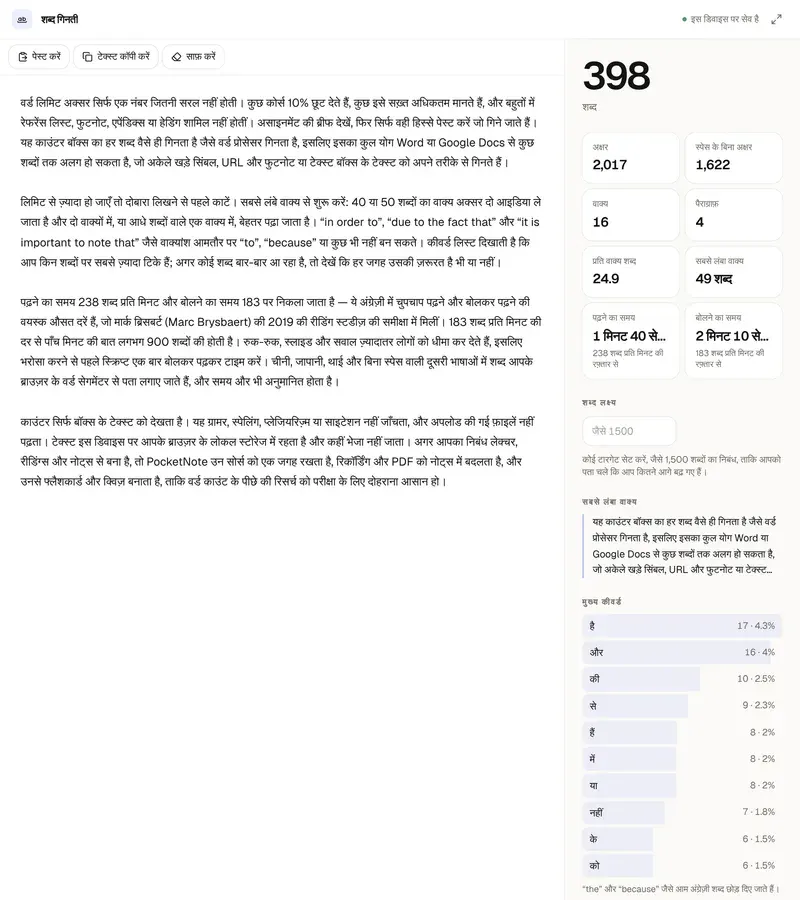
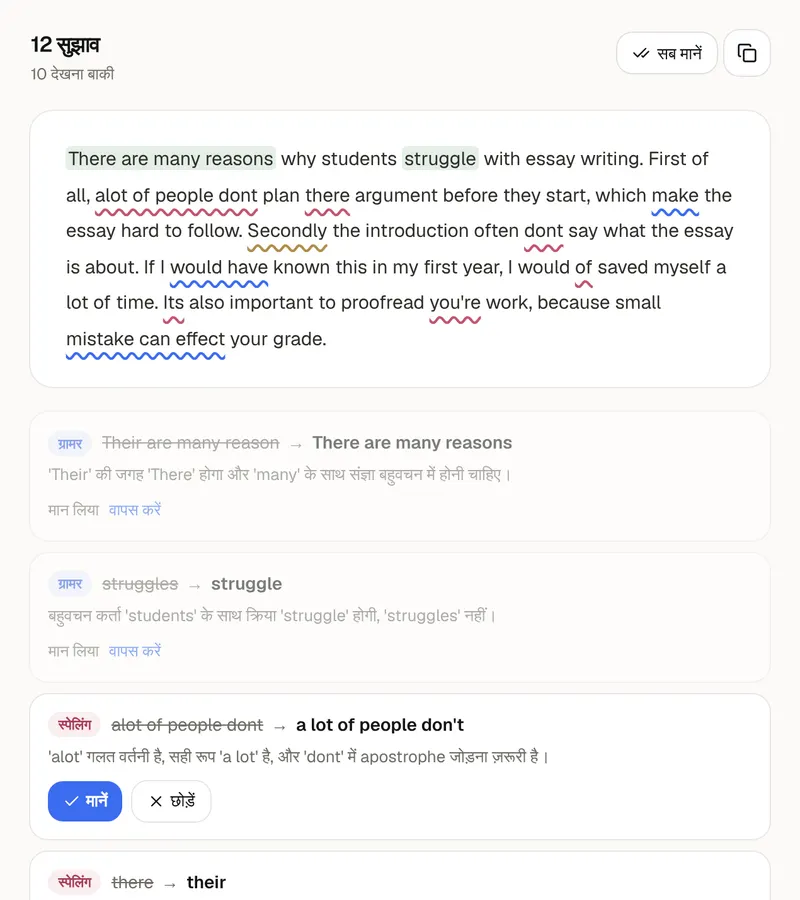
जब लिमिट से ऊपर हों, तो दोबारा लिखने से पहले काटें। पहले भराव वाले वाक्यांश हटाएं, फिर दोहराए गए विचार, फिर वे विशेषण जो कुछ नहीं जोड़ते। अगर इतना काफ़ी न हो, तो पैराफ़्रेज़िंग टूल का “छोटा” मोड किसी अंश को लगभग आधी से दो-तिहाई लंबाई में दोबारा लिखता है। काउंटर सिर्फ़ गिनता है: यह वर्तनी या ग्रामर नहीं जाँचता, इसलिए अंतिम टेक्स्ट को ग्रामर चेकर से गुज़ारें, और जब आपकी लिमिट शब्दों में हो तो वर्ड काउंटर इस्तेमाल करें। आपका टेक्स्ट इसी डिवाइस पर आपके ब्राउज़र में सेव रहता है और अपलोड नहीं होता। PocketNote किसी कोर्स के लेक्चर, PDF और नोट्स को एक नोटबुक में रखता है और उनसे सारांश, फ्लैशकार्ड और क्विज़ बनाता है।
सामान्य सवाल
सवाल, जवाब के साथ
पूरा कोर्स एक नोटबुक में
PocketNote किसी कोर्स के लेक्चर, PDF और नोट्स को एक नोटबुक में रखता है और उनसे सारांश, फ्लैशकार्ड और क्विज़ बनाता है।