
글자 수 세기
텍스트를 입력하거나 붙여 넣으면 쓰는 대로 공백 포함·제외 글자 수, 단어 수, 문장 수, 문단 수, 줄 수, 바이트를 보여 드려요. 글자 수 제한 확인 기능으로 X 게시물, SMS, Google 제목, UCAS 자기소개서, 직접 정한 제한까지 얼마나 남았는지 볼 수 있어요.
- 계정 등록 불필요
- 무료, 이용 제한 없음
- 기기에만 저장
이용 방법
- 01
텍스트 붙여 넣거나 입력하기
입력란에 직접 쓰거나 어디서든 붙여 넣으세요. 입력하는 대로 숫자가 바뀌고, 텍스트는 이 기기에 저장되어 다시 와도 그대로 있어요.
- 02
제한에 맞는지 확인하기
막대는 X 게시물(280), SMS(160), 메타 디스크립션(160), UCAS 자기소개서(4,000)처럼 자주 쓰는 제한을 보여 주고, 직접 정한 제한을 입력할 수도 있어요. 막대마다 남은 글자 수나 초과한 글자 수가 표시돼요.
- 03
줄이고 복사하기
공백 포함·제외 글자 수, 단어 수, 줄 수, 바이트를 확인하고, 제한에 맞을 때까지 줄인 뒤 복사하세요. 입력란을 비울 수 있고, 마음이 바뀌면 비운 것을 되돌릴 수 있어요.
글자 수 제한
제한이 무엇을 세는지 확인하세요
글자 수 제한은 무엇을 세는지 알아야 쓸모가 있어요. 대부분의 제한은 공백과 문장 부호까지 모든 글자를 세요. UCAS 자기소개서는 공백을 포함해 4,000자까지 쓸 수 있고, X의 280자 게시물도 공백을 센답니다. 일부 지원서 양식이나 번역 의뢰서는 공백을 뺀 글자 수를 요구해요. 규정을 먼저 읽고 알맞은 숫자를 보세요. 이 도구는 두 가지를 모두 단어 수, 문장 수, 문단 수, 줄 수와 함께 보여 줘요. 줄바꿈도 한 글자로 세는 양식이 있으니, 제한에 몇 글자 차이로 가까우면 여유를 조금 두고 최종 텍스트는 양식에서 직접 확인하세요.
여기서는 이모지나 악센트가 붙은 글자를 화면에서 보이는 대로 한 글자로 세요. 하지만 모든 플랫폼이 같지는 않아요. X는 대부분의 이모지를 두 글자로, 한국어, 중국어, 일본어 문자도 하나당 두 글자로 세기 때문에, 여기서는 괜찮아 보여도 X에서는 제한을 넘을 수 있어요. 바이트 수는 다른 기준이에요. 텍스트를 UTF-8로 저장했을 때의 크기예요. 영문자는 1바이트, 악센트가 붙은 글자는 보통 2바이트, 대부분의 이모지는 4바이트예요. 바이트는 시스템이 제한을 바이트로 명시할 때만 필요해요. 일부 데이터베이스 필드나 오래된 양식이 그래요.
글자 수 제한 확인 기능에는 사람들이 가장 자주 마주치는 제한이 미리 들어 있어요. X 게시물(280), SMS(160), Google 제목(60), 메타 디스크립션(160), YouTube 제목(100), Instagram 캡션(2,200), LinkedIn 게시물(3,000), UCAS 자기소개서(4,000)예요. 직접 정한 제한도 입력할 수 있어요. 쓰는 동안 막대가 차오르고, 남은 글자 수나 초과한 글자 수가 표시돼요. 검색 결과의 제목과 설명은 제한이 대략 글이 잘리는 지점이니, 중요한 말을 앞에 두세요. 플랫폼은 제한을 가끔 바꾸니, 숫자가 중요하다면 글을 올리는 곳에서 직접 확인하세요.
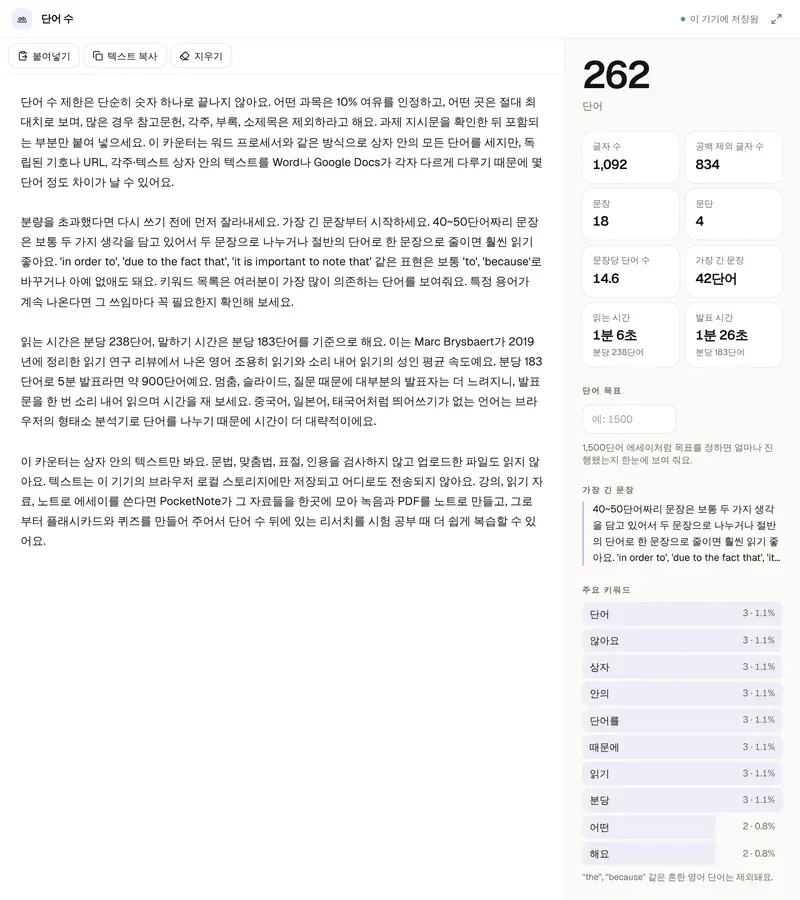
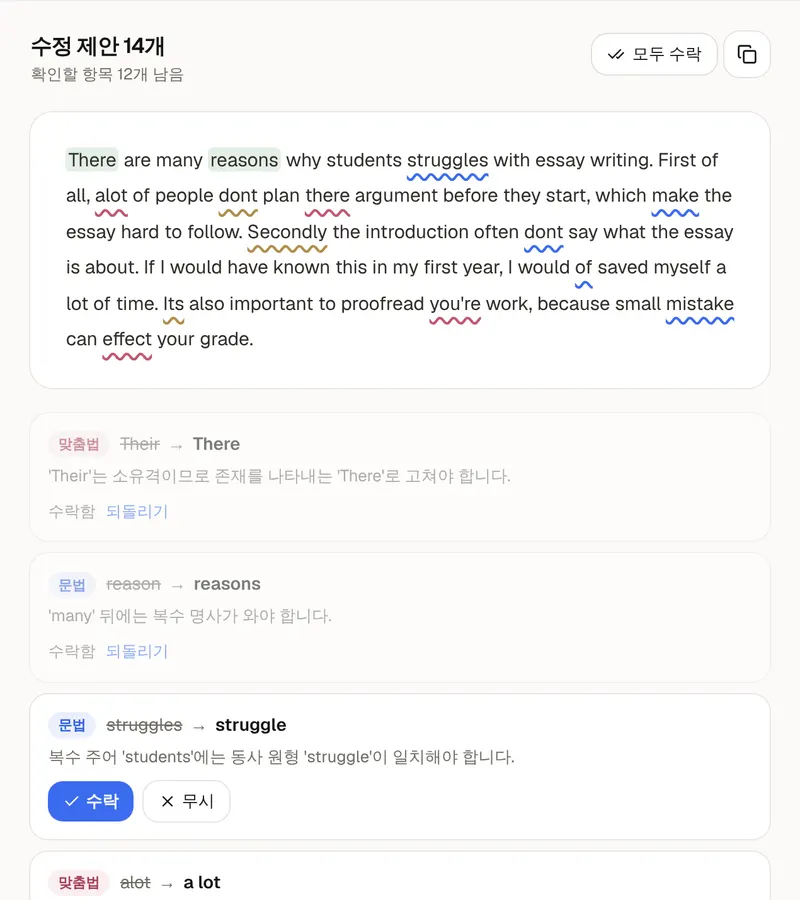
제한을 넘었다면 고쳐 쓰기 전에 먼저 덜어 내세요. 군더더기 표현을 지우고, 반복되는 생각을 지우고, 아무 도움이 안 되는 수식어를 지우세요. 그래도 부족하면 패러프레이징 도구의 더 짧게 모드가 글을 대략 절반에서 3분의 2 길이로 다시 써 줘요. 이 도구는 세기만 해요. 맞춤법이나 문법은 검사하지 않으니 최종 텍스트는 문법 검사기에 돌려 보고, 단어 수로 제한이 정해져 있다면 단어 수 세기를 쓰세요. 텍스트는 이 기기의 브라우저에 저장되고 업로드되지 않아요. PocketNote는 과목의 강의, PDF, 노트를 노트북 하나에 모아 두고, 요약, 플래시카드, 퀴즈로 만들어 줘요.
FAQ
궁금한 점, 답해 드려요
과목 전체를 노트북 하나에
PocketNote는 과목의 강의, PDF, 노트를 노트북 하나에 모아 두고, 요약, 플래시카드, 퀴즈로 만들어 줘요.