
PDF結合ツール
講義スライド、ノート、資料を1つのPDFにまとめられます。PDFやノートの写真を追加して、順番を並べ替え、必要なページを選んで、1つのファイルとしてダウンロード。すべてブラウザ内で処理されるので、アップロードは一切ありません。
- アカウント登録不要
- 無料・利用回数制限なし
- データはお使いの端末に保存
使い方
- 01
ファイルを追加
PDFや、手書きノートの写真などのJPG・PNG画像をドロップしてください。1回につき最大50ファイル・200MBまでです。
- 02
順番とページを設定
ファイルをドラッグして並べ替えるか、矢印を使ってください。ファイルの一部のページだけ残したいときは、`1-3, 7` のように範囲を入力します。
- 03
結合してダウンロード
「PDFを結合する」を押すと、端末上で merged.pdf が作成されます。画像は1枚ずつA4ページになります。
トピックごとに1つのファイルに
タブを12個行き来せず、1つの PDFで復習
コースの1週間分は、講義スライド、プリント、自分のノート、指定文献など、別々のファイルに分かれて届くことがよくあります。そのまま復習すると、タブを行き来してどこを読んでいたか分からなくなりがちです。コースで教わる順番どおりに結合すれば、上から通して読めて、書き込みも印刷もタブレットでの閲覧もできる1つの資料になります。1週間分・1トピックごとに1つのPDFにするのがおすすめです。開くのが速く、1回の学習に必要なものがすべて揃う大きさだからです。
ページ範囲を指定して、ファイルを必要最小限にしましょう。タイトルスライド、すでに手元にある文献リスト、試験範囲外の章は省けます。3-20 なら3〜20ページ、1-3, 7 なら1〜3ページと7ページ、5- なら5ページから最後まで残ります。手書きのノートやホワイトボードの写真もJPGやPNGで追加できます。画像は置いた場所に1枚ずつA4ページとして入るので、自分のまとめを、それが説明するスライドの直後に置くこともできます。
多くのPDFサイトは処理のためにファイルをサーバーにアップロードします。このツールは違います。ブラウザがファイルを読み取り、端末上で結合PDFを作成するので、何も送信されません。未公開の課題、先生が共有してくれた過去問、名前と学籍番号が書かれた資料などには重要なポイントです。順番待ちもアカウント登録もありません。制限は1回の結合につき50ファイル・200MBまでで、非常に大きなファイルは端末のメモリ容量に左右されます。
このツールはページをそのままの状態で結合します。テキストの編集、ファイルの圧縮、スキャン画像の文字認識は行いません。スキャンしたPDFも問題なく結合できますが、ページは画像のままです。パスワードや編集制限で保護されたPDFは、保護を解除するまで結合できません。また、元のファイルのしおり(ブックマーク)は引き継がれません。PocketNoteでは、結合したPDFはノートと一緒にコースのノートブックに入り、アプリがスキャンしたページも読み取り、中身からフラッシュカードとクイズを作成します。
無料ツールだけでは物足りない方へ PocketNote内での使い方はこちら
よくある質問
疑問にお答えします
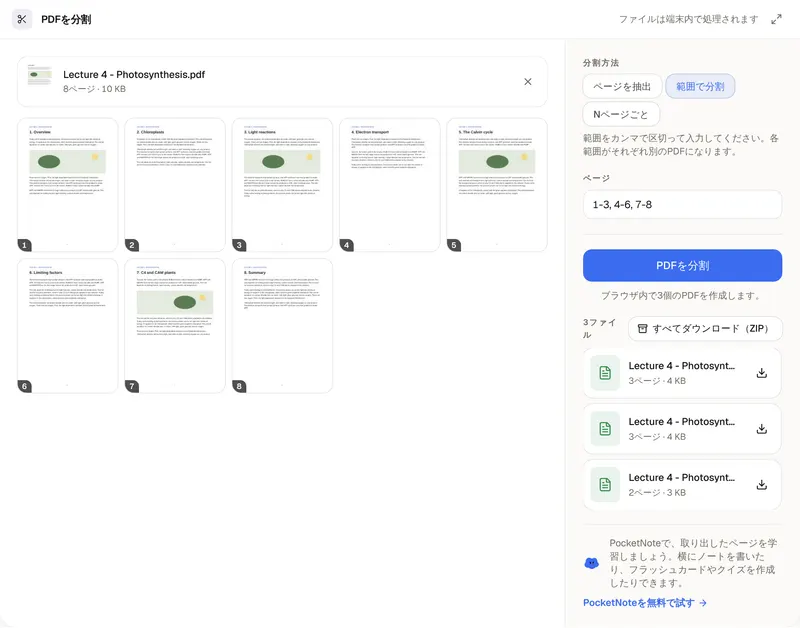
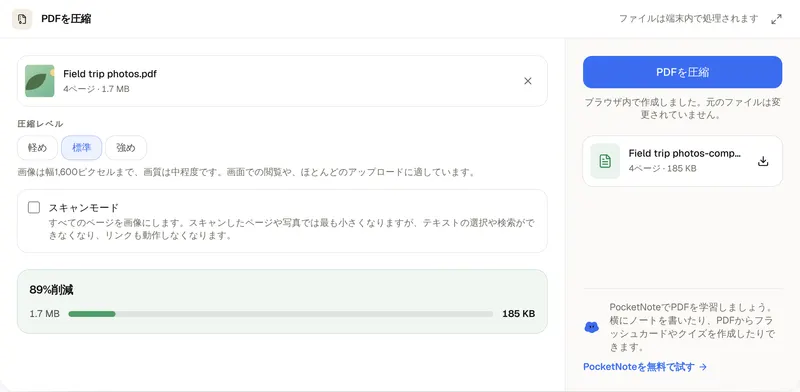
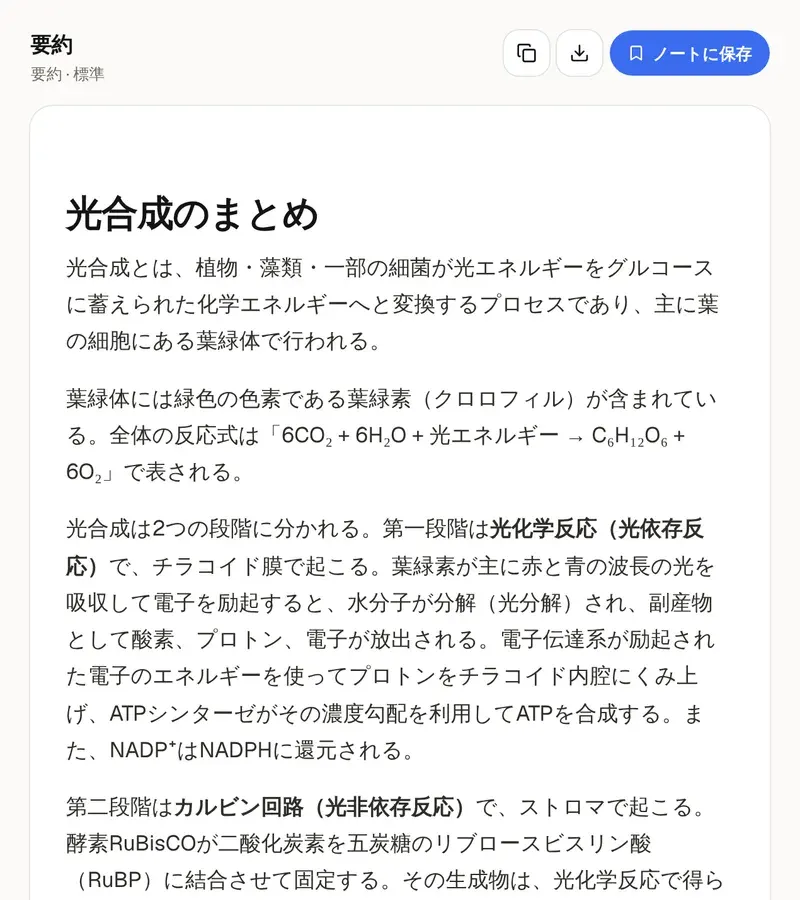
1つのPDFからフラッシュカードへ
PocketNoteはPDFをノートと一緒に保存し、そこからフラッシュカードとクイズを作成します。