
PDF分割ツール
PDFを追加すると、ページがサムネイルで表示されます。必要なページを新しい1つのPDFとして取り出したり、範囲ごとに複数のファイルへ分けたり、Nページごとに分割したりできます。すべてブラウザ内で処理されるため、ファイルがアップロードされることはありません。
- アカウント登録不要
- 無料・利用回数制限なし
- アップロードは一切ありません
使い方
- 01
PDFを追加
PDFを1つ、200 MBまでドロップしてください。ページがサムネイルで表示され、最初の120ページはプレビュー付き、それ以降はページ番号のみ表示されます。
- 02
分割方法を選ぶ
「ページを抽出」では、クリックまたは`1-3, 7`のように入力したページを1つのPDFにまとめます。「範囲で分割」では、範囲ごとにPDFを作成します。「Nページごと」では、ファイルを同じ長さに分割します。
- 03
結果をダウンロード
結果が1つならPDFとして、複数なら1つずつ、またはまとめてZIPファイルでダウンロードできます。ファイル名は元のファイル名にページ番号が付いた形式です。
必要なページだけ
本まるごとではなく、章だけを持ち歩く
講義資料は、大きな1つのファイルで配られることがよくあります。今週は第6章なのに教科書まるごと、学期全体のスライド、過去問をスキャンした冊子などです。必要なのはその一部だけ。「ページを抽出」を使えば、サムネイルで章の最初と最後のページを探して範囲を入力するだけで、その章だけの小さなPDFができます。スマホでも素早く開け、書き込みや印刷もしやすく、残りを送らずに勉強仲間へ共有できます。1つのテーマだけのファイルは、1度に1つのファイルを扱うPDF要約ツールやPDFチャットにも向いています。
3つのモードは、それぞれ役割が違います。ページを抽出は新しいPDFを1つ作るモードで、ページが連続していなくてもかまいません。1-3, 7なら1~3ページと7ページが残ります。範囲で分割は、複数のファイルを一度に作るときに使います。1-12, 13-30, 31-48と入力すれば、各範囲がそれぞれ別のPDFになり、章や講義ごとに分けられます。Nページごとは一定のページ数で区切るモードで、2ページ組のワークシートをスキャンした束などに便利です。1にすると、1ページずつ別のPDFになります。結果が複数あるときは、1つずつ、またはまとめてZIPファイルでダウンロードできます。
分割してもページの内容は変わりません。ページはそのままコピーされるため、テキストは選択でき、画質は元のまま、ページ内のリンクも使えます。ただし、文書のしおりは新しいファイルには引き継がれません。出力ファイルの名前は元のファイル名にページ番号が付くので、後から見分けがつきます。多くのPDFサイトは分割のためにファイルをサーバーへアップロードしますが、このツールは違います。ブラウザがPDFを読み込み、お使いの端末上で新しいファイルを作成します。氏名や学籍番号が入った課題でも安心で、ページを読み込んだあとはオフラインでも使えます。
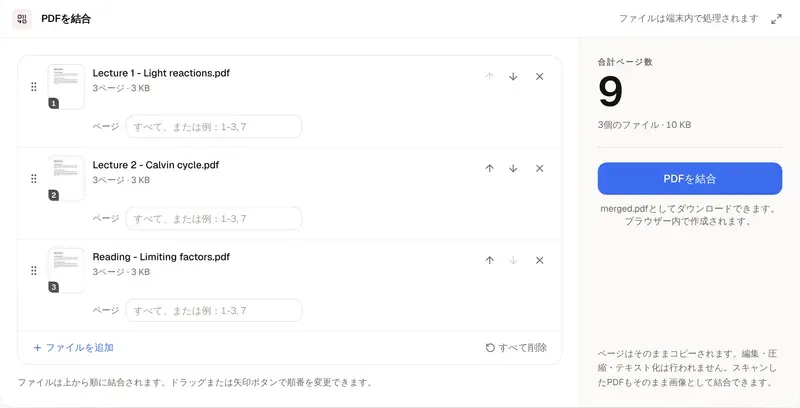
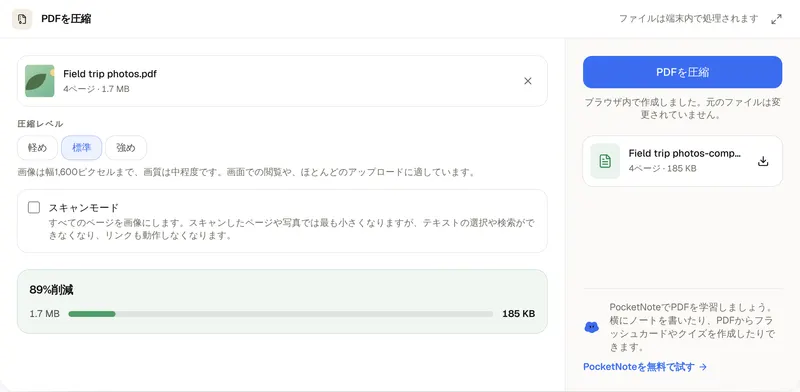
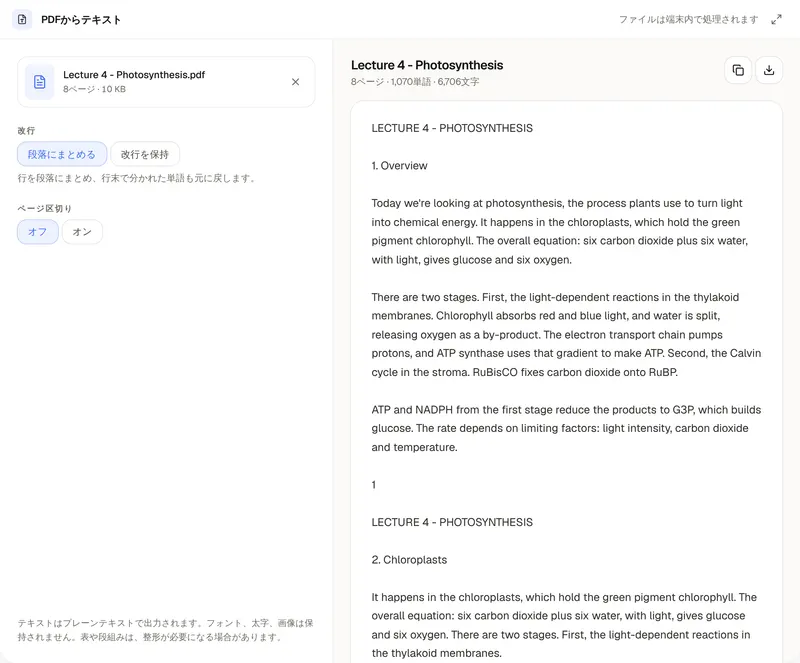
いくつか制限があります。パスワードで保護されたPDFは開けないため、先にパスワードを解除してください。ファイルは200 MBまでです。分割してもページ自体は小さくならず、各ファイルの大きさは含まれるページ次第です。アップロード上限が問題なら、分割後にPDF圧縮ツールで圧縮してください。分けたファイルを新しい順序でまとめ直すにはPDF結合ツールを、章の文章を取り出すにはPDFテキスト変換ツールをお使いください。PocketNoteでは、講義、PDF、ノートを1つのノートブックにまとめて管理できます。本1冊まるごとやスキャンしたPDFも読み込み、要約、フラッシュカード、クイズを作成します。
無料ツールだけでは物足りない方へ PocketNote内での使い方はこちら
よくある質問
疑問にお答えします
その章をフラッシュカードに
PocketNoteなら、コースのPDFをノートと一緒に管理し、要約、フラッシュカード、クイズを作成できます。