
Dela PDF
Lägg till en PDF och se dess sidor som miniatyrer. Plocka ut de sidor du behöver som en ny PDF, dela filen i flera efter intervall, eller dela den var några sidor. Allt sker i din webbläsare, så filen laddas aldrig upp.
- Inget konto behövs
- Gratis, utan begränsningar
- Inget laddas upp
Så fungerar det
- 01
Lägg till din PDF
Släpp in en PDF, upp till 200 MB. Sidorna visas som miniatyrer, med förhandsvisning för de första 120 sidorna och sidnummer för resten.
- 02
Välj hur filen ska delas
Extrahera sidor ger en PDF med de sidor du klickar på eller skriver in, till exempel `1-3, 7`. Dela efter intervall gör en PDF för varje intervall. Var N:e sida delar filen i lika stora delar.
- 03
Ladda ner resultatet
Ett resultat laddas ner som en PDF. Flera kan laddas ner en i taget eller alla tillsammans som en ZIP-fil, där varje fil har originalets namn och sina sidnummer.
Bara sidorna du behöver
Ta med kapitlet, inte hela boken
Kursmaterial kommer ofta som en enda stor fil: en hel lärobok när veckan bara handlar om kapitel 6, bilderna för hela terminen, ett skannat häfte med gamla tentor. Du behöver bara en del av det. Med Extrahera sidor hittar du kapitlets första och sista sida bland miniatyrerna, skriver in intervallet och får en liten PDF med just det kapitlet. Den öppnas snabbt på mobilen, är lättare att göra anteckningar i eller skriva ut, och kan delas med studiegruppen utan att resten följer med. En fil om ett enda ämne passar dessutom bättre i PDF-sammanfattare och Chatta med PDF, som arbetar med en fil i taget.
De tre lägena gör olika jobb. Extrahera sidor ger dig en ny PDF, och sidorna behöver inte ligga intill varandra: 1-3, 7 behåller sidorna 1 till 3 och sidan 7. Dela efter intervall är till för flera filer på en gång. Skriv 1-12, 13-30, 31-48 så blir varje intervall en egen PDF, en per kapitel eller föreläsning. Var N:e sida delar filen i delar av fast storlek, vilket passar en skannad hög med tvåsidiga övningsblad. Ställ in 1 så blir varje sida en egen PDF. När det finns flera resultat kan du ladda ner dem en i taget eller alla tillsammans som en ZIP-fil.
Delningen ändrar inte sidorna. De kopieras som de är, så texten går fortfarande att markera, kvaliteten är densamma som i originalet och länkar inne på sidorna fungerar fortfarande. Dokumentets bokmärken följer inte med till de nya filerna. Varje ny fil får originalets namn och sina sidnummer, så att du kan skilja delarna åt senare. De flesta PDF-sajter laddar upp din fil till sina servrar för att dela den. Det här verktyget gör inte det: din webbläsare läser PDF-filen och bygger de nya filerna på din enhet. Det spelar roll för inlämningar med ditt namn och personnummer eller studentnummer på, och det gör att verktyget fortsätter fungera offline när sidan väl har laddats.
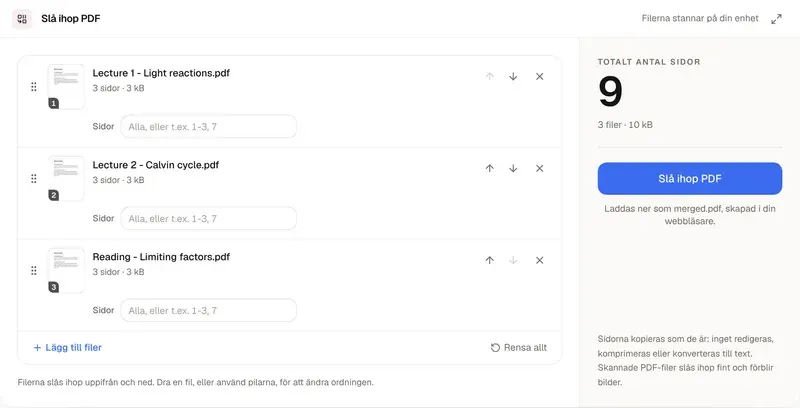
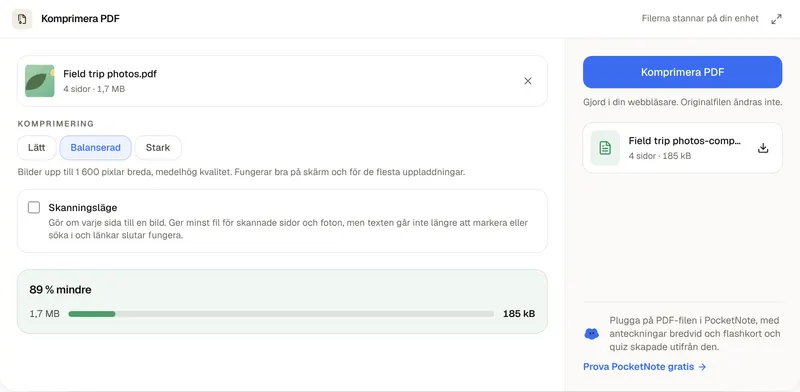
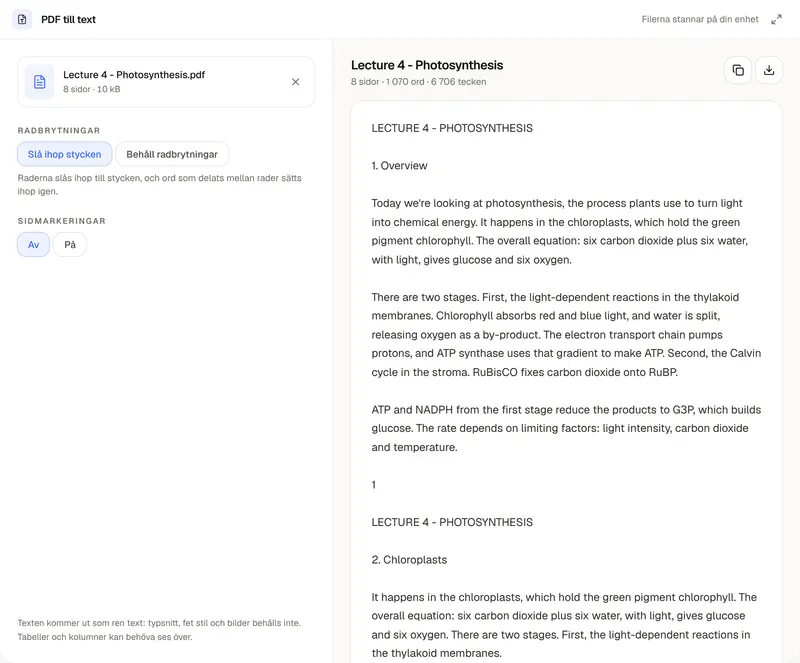
Några begränsningar. En lösenordsskyddad PDF kan inte öppnas här, så ta bort lösenordet först. Filer kan vara upp till 200 MB. Delningen gör inte själva sidorna mindre: en del är lika stor som sidorna den innehåller, så om en uppladdningsgräns är problemet kan du köra delen genom Komprimera PDF efteråt. Vill du sätta ihop delar i en ny ordning, använd Slå ihop PDF, och vill du få ut orden ur ett kapitel, använd PDF till text. PocketNote samlar en kurs föreläsningar, PDF-filer och anteckningar i ett anteckningsblock, läser hela böcker och skannade PDF-filer och gör sammanfattningar, flashkort och quiz av dem.
Vill du ha mer än gratisverktyget? Se hur det fungerar i PocketNote
FAQ
Frågor, besvarade
Gör kapitlet till flashkort
PocketNote samlar en kurs PDF-filer med dina anteckningar och gör sammanfattningar, flashkort och quiz av dem.