
PDF teilen
Fügen Sie ein PDF hinzu und sehen Sie seine Seiten als Vorschaubilder. Lösen Sie die benötigten Seiten als neues PDF heraus, teilen Sie die Datei nach Bereichen in mehrere oder schneiden Sie sie alle paar Seiten durch. Alles geschieht in Ihrem Browser, die Datei wird also nie hochgeladen.
- Kein Konto nötig
- Kostenlos, ohne Limits
- Nichts wird hochgeladen
So funktioniert es
- 01
PDF hinzufügen
Ziehen Sie ein PDF hinein, bis zu 200 MB. Seine Seiten erscheinen als Vorschaubilder, mit Vorschau für die ersten 120 Seiten und Seitenzahlen für die übrigen.
- 02
Wählen, wie geteilt wird
Seiten extrahieren ergibt ein PDF mit den Seiten, die Sie anklicken oder eingeben, etwa `1-3, 7`. Nach Bereichen teilen erzeugt für jeden Bereich ein PDF. Alle N Seiten teilt die Datei in gleich große Teile.
- 03
Ergebnis herunterladen
Ein einzelnes Ergebnis wird als PDF heruntergeladen. Mehrere lassen sich einzeln oder gemeinsam als ZIP-Datei herunterladen, jeweils nach dem Original benannt und mit den Seitenzahlen.
Nur die Seiten, die Sie brauchen
Nehmen Sie das Kapitel mit, nicht das ganze Buch
Kursmaterial kommt oft als eine riesige Datei: ein ganzes Lehrbuch, obwohl diese Woche Kapitel 6 dran ist, die Folien für das ganze Semester oder ein eingescanntes Bündel alter Klausuren. Sie brauchen nur einen Teil davon. Suchen Sie mit „Seiten extrahieren“ in den Vorschaubildern die erste und die letzte Seite des Kapitels, geben Sie den Bereich ein, und Sie erhalten ein kleines PDF, das nur dieses Kapitel enthält. Es öffnet sich schnell auf dem Handy, lässt sich leichter kommentieren oder drucken und kann mit der Lerngruppe geteilt werden, ohne den Rest mitzuschicken. Eine Datei zu einem einzigen Thema passt außerdem besser zum PDF-Zusammenfasser und zu Chat mit PDF, die jeweils mit einer Datei arbeiten.
Die drei Modi erfüllen unterschiedliche Aufgaben. Seiten extrahieren liefert ein neues PDF, und die Seiten müssen nicht direkt nebeneinander liegen: 1-3, 7 behält die Seiten 1 bis 3 und Seite 7. Nach Bereichen teilen ist für mehrere Dateien auf einmal gedacht. Geben Sie 1-12, 13-30, 31-48 ein, und jeder Bereich wird ein eigenes PDF, etwa pro Kapitel oder Vorlesung. Alle N Seiten teilt die Datei in Teile fester Größe, was zu einem gescannten Stapel zweiseitiger Arbeitsblätter passt; bei 1 wird jede Seite ein eigenes PDF. Bei mehreren Ergebnissen können Sie diese einzeln oder gemeinsam als ZIP-Datei herunterladen.
Das Teilen verändert die Seiten nicht. Sie werden unverändert kopiert: Text bleibt markierbar, die Qualität entspricht dem Original, und Links innerhalb der Seiten funktionieren weiter. Die Lesezeichen des Dokuments werden nicht in die neuen Dateien übernommen. Jede Ausgabedatei wird nach dem Original benannt und trägt ihre Seitenzahlen im Namen, damit Sie die Teile später auseinanderhalten können. Die meisten PDF-Websites laden Ihre Datei zum Teilen auf ihre Server hoch. Dieses Tool nicht: Ihr Browser liest das PDF und erstellt die neuen Dateien auf Ihrem Gerät. Das ist wichtig bei Studienarbeiten mit Ihrem Namen und Ihrer Matrikelnummer, und das Tool funktioniert außerdem offline weiter, sobald die Seite geladen ist.
Ein paar Grenzen. Ein passwortgeschütztes PDF lässt sich hier nicht öffnen, entfernen Sie das Passwort also zuerst. Dateien dürfen bis zu 200 MB groß sein. Das Teilen verkleinert die Seiten selbst nicht: Ein Teil ist so groß wie die Seiten, die er enthält. Liegt das Problem bei einer Upload-Grenze, schicken Sie den Teil anschließend durch PDF komprimieren. Um Teile in neuer Reihenfolge wieder zusammenzusetzen, nutzen Sie PDF zusammenführen, und um den Text aus einem Kapitel zu holen, PDF zu Text. PocketNote hält die Vorlesungen, PDFs und Notizen eines Kurses in einem Notizbuch zusammen, liest ganze Bücher und gescannte PDFs und erstellt daraus Zusammenfassungen, Lernkarten und Quiz.
Sie möchten mehr als das kostenlose Tool? Sehen Sie, wie es in PocketNote funktioniert
FAQ
Fragen, beantwortet
Weitere kostenlose Tools
PDF-Tools
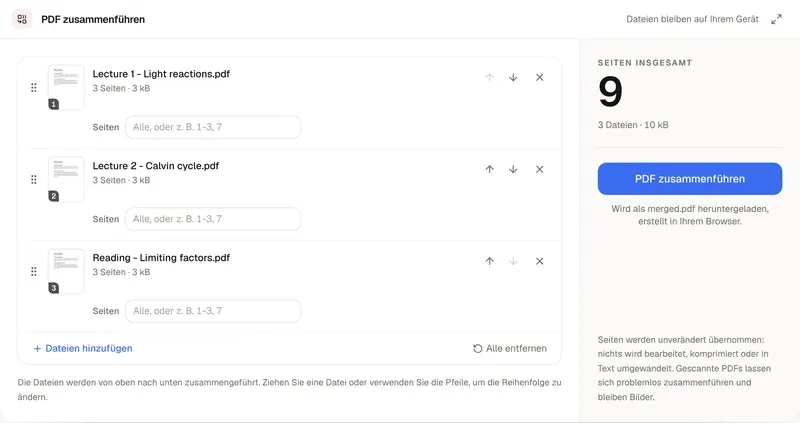
PDF zusammenführen
PDFs und Bilder direkt im Browser zu einer Datei zusammenfügen.
PDF-Tools
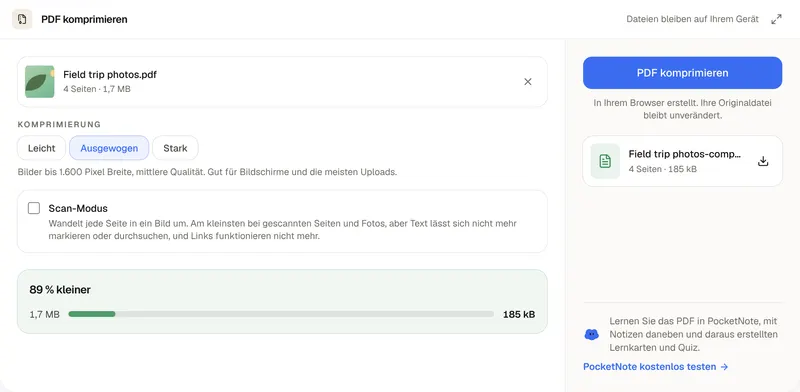
PDF komprimieren
Machen Sie ein PDF klein genug zum Hochladen, ohne es hochzuladen.
PDF-Tools
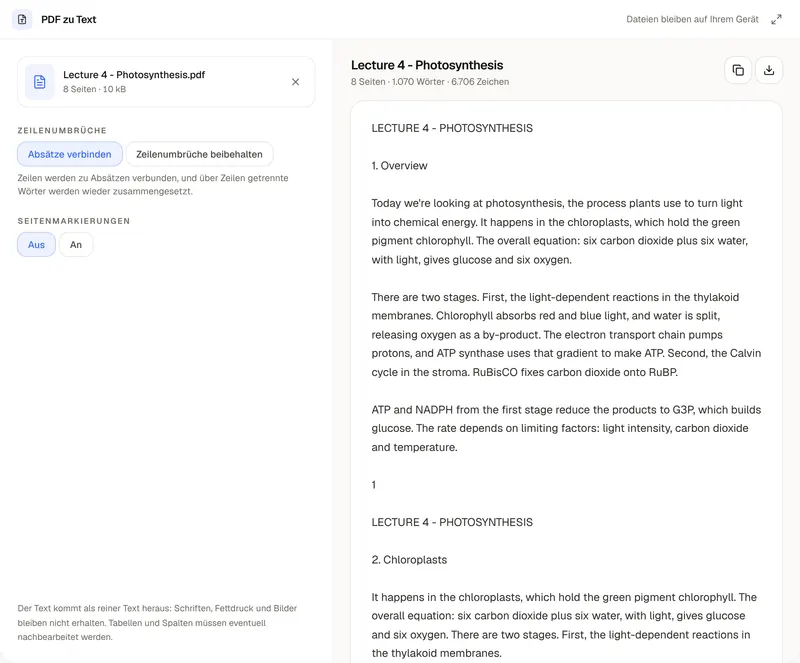
PDF-zu-Text-Konverter
Die Wörter aus einem PDF, bereit zum Kopieren oder Herunterladen.
Machen Sie aus dem Kapitel Lernkarten
PocketNote bewahrt die PDFs eines Kurses zusammen mit Ihren Notizen auf und erstellt daraus Zusammenfassungen, Lernkarten und Quiz.