
PDF-zu-Text-Konverter
Fügen Sie ein PDF hinzu und erhalten Sie den Text jeder Seite, in Ihrem Browser extrahiert. Behalten Sie die Zeilen, wie sie sind, oder verbinden Sie sie zu Absätzen, kopieren Sie dann den Text, laden Sie ihn als .txt-Datei herunter oder schicken Sie ihn weiter an den KI-Text-Zusammenfasser oder den KI-Lernkarten-Ersteller.
- Kein Konto nötig
- Kostenlos, ohne Limits
- Nichts wird hochgeladen
So funktioniert es
- 01
PDF hinzufügen
Ziehen Sie ein PDF hinein, bis zu 200 MB. Der Text jeder Seite wird auf Ihrem Gerät extrahiert, und nichts wird hochgeladen.
- 02
Layout wählen
„Zeilenumbrüche beibehalten“ lässt die Zeilen so, wie sie im PDF stehen. „Absätze verbinden“ fügt sie zusammen und setzt getrennte Wörter wieder zusammen. Schalten Sie Seitenmarkierungen an, um zu sehen, wo jede Seite beginnt.
- 03
Kopieren, herunterladen oder weitergeben
Kopieren Sie den Text, laden Sie ihn als .txt-Datei herunter oder schicken Sie ihn mit einem Klick an den KI-Text-Zusammenfasser oder den KI-Lernkarten-Ersteller.
Text, mit dem Sie arbeiten können
Zitieren Sie die Lektüre, ohne sie abzutippen
Wenn Sie eine Passage aus einem PDF-Viewer kopieren, bekommen Sie meist kurze, abgehackte Zeilen und durch Trennstriche zerschnittene Wörter. Dieses Tool nimmt den Text der ganzen Datei auf einmal und lässt Sie seine Form wählen. Absätze verbinden ist die richtige Wahl für Fließtext, den Sie zitieren oder in Ihre Notizen einfügen möchten: Zeilen werden zu Absätzen verbunden, und am Zeilenende getrennte Wörter werden wieder zusammengesetzt. Zeilenumbrüche beibehalten belässt jede Zeile so, wie sie im PDF steht, was für Gedichte, Code, Listen und alles andere passt, bei dem es auf die Zeilenenden ankommt. Das Tool zeigt außerdem, wie viele Seiten, Wörter und Zeichen die Datei hat.
Schalten Sie Seitenmarkierungen an, wenn Sie vorhaben, das Übernommene zu belegen. Zwischen den Seiten erscheint eine Zeile wie „— Seite 3 —“, sodass Sie sehen, von welcher Seite ein Zitat stammt, und diese Seitenzahl in Ihren Beleg setzen können. Schalten Sie sie aus, wenn Sie nur sauberen Fließtext möchten, etwa zum Einfügen in den KI-Text-Zusammenfasser. Prüfen Sie ein Zitat in jedem Fall am PDF, bevor Sie es verwenden. Die Extraktion kopiert die Zeichen, die die Datei enthält, und eine ungewöhnliche Schrift oder eine Formel kann anders herauskommen, als sie auf der Seite aussieht.
Manche PDFs enthalten keinen Text, den man extrahieren könnte. Ein gescanntes PDF besteht aus Seitenbildern ohne Textebene, also aus einer Datei, in der Sie in Ihrem PDF-Viewer keinen Satz markieren können. Das Tool sagt Ihnen, welche Seiten keinen Text hatten, sodass sich eine Datei, die teils getippt und teils gescannt ist, leicht sortieren lässt. Für das Foto einer einzelnen Seite nutzen Sie Bild zu Text, das gedruckten Text und Handschrift liest. Das Layout ist der andere Punkt, auf den Sie achten sollten: Tabellen und mehrspaltige Seiten können in einer Reihenfolge herauskommen, die nachbearbeitet werden muss, lesen Sie das Ergebnis also durch, bevor Sie sich darauf verlassen.
Das Ergebnis ist reiner Text. Fettdruck, Schriften und Bilder bleiben nicht erhalten. Ein passwortgeschütztes PDF lässt sich erst öffnen, wenn das Passwort entfernt ist, und Dateien dürfen bis zu 200 MB groß sein. Alles läuft in Ihrem Browser, die Datei wird also nie hochgeladen. Von hier schickt ein Klick den Text an den KI-Text-Zusammenfasser oder den KI-Lernkarten-Ersteller; wenn Sie lieber mit der Datei selbst beginnen, nehmen der PDF-Zusammenfasser und Chat mit PDF ein PDF direkt entgegen. PocketNote hält die Vorlesungen, PDFs und Notizen eines Kurses in einem Notizbuch zusammen, liest ganze Bücher und gescannte PDFs und lässt Sie über alle zugleich chatten.
Sie möchten mehr als das kostenlose Tool? Sehen Sie, wie es in PocketNote funktioniert
FAQ
Fragen, beantwortet
Weitere kostenlose Tools
KI-Lernwerkzeuge
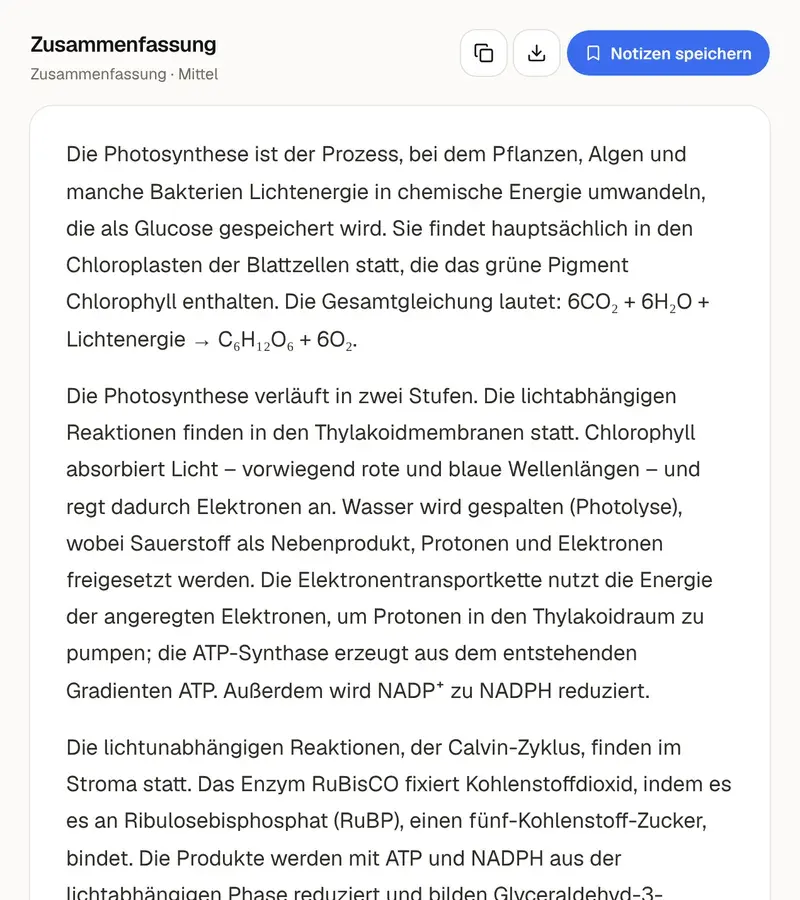
PDF-Zusammenfasser
PDF hochladen, Zusammenfassung oder Lernnotizen erhalten.
KI-Lernwerkzeuge
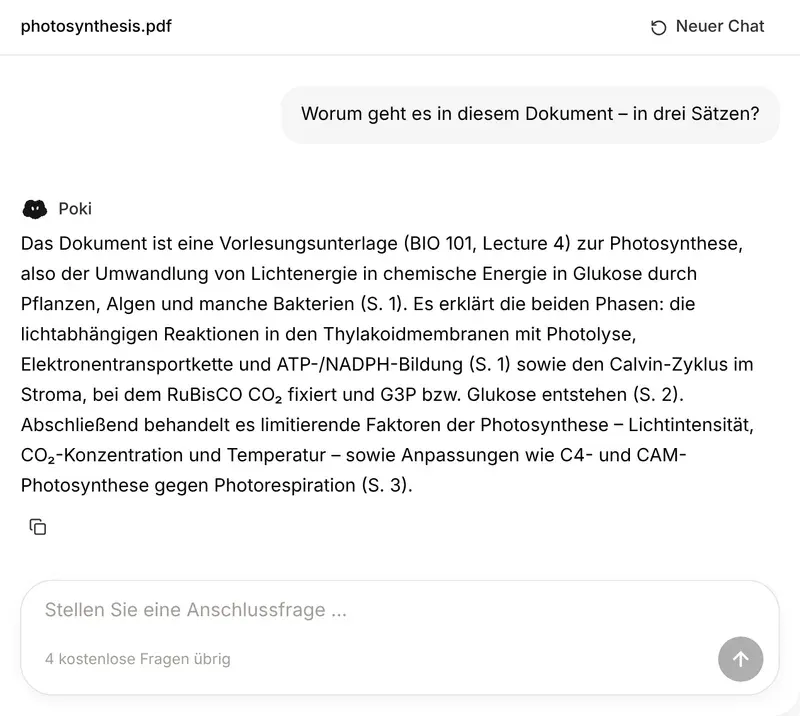
Chat mit PDF
Stellen Sie Fragen zu einem PDF und erhalten Sie Antworten mit Seitenangaben.
KI-Lernwerkzeuge
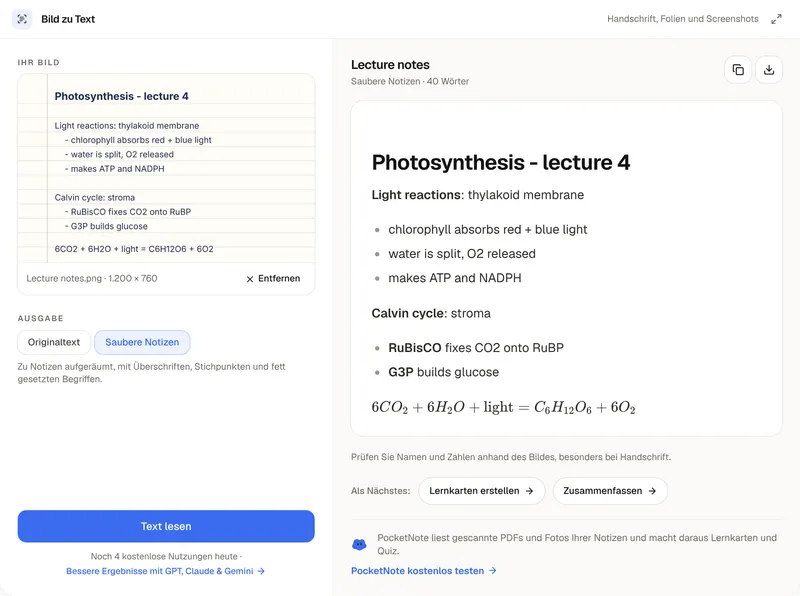
Bild-zu-Text-Konverter
Fotos, Screenshots und Handschrift als bearbeitbarer Text.
Vom Text zum Wissen
PocketNote liest ganze Bücher und gescannte PDFs und erstellt daraus Zusammenfassungen, Lernkarten und Quiz.