
PDF 转文字工具
添加一份 PDF,就能得到每一页的文字,全程在浏览器中提取。你可以保留原有的换行,或把各行合并成段落,然后复制文字、下载为 .txt 文件,或一键发送到 AI 文本总结工具或 AI 闪卡生成器。
- 无需注册账号
- 免费,不限次数
- 不会上传任何内容
使用方法
- 01
添加你的 PDF
放入一份 PDF,最大 200 MB。每一页的文字都在你的设备上提取,不会上传任何内容。
- 02
选择排版方式
“保留换行”让每行与 PDF 中保持一致。“合并段落”会把各行合并,并把用连字符拆开的单词重新接上。开启页码标记,可以看到每一页从哪里开始。
- 03
复制、下载或转交
复制文字,下载为 .txt 文件,或一键发送到 AI 文本总结工具或 AI 闪卡生成器。
可以直接使用的文字
引用阅读材料,不必重新打字
从 PDF 阅读器里复制一段文字,常常会得到零碎的短行,还有被连字符截成两半的单词。这个工具会一次取出整个文件的文字,并让你选择它的形式。合并段落适合要引用或粘贴到笔记里的连续文章:各行会合并成段落,跨行用连字符拆开的单词也会重新接上。保留换行让每一行都与 PDF 中一样,适合诗歌、代码、列表,以及其他行尾位置有意义的内容。工具还会显示文件的页数、字数和字符数。
打算引用所取内容时,请开启页码标记。页与页之间会出现一行“— 第 3 页 —”,这样你就能看出引文出自哪一页,并把页码写进文内引注。如果只想要干净连续的文字,比如要粘贴到 AI 文本总结工具里,就把它关掉。无论怎么选,使用引文之前都请对照 PDF 核对一遍。提取的是文件里包含的字符,特殊字体或公式的显示结果可能与页面上看到的不同。
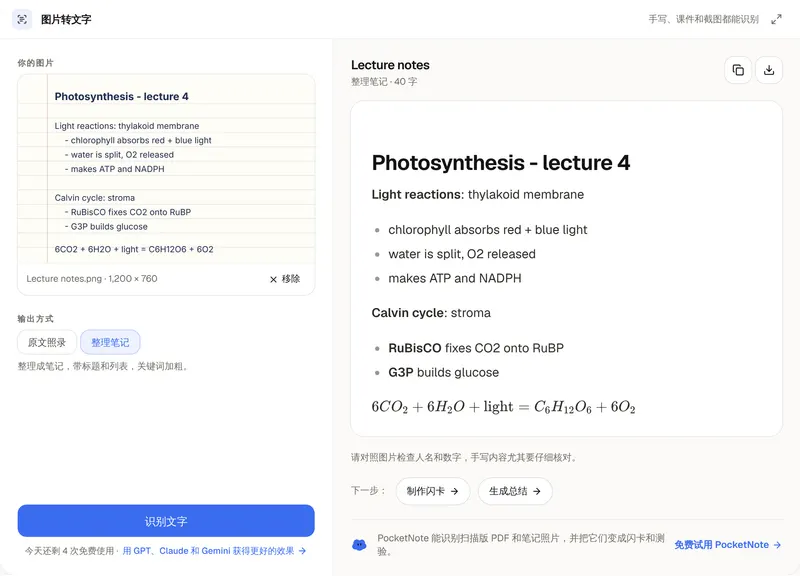
有些 PDF 没有可提取的文字。扫描版 PDF 是一组页面图片,没有文字层,也就是在 PDF 阅读器里选不中一句话的那种文件。工具会告诉你哪些页面没有文字,所以一份部分是打印、部分是扫描的文件也很容易分辨。如果是单页的照片,请用图片转文字工具,它能识别印刷文字和手写字。另一个要留意的是排版:表格和多栏页面提取出的顺序可能需要整理,所以请通读一遍结果再放心使用。
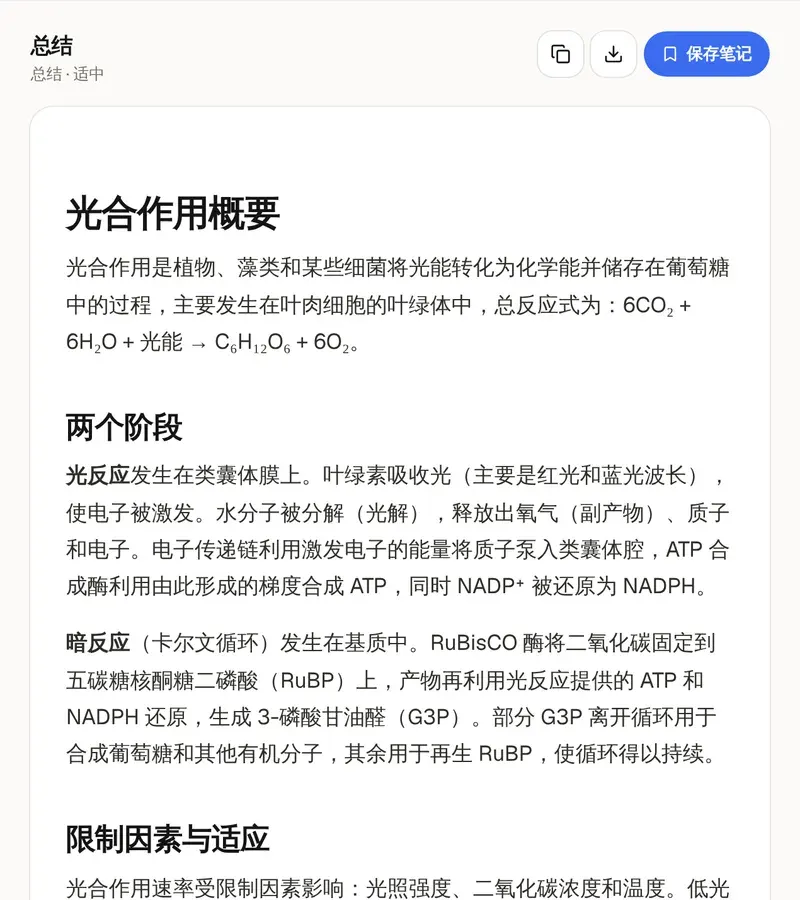
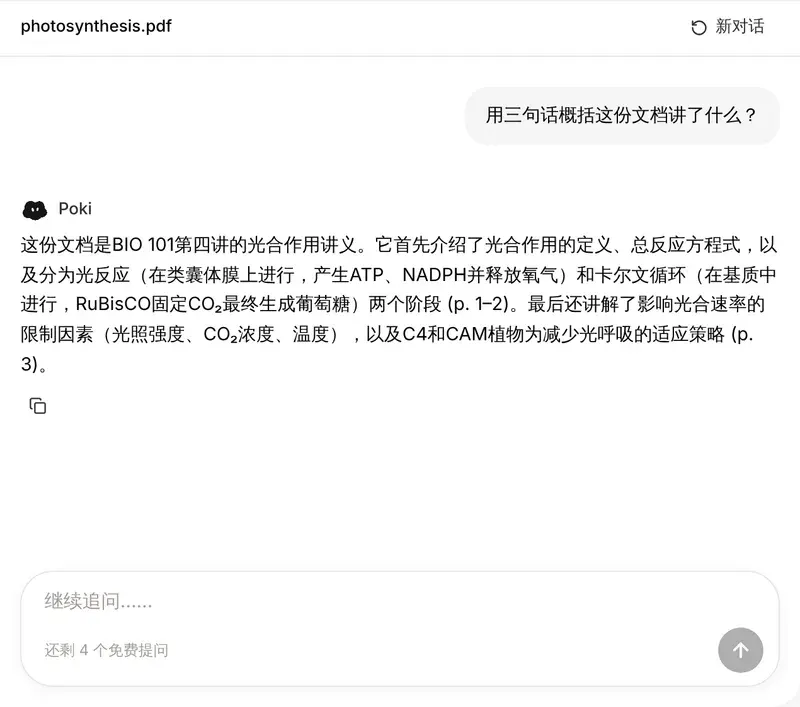
你得到的是纯文本。粗体、字体和图片都不会保留。带密码的 PDF 必须先移除密码才能打开,文件最大 200 MB。一切都在你的浏览器中运行,文件不会被上传。接下来,一键就能把文字发送到 AI 文本总结工具或 AI 闪卡生成器;如果你更想直接从文件开始,PDF 总结工具和与 PDF 对话可以直接处理 PDF。PocketNote 把一门课的讲座、PDF 和笔记放在同一个笔记本里,能读取整本书和扫描版 PDF,并让你同时与所有资料对话。
想获得比免费工具更多的功能? 了解 PocketNote 中如何使用
常见问题
疑问,解答
从文字到真正掌握
PocketNote 能读取整本书和扫描版 PDF,并生成总结、闪卡和测验。