
PDF टू टेक्स्ट कन्वर्टर
PDF जोड़ें और हर पेज का टेक्स्ट पाएं, जो आपके ब्राउज़र में निकाला जाता है। लाइनों को जैसा है वैसा रखें या उन्हें पैराग्राफ़ में जोड़ें, फिर टेक्स्ट कॉपी करें, .txt फ़ाइल के रूप में डाउनलोड करें, या उसे AI टेक्स्ट समराइज़र या AI फ्लैशकार्ड मेकर में भेज दें।
- अकाउंट की ज़रूरत नहीं
- मुफ़्त, बिना लिमिट
- कुछ भी अपलोड नहीं होता
यह कैसे काम करता है
- 01
अपना PDF जोड़ें
एक PDF डालें, 200 MB तक। हर पेज का टेक्स्ट आपके डिवाइस पर निकाला जाता है, और कुछ भी अपलोड नहीं होता।
- 02
लेआउट चुनें
“लाइन ब्रेक रखें” लाइनों को वैसा ही छोड़ता है जैसी वे PDF में हैं। “पैराग्राफ़ जोड़ें” उन्हें जोड़ देता है और हाइफ़न से कटे शब्दों को फिर पूरा कर देता है। हर पेज कहाँ से शुरू होता है यह देखने के लिए “पेज मार्कर” चालू करें।
- 03
कॉपी करें, डाउनलोड करें या आगे भेजें
टेक्स्ट कॉपी करें, .txt फ़ाइल के रूप में डाउनलोड करें, या एक क्लिक में AI टेक्स्ट समराइज़र या AI फ्लैशकार्ड मेकर में भेजें।
टेक्स्ट जिस पर आप काम कर सकें
रीडिंग को दोबारा टाइप किए बिना कोट करें
PDF व्यूअर से कोई अंश कॉपी करने पर आमतौर पर छोटी टूटी लाइनें मिलती हैं और हाइफ़न से बीच में कटे शब्द। यह टूल पूरी फ़ाइल का टेक्स्ट एक साथ लेता है और आपको उसका रूप चुनने देता है। पैराग्राफ़ जोड़ें उस गद्य के लिए है जिसे आप कोट करना चाहते हैं या अपने नोट्स में पेस्ट करना चाहते हैं: लाइनें पैराग्राफ़ में जुड़ जाती हैं, और लाइनों के बीच हाइफ़न से कटे शब्द फिर पूरे हो जाते हैं। लाइन ब्रेक रखें हर लाइन को वैसा ही छोड़ता है जैसी वह PDF में है, जो कविताओं, कोड, सूचियों और ऐसी हर चीज़ के लिए ठीक है जहाँ लाइन का अंत मायने रखता है। टूल यह भी दिखाता है कि फ़ाइल में कितने पेज, शब्द और कैरेक्टर हैं।
जब आप जो ले रहे हैं उसका हवाला देना हो, तब पेज मार्कर चालू करें। पेजों के बीच “— पेज 3 —” जैसी एक लाइन आती है, ताकि आप देख सकें कि कोई उद्धरण किस पेज से आया और वह पेज नंबर अपने इन-टेक्स्ट सिटेशन में लगा सकें। जब सिर्फ़ साफ़ बहता टेक्स्ट चाहिए, जैसे AI टेक्स्ट समराइज़र में पेस्ट करने के लिए, तब इन्हें बंद रखें। जो भी चुनें, किसी उद्धरण को इस्तेमाल करने से पहले उसे PDF से मिला लें। निकालना वही कैरेक्टर कॉपी करता है जो फ़ाइल में हैं, और कोई अनोखा फ़ॉन्ट या फ़ॉर्मूला पेज पर दिखने से अलग रूप में आ सकता है।
कुछ PDF में निकालने लायक टेक्स्ट होता ही नहीं। स्कैन किया PDF पेजों की इमेज का सेट होता है जिसमें कोई टेक्स्ट लेयर नहीं होती, यानी ऐसी फ़ाइल जिसमें आप अपने PDF व्यूअर में कोई वाक्य चुन नहीं सकते। टूल बताता है कि किन पेजों में टेक्स्ट नहीं था, इसलिए जो फ़ाइल कुछ हिस्से में टाइप की हुई और कुछ में स्कैन की हुई हो, उसे छाँटना आसान रहता है। किसी एक पेज की फ़ोटो के लिए इमेज टू टेक्स्ट कन्वर्टर इस्तेमाल करें, जो छपा हुआ टेक्स्ट और हाथ की लिखावट पढ़ता है। लेआउट दूसरी चीज़ है जिस पर नज़र रखनी है: टेबल और कई कॉलम वाले पेज ऐसे क्रम में आ सकते हैं जिसे सँवारना पड़े, इसलिए नतीजे पर भरोसा करने से पहले उसे पढ़ लें।
जो मिलता है वह सादा टेक्स्ट है। बोल्ड, फ़ॉन्ट और इमेज नहीं रहते। पासवर्ड वाला PDF तब तक नहीं खुल सकता जब तक पासवर्ड न हटाया जाए, और फ़ाइलें 200 MB तक की हो सकती हैं। सब कुछ आपके ब्राउज़र में चलता है, इसलिए फ़ाइल कभी अपलोड नहीं होती। यहाँ से एक क्लिक में टेक्स्ट AI टेक्स्ट समराइज़र या AI फ्लैशकार्ड मेकर में चला जाता है; अगर आप सीधे फ़ाइल से शुरू करना चाहें, तो PDF समराइज़र और PDF से चैट करें सीधे PDF लेते हैं। PocketNote किसी कोर्स के लेक्चर, PDF और नोट्स को एक नोटबुक में रखता है, पूरी किताबें और स्कैन किए PDF पढ़ता है, और आपको उन सब पर एक साथ चैट करने देता है।
फ्री टूल से ज़्यादा चाहिए? देखें कि PocketNote में यह कैसे काम करता है
सामान्य सवाल
सवाल, जवाब के साथ
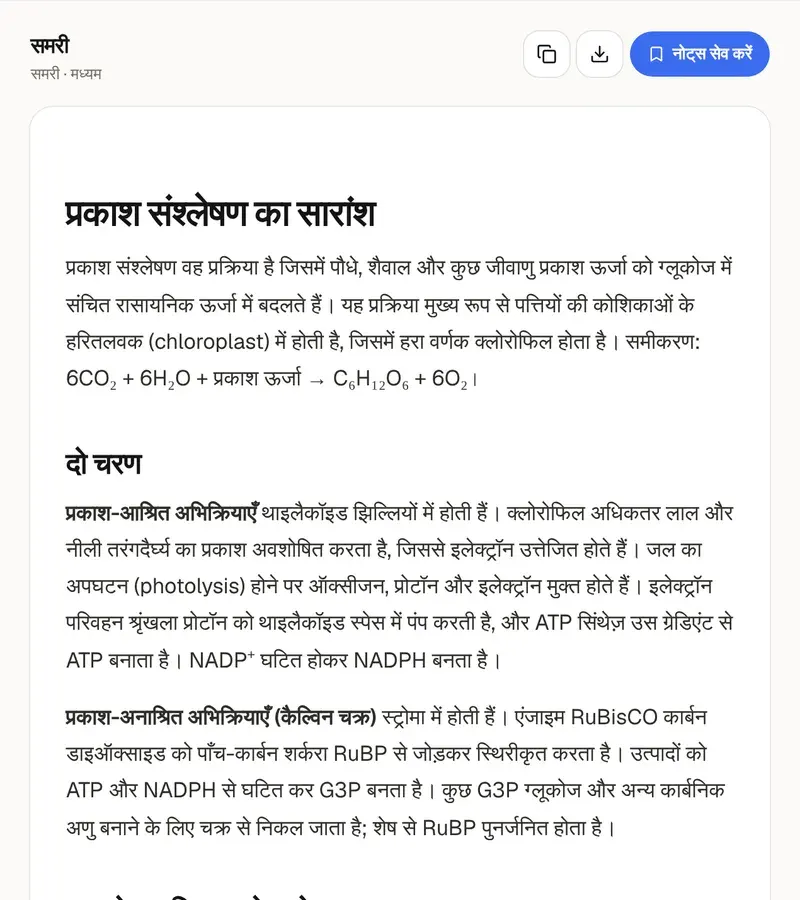
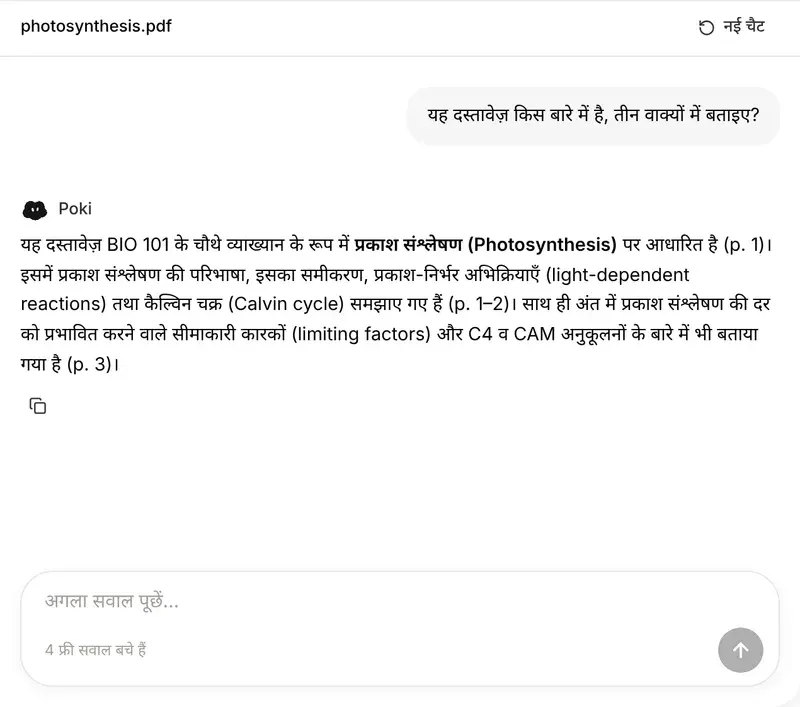
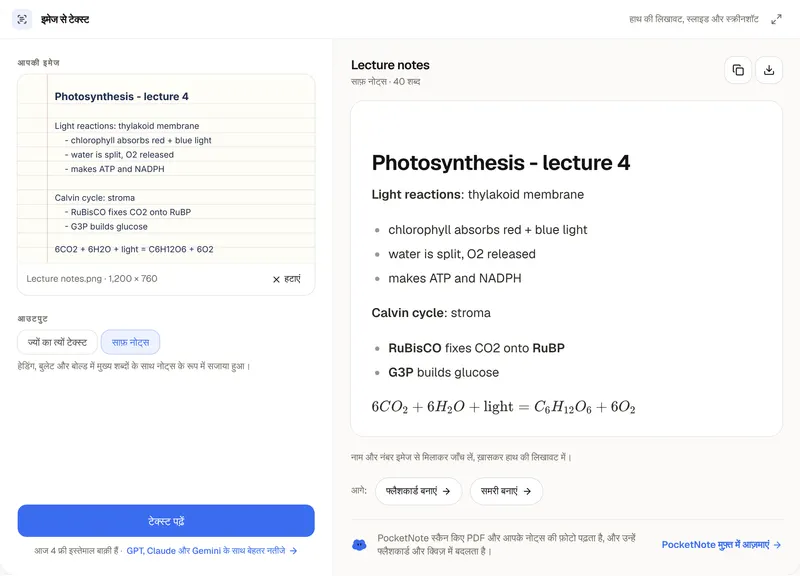
टेक्स्ट से समझने तक
PocketNote पूरी किताबें और स्कैन किए PDF पढ़ता है, और उनसे सारांश, फ्लैशकार्ड और क्विज़ बनाता है।