
Перетворення PDF на текст
Додайте PDF і отримайте текст кожної сторінки, витягнутий у вашому браузері. Залиште рядки як є або об'єднайте їх в абзаци, а потім скопіюйте текст, завантажте його як файл .txt або передайте в інструмент «Короткий зміст тексту зі ШІ» чи «Генератор флеш-карток зі ШІ».
- Акаунт не потрібен
- Безкоштовно, без обмежень
- Нічого не завантажується на сервер
Як це працює
- 01
Додайте PDF
Перетягніть один PDF розміром до 200 МБ. Текст кожної сторінки витягується на вашому пристрої, і нічого не завантажується на сервер.
- 02
Виберіть розташування
«Зберегти розриви рядків» залишає рядки такими, як у PDF. «Об'єднати в абзаци» з'єднує їх і склеює слова з переносами. Увімкніть позначки сторінок, щоб бачити, де починається кожна сторінка.
- 03
Скопіюйте, завантажте або передайте далі
Скопіюйте текст, завантажте його як файл .txt або одним кліком надішліть у «Короткий зміст тексту зі ШІ» чи «Генератор флеш-карток зі ШІ».
Текст, з яким можна працювати
Цитуйте матеріал, не передруковуючи його
Якщо скопіювати уривок із програми для перегляду PDF, зазвичай виходять короткі розірвані рядки й слова, розрізані навпіл переносами. Цей інструмент бере текст усього файлу одразу й дає вибрати його вигляд. Об'єднати в абзаци підходить для прози, яку ви хочете процитувати чи вставити в нотатки: рядки з'єднуються в абзаци, а слова з переносами між рядками склеюються назад. Зберегти розриви рядків залишає кожен рядок таким, як у PDF, що правильно для віршів, коду, списків і всього, де важливі кінці рядків. Інструмент також показує, скільки у файлі сторінок, слів і символів.
Увімкніть позначки сторінок, якщо плануєте цитувати взяте. Між сторінками з'являється рядок на кшталт «— Сторінка 3 —», тож видно, з якої сторінки цитата, і можна вказати її номер у цитуванні в тексті. Вимкніть їх, коли потрібен лише чистий суцільний текст, наприклад щоб вставити його в «Короткий зміст тексту зі ШІ». Що б ви не вибрали, звіряйте цитату з PDF, перш ніж її використати. Видобування копіює символи, які є у файлі, а незвичний шрифт чи формула можуть вийти не так, як виглядають на сторінці.
У деяких PDF немає тексту, який можна витягти. Відсканований PDF — це набір зображень сторінок без текстового шару, файл, де в програмі перегляду не можна виділити жодного речення. Інструмент повідомляє, на яких сторінках тексту не було, тож файл, частково надрукований, а частково відсканований, легко розібрати. Для фото однієї сторінки скористайтеся перетворенням зображення на текст, яке читає друкований і рукописний текст. Ще одне, на що варто зважати, — розташування: таблиці та сторінки з кількома колонками можуть вийти в порядку, який треба впорядкувати, тож перечитайте результат, перш ніж на нього покладатися.
Ви отримуєте звичайний текст. Напівжирний шрифт, самі шрифти й зображення не зберігаються. PDF із паролем не відкрити, доки пароль не знято, а розмір файлу може сягати 200 МБ. Усе працює у вашому браузері, тож файл нікуди не завантажується. Далі одним кліком можна надіслати текст у «Короткий зміст тексту зі ШІ» чи «Генератор флеш-карток зі ШІ»; якщо краще почати з самого файлу, «Короткий зміст PDF» і «Чат із PDF» приймають PDF напряму. PocketNote тримає лекції, PDF і нотатки курсу в одному зошиті, читає цілі книги та відскановані PDF і дає спілкуватися в чаті з усіма ними разом.
Хочете більше, ніж безкоштовний інструмент? Дізнайтеся, як це працює в PocketNote
Питання та відповіді
Ваші питання — з відповідями
Інші безкоштовні інструменти
Навчальні інструменти зі ШІ
Короткий зміст PDF
Завантажте PDF — отримайте короткий зміст чи навчальні нотатки.
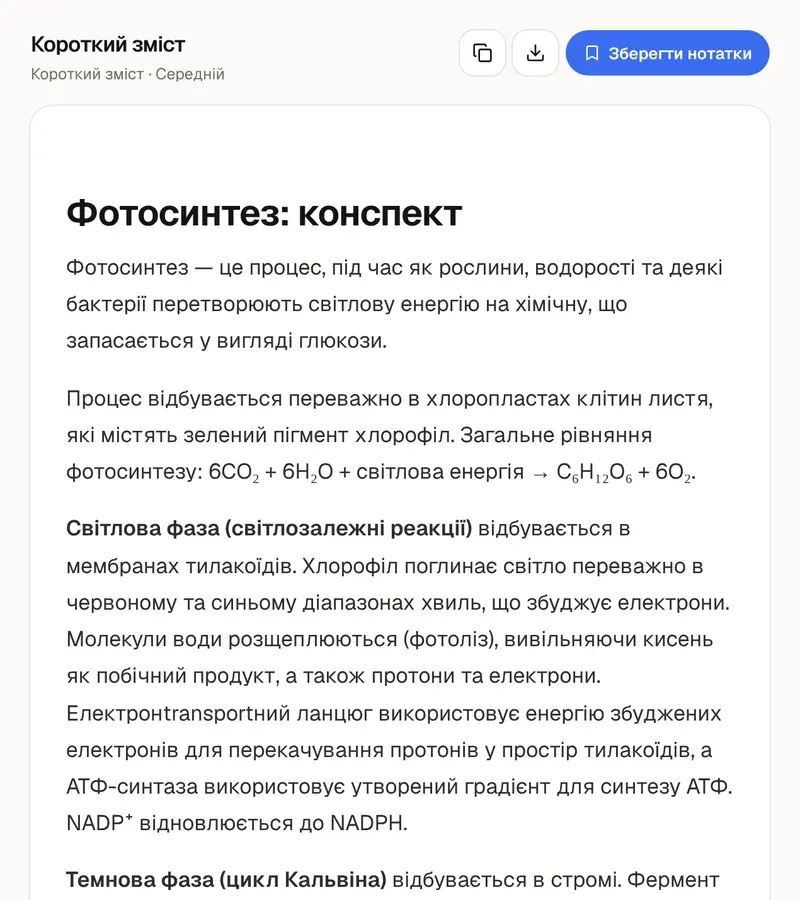
Навчальні інструменти зі ШІ
Чат із PDF
Ставте запитання до PDF і отримуйте відповіді з номерами сторінок.
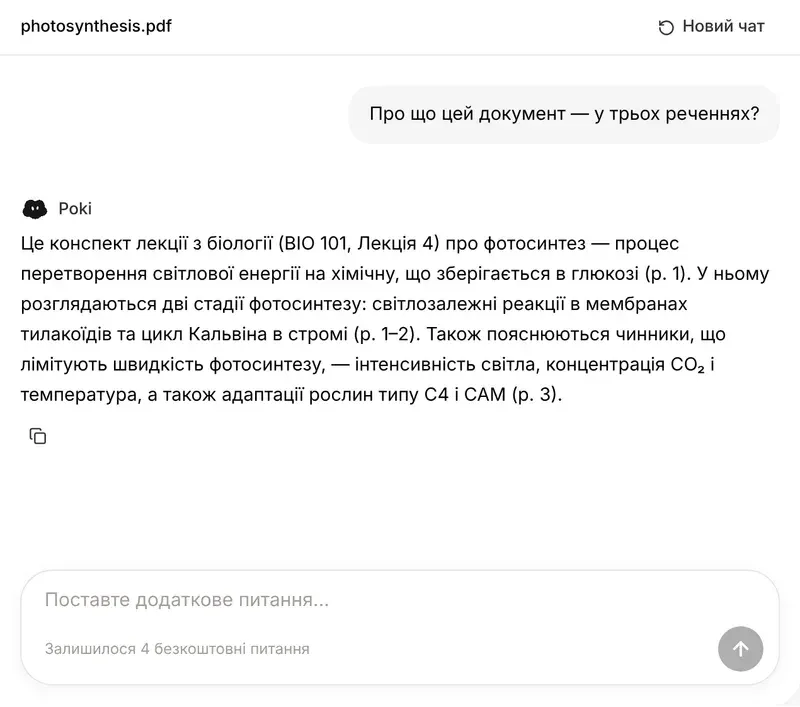
Навчальні інструменти зі ШІ
Перетворення зображення на текст
Фото, знімки екрана й рукопис — у текст, який можна редагувати.
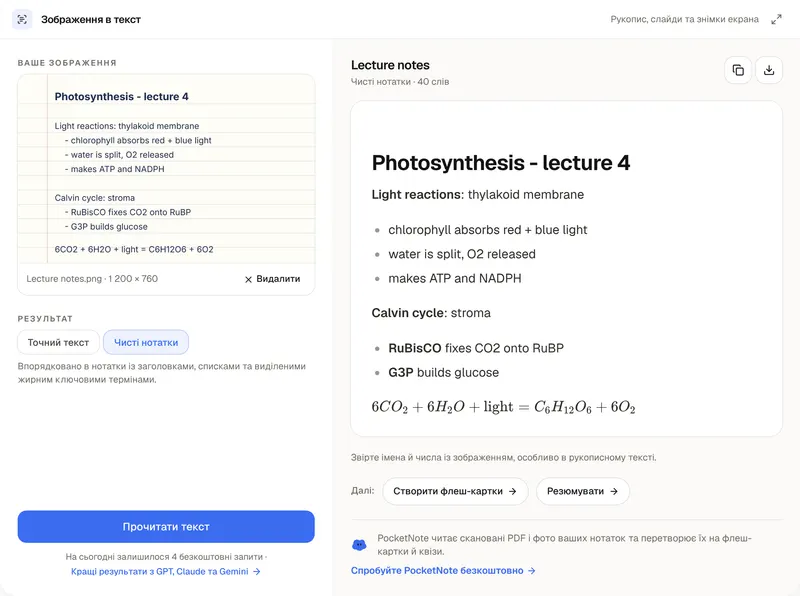
Від тексту до знання
PocketNote читає цілі книги та відскановані PDF і створює з них конспекти, флеш-картки й квізи.