
Conversor de PDF a texto
Añade un PDF y obtén el texto de todas las páginas, extraído en tu navegador. Mantén las líneas como están o únelas en párrafos, y después copia el texto, descárgalo como archivo .txt o pásalo al Resumidor de textos con IA o al Creador de flashcards con IA.
- Sin necesidad de cuenta
- Gratis y sin límites
- No se sube nada
Cómo funciona
- 01
Añade tu PDF
Arrastra un PDF de hasta 200 MB. El texto de todas las páginas se extrae en tu dispositivo y no se sube nada.
- 02
Elige el formato
Mantener saltos de línea deja las líneas como están en el PDF. Unir párrafos las une y recompone las palabras partidas con guion. Activa las marcas de página para ver dónde empieza cada página.
- 03
Copia, descarga o pásalo a otra herramienta
Copia el texto, descárgalo como archivo .txt o envíalo con un clic al Resumidor de textos con IA o al Creador de flashcards con IA.
Texto con el que trabajar
Cita la lectura sin volver a escribirla
Copiar un pasaje desde un visor de PDF suele dar líneas cortas y rotas, y palabras partidas por la mitad con guiones. Esta herramienta toma el texto de todo el archivo de una vez y te deja elegir su forma. Unir párrafos es la opción para la prosa que quieres citar o pegar en tus apuntes: las líneas se unen en párrafos y las palabras partidas con guion entre líneas se vuelven a juntar. Mantener saltos de línea deja cada línea como está en el PDF, lo que conviene para poemas, código, listas y cualquier texto donde importe dónde termina cada línea. La herramienta también muestra cuántas páginas, palabras y caracteres tiene el archivo.
Activa las marcas de página si piensas citar lo que extraigas. Entre una página y otra aparece una línea como «— Página 3 —», así que ves de qué página viene una cita y puedes poner ese número en tu cita en el texto. Desactívalas si solo quieres texto corrido y limpio, por ejemplo para pegarlo en el Resumidor de textos con IA. Elijas lo que elijas, comprueba la cita con el PDF antes de usarla. La extracción copia los caracteres que contiene el archivo, y una fuente poco habitual o una fórmula pueden salir distintas de como se ven en la página.
Algunos PDF no tienen texto que extraer. Un PDF escaneado es un conjunto de imágenes de páginas sin capa de texto: de esos en los que no puedes seleccionar una frase en tu visor de PDF. La herramienta te indica qué páginas no tenían texto, así que es fácil ordenar un archivo que es en parte digital y en parte escaneado. Para la foto de una sola página, usa el Conversor de imagen a texto, que lee texto impreso y manuscrito. El formato es lo otro que debes vigilar: las tablas y las páginas a varias columnas pueden salir en un orden que necesite retoques, así que lee el resultado antes de fiarte de él.
Lo que obtienes es texto sin formato. No se conservan las negritas, las fuentes ni las imágenes. Un PDF protegido con contraseña no se puede abrir hasta que se quita la contraseña, y los archivos pueden ser de hasta 200 MB. Todo se ejecuta en tu navegador, así que el archivo nunca se sube. Desde aquí, un clic envía el texto al Resumidor de textos con IA o al Creador de flashcards con IA; si prefieres partir del propio archivo, el Resumidor de PDF y Chatea con tu PDF aceptan un PDF directamente. PocketNote guarda las clases, los PDF y los apuntes de un curso en un solo cuaderno, lee libros enteros y PDF escaneados, y te deja chatear con todos ellos.
¿Quieres ir más allá de la herramienta gratis? Descubre cómo funciona dentro de PocketNote
Preguntas frecuentes
Preguntas, respondidas
Más herramientas gratis
Herramientas de estudio con IA
Resumidor de PDF
Sube un PDF y obtén un resumen o apuntes de estudio.
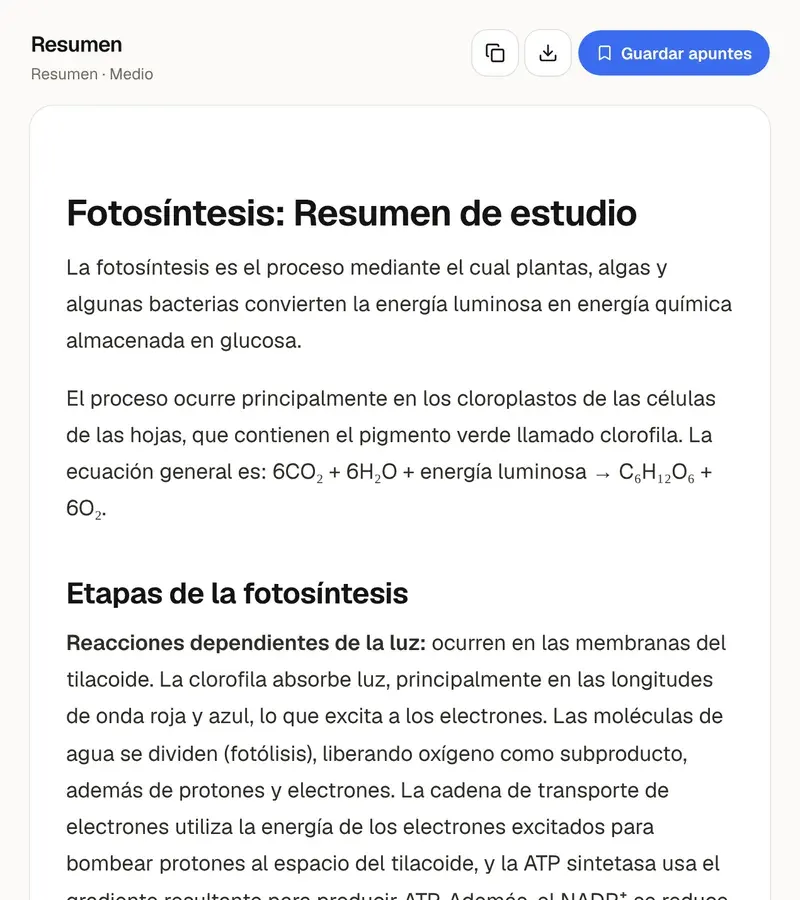
Herramientas de estudio con IA
Chatea con tu PDF
Hazle preguntas a un PDF y obtén respuestas con número de página.
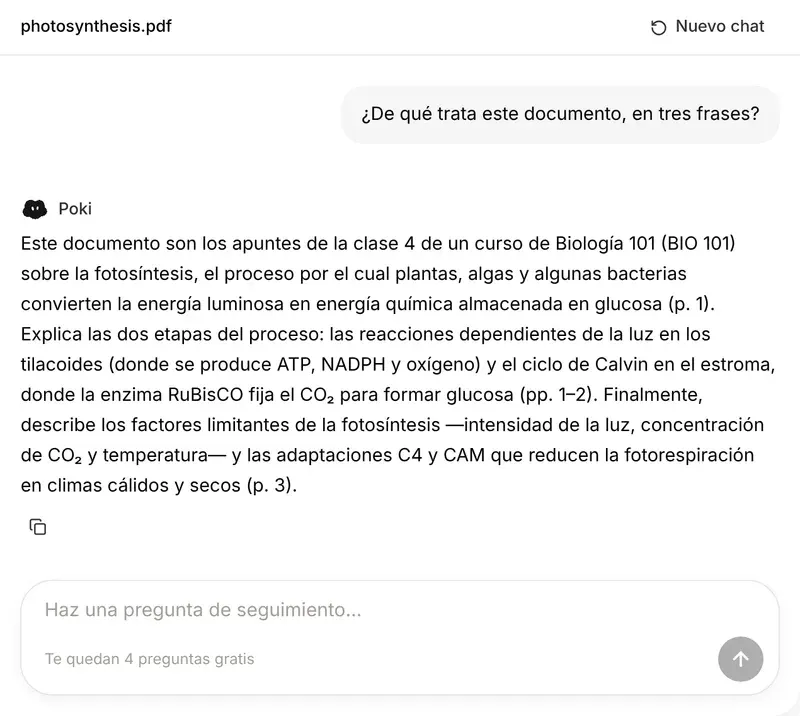
Herramientas de estudio con IA
Conversor de imagen a texto
Fotos, capturas y letra a mano convertidas en texto editable.
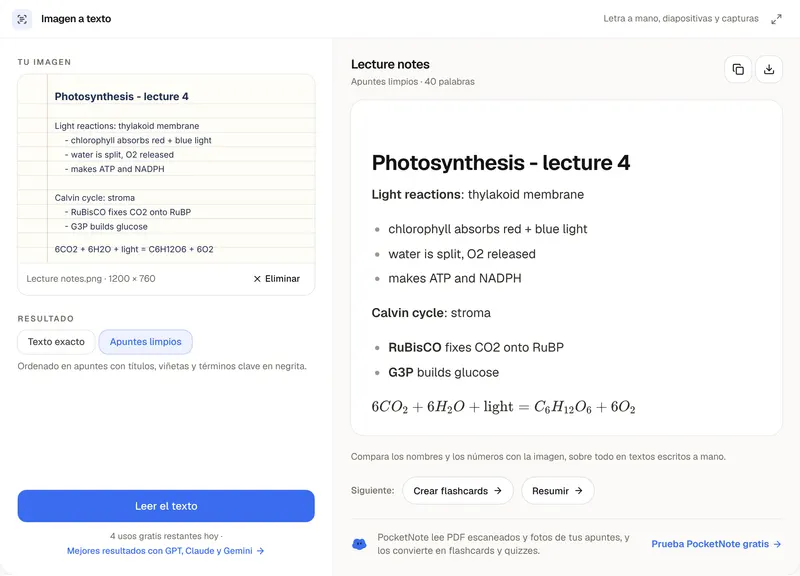
Del texto a saberlo
PocketNote lee libros enteros y PDF escaneados, y crea resúmenes, flashcards y quizzes a partir de ellos.