
Conversor de PDF em Texto
Adicione um PDF e receba o texto de todas as páginas, extraído no seu navegador. Mantenha as linhas como estão ou una-as em parágrafos, depois copie o texto, baixe como arquivo .txt ou envie para o Resumidor de Texto com IA ou para o Gerador de Flashcards com IA.
- Sem precisar de conta
- Grátis, sem limites
- Nada é enviado
Como funciona
- 01
Adicione seu PDF
Solte um PDF de até 200 MB. O texto de todas as páginas é extraído no seu dispositivo, e nada é enviado.
- 02
Escolha o formato
Manter quebras de linha deixa as linhas como estão no PDF. Unir parágrafos as junta e recompõe as palavras separadas por hífen. Ative os marcadores de página para ver onde cada página começa.
- 03
Copie, baixe ou envie adiante
Copie o texto, baixe como arquivo .txt ou envie para o Resumidor de Texto com IA ou para o Gerador de Flashcards com IA com um clique.
Texto com que você pode trabalhar
Cite a leitura sem digitar de novo
Copiar um trecho de um leitor de PDF geralmente dá linhas curtas e quebradas e palavras cortadas ao meio por hifens. Esta ferramenta pega o texto do arquivo inteiro de uma vez e deixa você escolher o formato. Unir parágrafos é a opção para prosa que você quer citar ou colar nas anotações: as linhas são unidas em parágrafos, e as palavras separadas por hífen entre linhas voltam a ficar inteiras. Manter quebras de linha deixa cada linha como está no PDF, o que serve para poemas, código, listas e qualquer outro texto em que o fim das linhas importa. A ferramenta também mostra quantas páginas, palavras e caracteres o arquivo tem.
Ative os marcadores de página quando for citar o que extraiu. Uma linha como “— Página 3 —” aparece entre as páginas, para você ver de qual página veio uma citação e colocar esse número na sua citação no texto. Desative quando quiser só o texto corrido e limpo, por exemplo para colar no Resumidor de Texto com IA. Seja qual for sua escolha, confira a citação com o PDF antes de usá-la. A extração copia os caracteres que o arquivo contém, e uma fonte incomum ou uma fórmula pode sair diferente do que aparece na página.
Alguns PDFs não têm texto para extrair. Um PDF digitalizado é um conjunto de imagens de páginas, sem camada de texto: aquele tipo de arquivo em que você não consegue selecionar uma frase no leitor de PDF. A ferramenta informa quais páginas estavam sem texto, então é fácil resolver um arquivo que é em parte digitado e em parte digitalizado. Para a foto de uma única página, use o Conversor de Imagem em Texto, que lê texto impresso e manuscrito. A outra coisa a observar é o layout: tabelas e páginas com várias colunas podem sair em uma ordem que precisa de ajustes, então leia o resultado antes de confiar nele.
O que você recebe é texto simples. Negrito, fontes e imagens não são mantidos. Um PDF protegido por senha não pode ser aberto até que a senha seja removida, e os arquivos podem ter até 200 MB. Tudo roda no seu navegador, então o arquivo nunca é enviado. Daqui, um clique leva o texto ao Resumidor de Texto com IA ou ao Gerador de Flashcards com IA; se você preferir começar pelo arquivo, o Resumidor de PDF e o Chat com PDF aceitam um PDF diretamente. O PocketNote reúne em um só caderno as aulas, os PDFs e as anotações de uma disciplina, lê livros inteiros e PDFs digitalizados e permite conversar com todos eles.
Quer mais do que a ferramenta grátis? Veja como isso funciona dentro do PocketNote
FAQ
Perguntas, respondidas
Mais ferramentas grátis
Ferramentas de estudo com IA
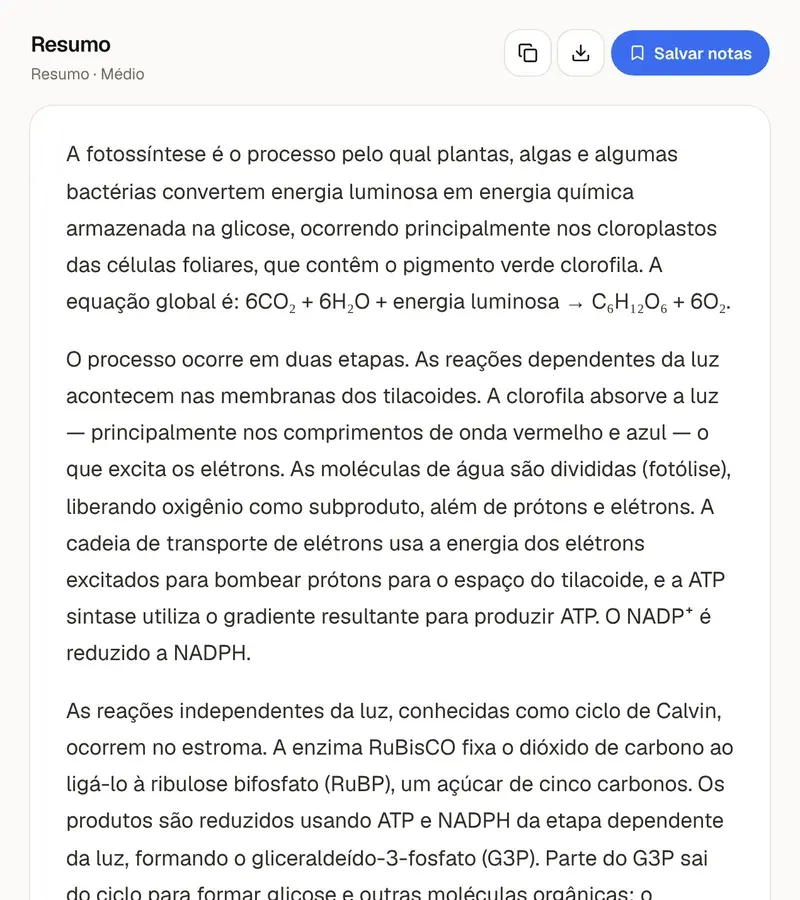
Resumidor de PDF
Envie um PDF e receba um resumo ou notas de estudo.
Ferramentas de estudo com IA
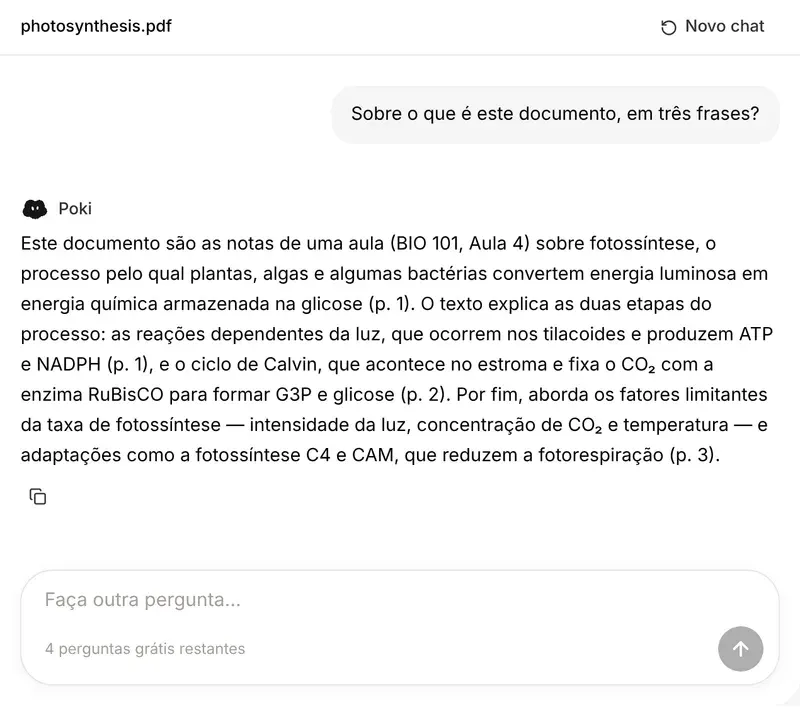
Chat com PDF
Pergunte a um PDF e receba respostas com o número da página.
Ferramentas de estudo com IA
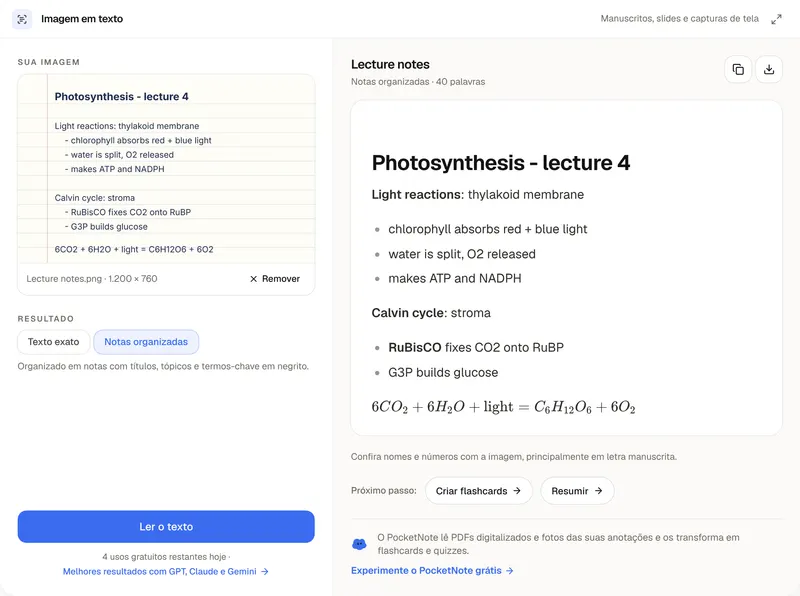
Conversor de Imagem em Texto
Fotos, capturas de tela e manuscritos viram texto editável.
Do texto ao conhecimento
O PocketNote lê livros inteiros e PDFs digitalizados e cria resumos, flashcards e quizzes a partir deles.