
Trình chuyển PDF thành văn bản
Thêm một tệp PDF và nhận văn bản của mọi trang, được trích xuất ngay trên trình duyệt. Giữ các dòng như cũ hoặc nối chúng thành đoạn văn, rồi sao chép văn bản, tải về dưới dạng tệp .txt, hoặc chuyển sang Trình tóm tắt văn bản bằng AI hay Trình tạo Flashcard bằng AI.
- Không cần tạo tài khoản
- Miễn phí, không giới hạn
- Không có gì được tải lên
Cách hoạt động
- 01
Thêm tệp PDF của bạn
Thả vào một tệp PDF, tối đa 200 MB. Văn bản của mọi trang được trích xuất ngay trên thiết bị của bạn và không có gì được tải lên.
- 02
Chọn cách trình bày
Giữ ngắt dòng để các dòng y như trong PDF. Nối thành đoạn văn sẽ nối chúng lại và ghép những từ bị ngắt bằng dấu gạch nối. Bật Đánh dấu trang để thấy mỗi trang bắt đầu từ đâu.
- 03
Sao chép, tải về hoặc chuyển tiếp
Sao chép văn bản, tải về dưới dạng tệp .txt, hoặc chuyển sang Trình tóm tắt văn bản bằng AI hay Trình tạo Flashcard bằng AI chỉ với một cú nhấp.
Văn bản để bạn làm việc
Trích dẫn tài liệu đọc mà không phải gõ lại
Sao chép một đoạn từ trình xem PDF thường cho ra những dòng ngắn bị đứt quãng và các từ bị cắt đôi bởi dấu gạch nối. Công cụ này lấy văn bản của cả tệp một lần và để bạn chọn dáng của nó. Nối thành đoạn văn dành cho văn xuôi bạn muốn trích dẫn hoặc dán vào ghi chú: các dòng được nối thành đoạn văn, và những từ bị ngắt giữa hai dòng được ghép lại. Giữ ngắt dòng để nguyên từng dòng như trong PDF, phù hợp với thơ, mã lập trình, danh sách và mọi thứ mà chỗ xuống dòng có ý nghĩa. Công cụ cũng cho biết tệp có bao nhiêu trang, từ và ký tự.
Hãy bật Đánh dấu trang khi bạn định trích dẫn những gì mình lấy. Một dòng như “— Trang 3 —” xuất hiện giữa các trang, để bạn biết câu trích đến từ trang nào và ghi số trang đó vào phần trích dẫn trong bài. Hãy tắt khi bạn chỉ muốn văn bản liền mạch, chẳng hạn để dán vào Trình tóm tắt văn bản bằng AI. Dù chọn cách nào, hãy đối chiếu câu trích với PDF trước khi dùng. Việc trích xuất sao chép các ký tự có trong tệp, và một phông chữ lạ hay một công thức có thể hiện ra khác với trên trang.
Một số PDF không có văn bản để trích xuất. PDF scan là một tập các ảnh trang không có lớp văn bản, loại tệp mà bạn không thể chọn một câu trong trình xem PDF. Công cụ cho bạn biết những trang nào không có văn bản, nên một tệp vừa có trang đánh máy vừa có trang scan rất dễ phân loại. Với ảnh chụp một trang, hãy dùng Trình chuyển ảnh thành văn bản, đọc được cả chữ in lẫn chữ viết tay. Bố cục là điều cần để ý nữa: bảng và các trang nhiều cột có thể ra theo thứ tự cần chỉnh lại, nên hãy đọc qua kết quả trước khi dựa vào nó.
Bạn nhận được văn bản thuần. Chữ đậm, phông chữ và hình ảnh không được giữ lại. PDF có mật khẩu không mở được cho đến khi gỡ mật khẩu, và tệp có thể nặng tối đa 200 MB. Mọi thứ chạy ngay trên trình duyệt, nên tệp không bao giờ bị tải lên. Từ đây, một cú nhấp sẽ chuyển văn bản sang Trình tóm tắt văn bản bằng AI hoặc Trình tạo Flashcard bằng AI; nếu bạn muốn bắt đầu từ chính tệp, Trình tóm tắt PDF và Trò chuyện cùng PDF nhận trực tiếp một tệp PDF. PocketNote giữ bài giảng, PDF và ghi chú của một môn học trong cùng một cuốn sổ, đọc được cả cuốn sách và PDF scan, và cho phép bạn trò chuyện với tất cả chúng.
Bạn muốn nhiều hơn công cụ miễn phí này? Xem cách công cụ này hoạt động trong PocketNote
Hỏi đáp
Những câu hỏi được giải đáp
Thêm công cụ miễn phí
Công cụ học tập bằng AI
Trình tóm tắt PDF
Tải PDF lên, nhận ngay tóm tắt hoặc ghi chú ôn tập.
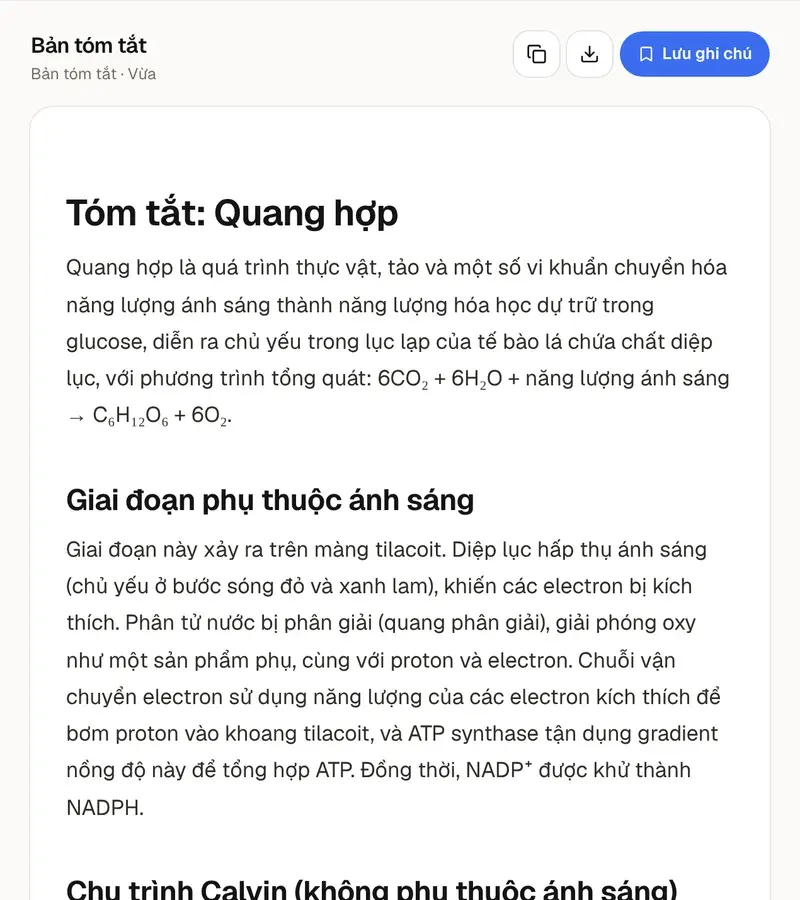
Công cụ học tập bằng AI
Trò chuyện cùng PDF
Đặt câu hỏi cho file PDF và nhận câu trả lời kèm số trang.
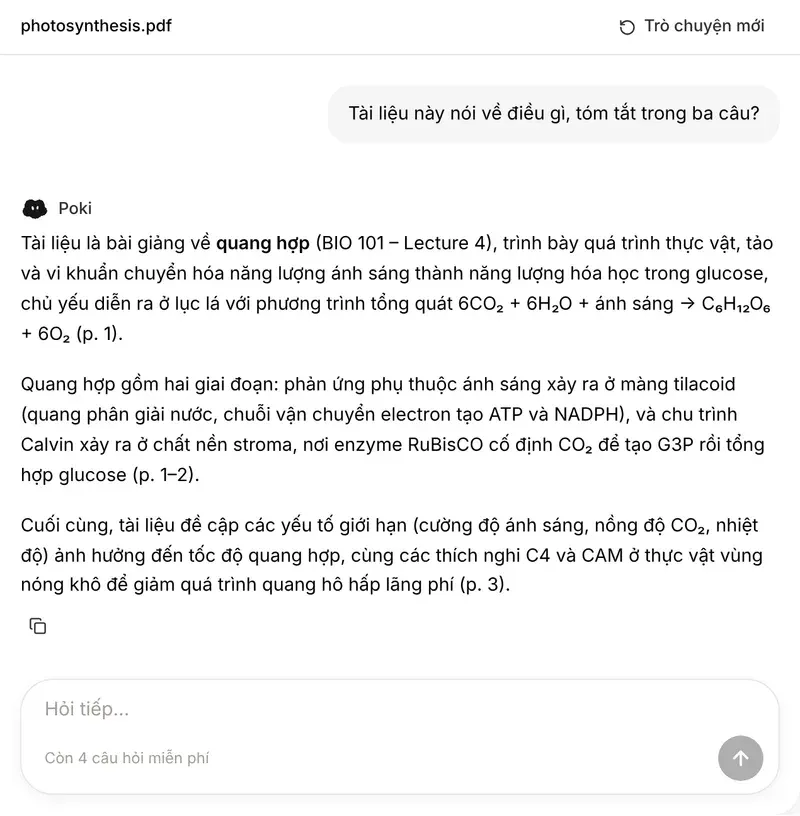
Công cụ học tập bằng AI
Trình chuyển ảnh thành văn bản
Ảnh chụp, ảnh màn hình và chữ viết tay thành văn bản có thể chỉnh sửa.
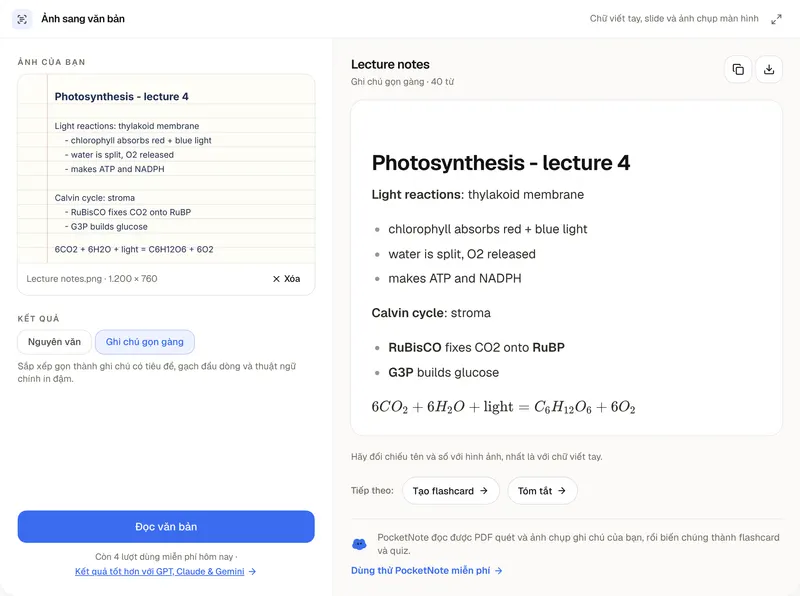
Từ văn bản đến hiểu bài
PocketNote đọc được cả cuốn sách và PDF scan, rồi tạo bản tóm tắt, flashcard và quiz từ đó.