
PDFテキスト変換ツール
PDFを追加すると、全ページのテキストがブラウザ内で抽出されます。行をそのまま残すことも、段落にまとめることもでき、テキストをコピーしたり、.txtファイルでダウンロードしたり、AIテキスト要約ツールやAIフラッシュカードメーカーに送ったりできます。
- アカウント登録不要
- 無料・利用回数制限なし
- アップロードは一切ありません
使い方
- 01
PDFを追加
PDFを1つ、200 MBまでドロップしてください。全ページのテキストがお使いの端末上で抽出され、アップロードは一切ありません。
- 02
レイアウトを選ぶ
「改行を保持」はPDFでの行をそのまま残します。「段落にまとめる」は行をつなげ、ハイフンで分かれた単語も元に戻します。「ページ区切り」をオンにすると、各ページの始まりが分かります。
- 03
コピー、ダウンロード、または次のツールへ
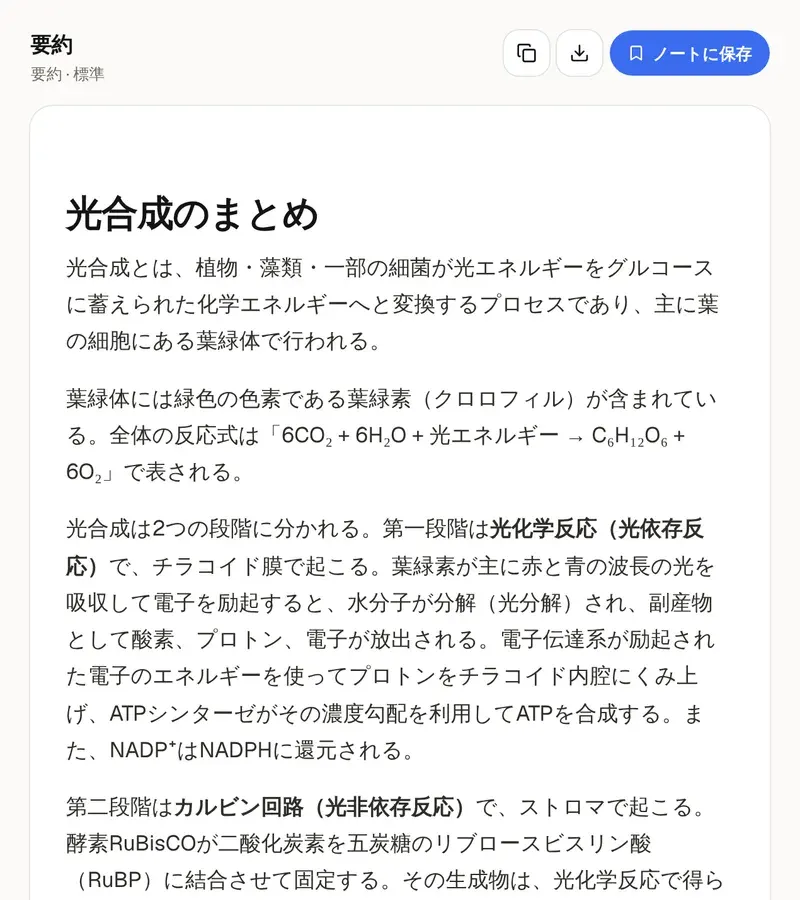
テキストをコピーしたり、.txtファイルでダウンロードしたり、ワンクリックでAIテキスト要約ツールやAIフラッシュカードメーカーに送ったりできます。
そのまま使えるテキスト
課題の文献を打ち直さずに引用
PDFビューアから一節をコピーすると、短く途切れた行や、ハイフンで途中で切れた単語になりがちです。このツールはファイル全体のテキストを一度に取り出し、その形を選べます。段落にまとめるは、引用したりノートに貼ったりしたい文章向けです。行が段落につながり、行末のハイフンで分かれた単語も元に戻ります。改行を保持は、PDFでの行をそのまま残すもので、詩、コード、リスト、行末に意味があるものに適しています。ファイルのページ数、単語数、文字数も表示されます。
取り出した文章を引用するつもりなら、ページ区切りをオンにしましょう。ページの間に「— 3ページ —」のような行が入るので、引用がどのページのものか分かり、文中の引用表記にそのページ番号を入れられます。きれいにつながった本文だけが欲しいとき、たとえばAIテキスト要約ツールに貼り付けるときは、オフにしてください。どちらを選んでも、使う前に引用をPDFと照らし合わせて確認してください。抽出はファイルに含まれる文字をコピーするため、珍しいフォントや数式は、ページ上の見た目と違って出力されることがあります。
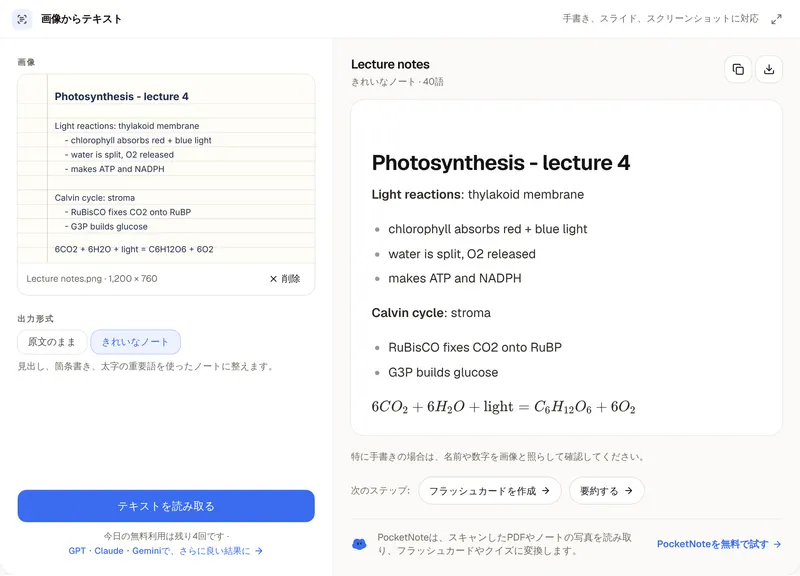
PDFによっては、抽出できるテキストがありません。スキャンしたPDFはページ画像の集まりで、テキスト層がなく、PDFビューアで文を選択できないタイプのファイルです。このツールはテキストがなかったページを知らせるため、入力した部分とスキャンした部分が混在するファイルも仕分けしやすくなります。1ページを撮った写真なら、印刷された文字と手書きを読み取る画像テキスト変換ツールを使ってください。もう1つ注意したいのはレイアウトです。表や複数段組みのページは、順序の整理が必要な形で出力されることがあるため、結果は読み返してから使ってください。
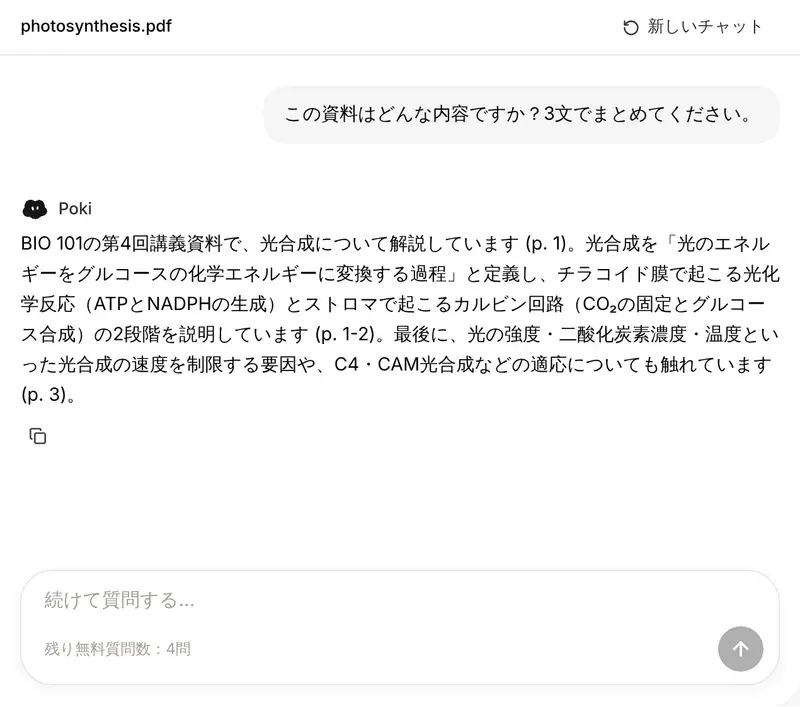
出力されるのはプレーンテキストです。太字、フォント、画像は保持されません。パスワードで保護されたPDFは、パスワードを解除するまで開けず、ファイルは200 MBまでです。すべてブラウザ内で処理されるため、ファイルがアップロードされることはありません。ここからワンクリックで、AIテキスト要約ツールやAIフラッシュカードメーカーにテキストを送れます。ファイルそのものから始めたい場合は、PDF要約ツールやPDFチャットがPDFを直接受け付けます。PocketNoteでは、講義、PDF、ノートを1つのノートブックにまとめて管理し、本1冊まるごとやスキャンしたPDFも読み込み、すべてをまたいでチャットできます。
無料ツールだけでは物足りない方へ PocketNote内での使い方はこちら
よくある質問
疑問にお答えします
テキストから、身につくところまで
PocketNoteは、本1冊まるごとやスキャンしたPDFを読み込み、要約、フラッシュカード、クイズを作成します。