
画像テキスト変換ツール
ページ、スライド、ホワイトボード、ご自身の手書きの写真やスクリーンショットを追加してください。AIが文字を読み取り、書かれているとおりの文字、またはきれいに整えたノートとして返します。コピーもダウンロードもできます。
- アカウント登録不要
- 1日5回の無料AI利用
- 写真は保存されません
使い方
- 01
画像を追加
JPG、PNG、WebPをアップロードするか、ドラッグして入れるか、クリップボードから貼り付けるか、スマートフォンで撮影してください。画像は、送信前にブラウザ内で縮小されます。
- 02
「原文のまま」か「きれいなノート」を選ぶ
「原文のまま」は、書かれているとおりに書き起こし、何も修正しません。「きれいなノート」は、見出し、箇条書き、太字の重要語を使って整え、明らかなスペルミスを直します。
- 03
コピーまたはダウンロード
結果を画像と照らして確認してから、テキストをコピーするかダウンロードしてください。「きれいなノート」はMarkdown、「原文のまま」はプレーンテキストファイルです。
写真からノートへ
ノートの写真は、まだノートではありません
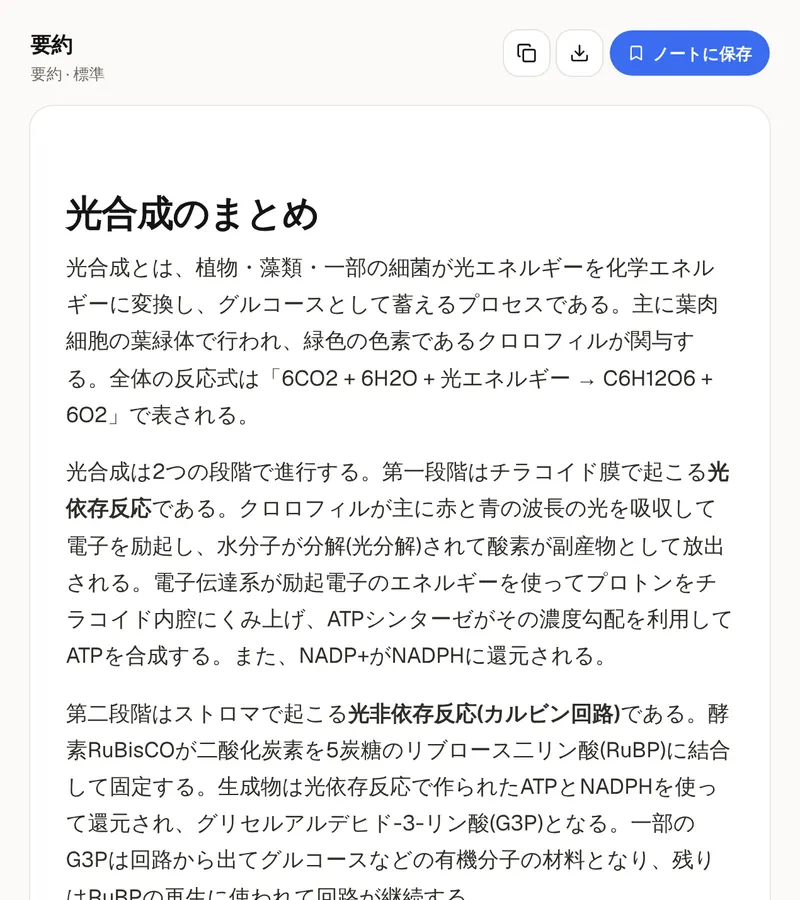
ホワイトボード、スライド、教科書のページの写真は、カメラロールに積み上がるだけで、検索も編集も、そこから勉強することもできません。テキストにすれば、同じ内容を、検索し、直し、並べ替え、練習用の素材に変えられます。2つのモードは、よくある2つの場面に対応します。引用、配布資料、問題の一覧のように、表現が大切なときは「原文のまま」を選びます。何も修正も追加もされません。ご自身の手書きや、書き込みの多いホワイトボードには「きれいなノート」を選びます。見出し、箇条書き、太字の重要語が付き、明らかなスペルミスは直され、何も追加されません。
結果の大部分は、写真で決まります。明るい場所で、斜めからではなく正面から撮影し、文字の部分に切り取って、ページが枠いっぱいになるようにします。ホワイトボードは、正面に立ち、文字に反射が映り込まない位置まで動いてください。1枚の画像につき、1ページまたは1つのボードがいちばんうまくいきます。印刷された文字、手書き、スライド、スクリーンショットは、いずれも画像の言語で読み取られます。とても小さい、ぼやけた、傾いた手書きは、読み取りの精度が下がります。結果に抜けがあるときは、同じ写真でやり直すより、近づいて鮮明に撮り直すほうが効果的です。
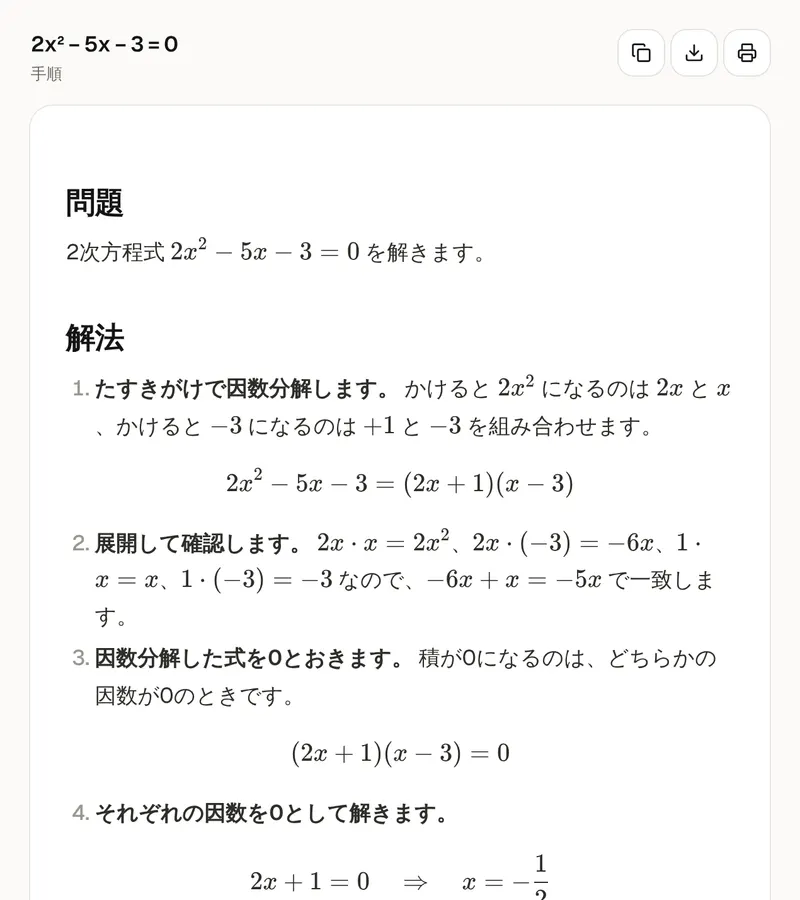
テキストは、頼りにする前に確認してください。名前、数字、日付、数式は、読み間違いの影響が最も大きいので、画像と照らして確認しましょう。読み取れない文字は、推測せずに[illegible]と示されるので、どこを見ればよいかがはっきりわかります。「きれいなノート」では、表は表として、数式は数学の表記で出力されます。「原文のまま」では、どちらも通常の文字で保たれます。各モードが間違いをどう扱うかも覚えておいてください。「原文のまま」は、そこにあるものを書き起こすので、書き手の誤字もそのままです。「きれいなノート」が直すのは、明らかなミスだけです。どちらのモードも、画像にない情報は加えません。
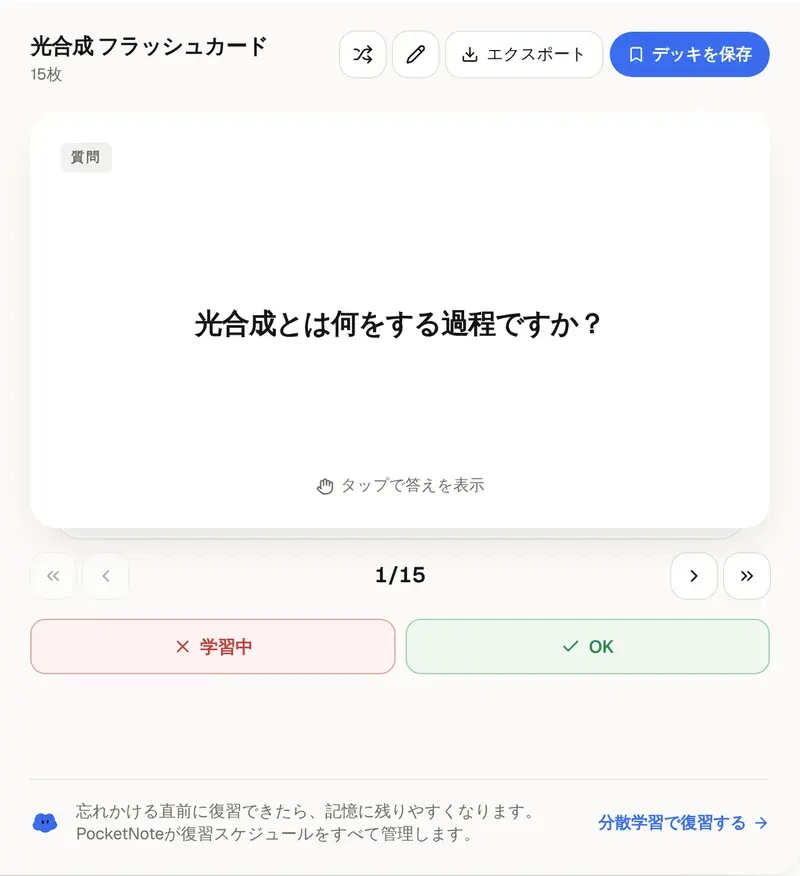
1回の実行で読み取るのは、画像1枚です。画像は、ブラウザ内で縮小され、読み取りのためにAIへ送られますが、保存はされません。このツールはPDFを読み取れません。PDFには、PDF要約ツールかPDFチャットをご利用ください。テキストにしたら、活用しましょう。AIフラッシュカードメーカーに貼り付ければデッキに、コーネルノート作成ツールに貼り付ければ、キーワードと要約付きのページになります。PocketNoteのアプリは、スキャンしたPDFや本1冊分を読み取り、授業の講義、PDF、ノートを1つのノートにまとめ、そこからフラッシュカード、クイズ、学習ガイドを作成します。
無料ツールだけでは物足りない方へ PocketNote内での使い方はこちら
よくある質問
疑問にお答えします
カメラロールをノートに変える
PocketNoteのアプリは、スキャンしたPDFや本1冊分を読み取り、授業の資料からフラッシュカードやクイズを作成します。