
이미지 텍스트 변환기
페이지, 슬라이드, 화이트보드, 내 손글씨를 찍은 사진이나 스크린샷을 추가하세요. AI가 텍스트를 읽어서 적힌 그대로 또는 정리된 노트로 돌려주고, 바로 복사하거나 내려받을 수 있어요.
- 계정 등록 불필요
- 하루 5회 무료 AI 사용
- 사진은 저장되지 않아요
이용 방법
- 01
이미지 추가하기
JPG, PNG, WebP를 올리거나, 끌어다 놓거나, 클립보드에서 붙여 넣거나, 휴대폰으로 사진을 찍으세요. 이미지는 전송하기 전에 브라우저에서 크기가 줄어들어요.
- 02
원문 그대로 또는 정리 노트 고르기
원문 그대로는 적힌 내용을 그대로 옮기고 아무것도 고치지 않아요. 정리 노트는 제목, 글머리 기호, 굵게 표시한 핵심 용어로 정리하고 눈에 띄는 오타는 바로잡아요.
- 03
복사하거나 내려받기
결과를 이미지와 대조해 확인한 뒤 텍스트를 복사하거나 내려받으세요. 정리 노트는 Markdown, 원문 그대로는 일반 텍스트 파일이에요.
사진에서 노트로
노트 사진은 아직 노트가 아니에요
화이트보드, 슬라이드, 교재 페이지 사진은 갤러리에 쌓여서 검색도, 수정도, 공부도 할 수 없어요. 텍스트가 되면 같은 자료를 검색하고, 고치고, 재배열하고, 연습 자료로 바꿀 수 있어요. 두 가지 모드는 흔한 두 상황을 위한 거예요. 인용문, 유인물, 문제 목록처럼 표현이 중요할 때는 원문 그대로를 고르세요. 아무것도 고치거나 더하지 않아요. 내 손글씨나 빽빽한 화이트보드에는 정리 노트를 고르세요. 제목, 글머리 기호, 굵게 표시한 핵심 용어가 생기고 눈에 띄는 오타는 고쳐지되 내용이 더해지지는 않아요.
결과는 대부분 사진이 좌우해요. 밝은 곳에서 비스듬하지 않게 정면으로 찍고, 글이 있는 부분만 남도록 잘라서 페이지가 화면을 채우게 하세요. 화이트보드는 정면에 서서 글씨에 빛이 반사되지 않는 위치를 찾으세요. 이미지 한 장에 한 페이지나 한 보드가 가장 좋아요. 인쇄된 글, 손글씨, 슬라이드, 스크린샷 모두 이미지에 있는 언어로 읽어요. 아주 작거나 흐리거나 기울어진 손글씨는 읽는 정확도가 떨어져요. 결과에 빠진 곳이 있다면 같은 사진으로 다시 시도하기보다 더 가까이서 선명하게 다시 찍는 편이 대개 도움이 돼요.
텍스트를 믿고 쓰기 전에 확인하세요. 이름, 숫자, 날짜, 수식은 잘못 읽으면 피해가 가장 큰 부분이니 이미지와 비교하세요. 도구가 읽지 못한 단어는 추측하지 않고 [illegible]로 표시해서 어디를 봐야 하는지 알려 줘요. 정리 노트에서는 표가 표로, 수식이 수학 표기로 나오고, 원문 그대로는 둘 다 일반 문자로 유지해요. 각 모드가 오류를 어떻게 다루는지도 기억하세요. 원문 그대로는 적힌 내용을 옮기니 쓴 사람의 오타도 그대로 두고, 정리 노트는 눈에 띄는 실수만 고쳐요. 어느 모드도 이미지에 없는 정보는 더하지 않아요.
한 번에 이미지 한 장을 읽어요. 이미지는 브라우저에서 크기가 줄어든 뒤 읽기 위해 AI로 전송되고 저장되지 않아요. 이 도구는 PDF는 읽지 못해요. PDF는 PDF 요약기나 PDF와 대화하기를 쓰세요. 텍스트를 얻었다면 활용해 보세요. AI 플래시카드 만들기에 붙여 넣어 덱을 만들거나, 코넬 노트 생성기에 붙여 넣어 핵심어와 요약이 있는 페이지를 만들 수 있어요. PocketNote 앱은 스캔 PDF와 책 한 권 전체도 읽고, 한 과목의 강의, PDF, 노트를 한 노트북에 모아 플래시카드, 퀴즈, 스터디 가이드로 바꿔 줘요.
무료 도구보다 더 필요하세요? PocketNote 안에서 어떻게 쓰이는지 알아보세요
FAQ
궁금한 점, 답해 드려요
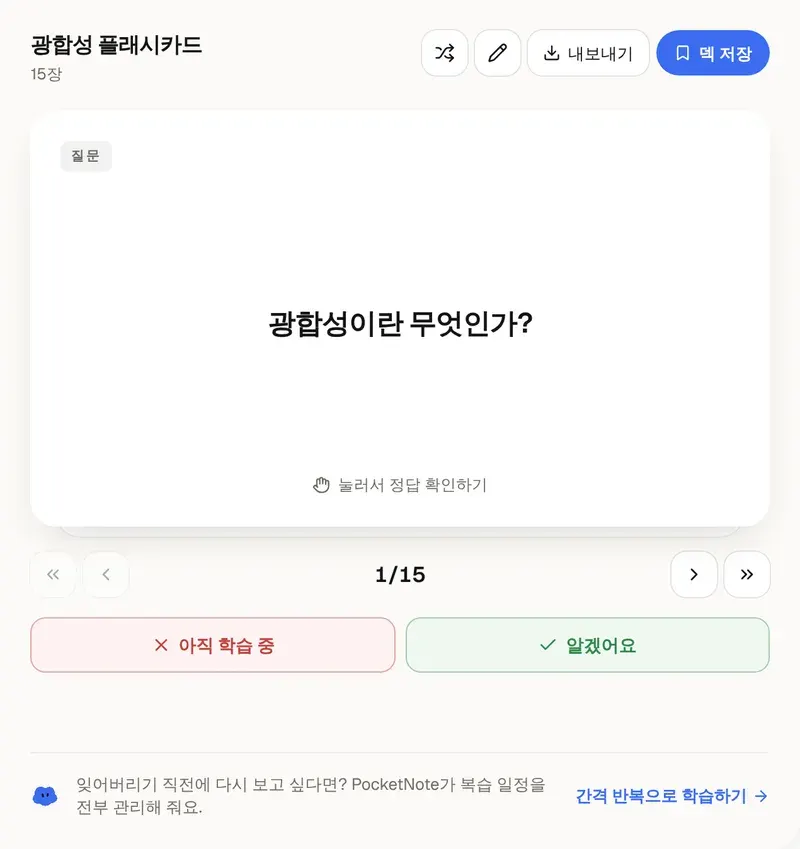
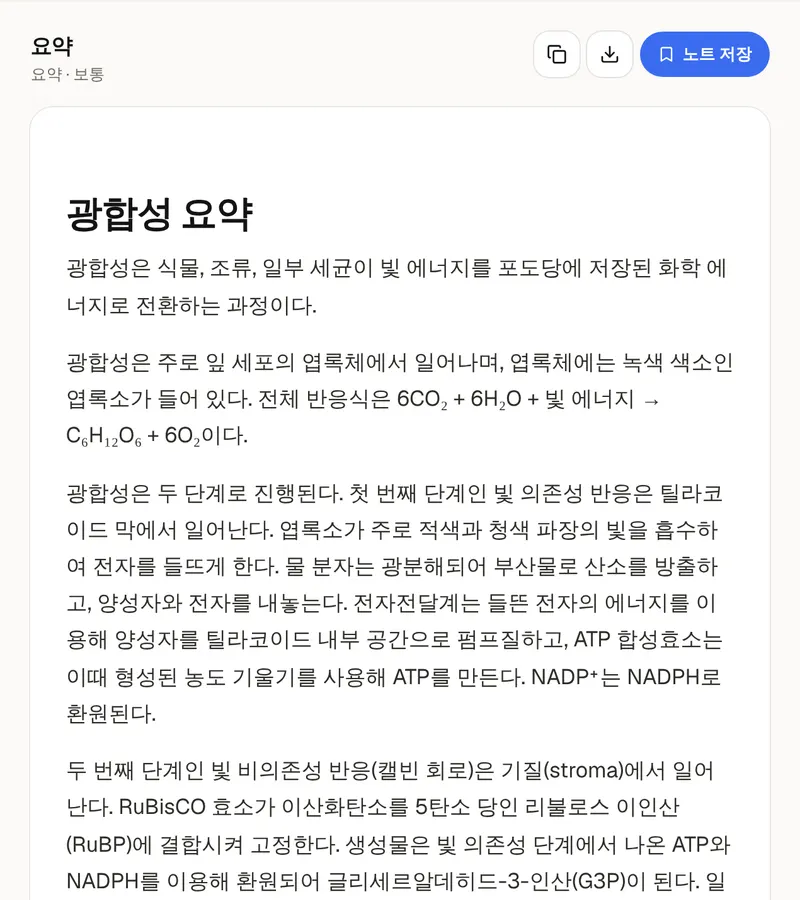
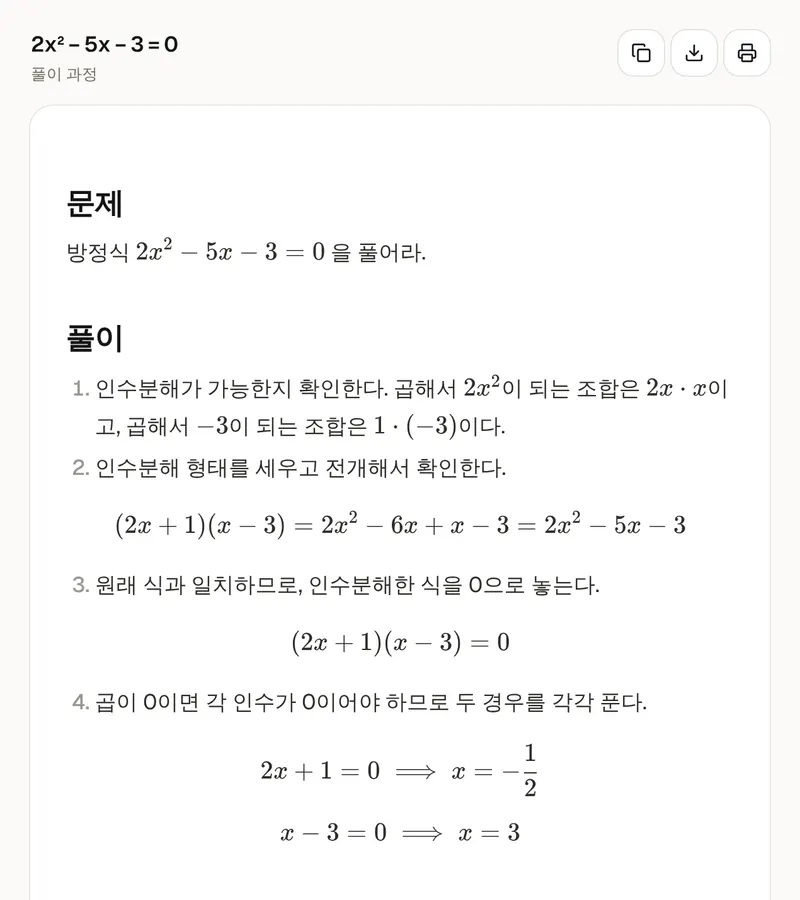
갤러리 속 사진을 노트로
PocketNote 앱은 스캔 PDF와 책 한 권 전체를 읽고, 한 과목의 자료로 플래시카드와 퀴즈를 만들어 줘요.