
इमेज टू टेक्स्ट कन्वर्टर
किसी पन्ने, स्लाइड, व्हाइटबोर्ड या अपनी हैंडराइटिंग की फ़ोटो या स्क्रीनशॉट जोड़ें। AI टेक्स्ट पढ़ता है और उसे ज्यों का त्यों या साफ़ नोट्स के रूप में लौटाता है, कॉपी या डाउनलोड करने के लिए तैयार।
- किसी अकाउंट की ज़रूरत नहीं
- हर दिन 5 फ्री AI रन
- फ़ोटो सेव नहीं होतीं
यह कैसे काम करता है
- 01
इमेज जोड़ें
JPG, PNG या WebP अपलोड करें, खींचकर डालें, क्लिपबोर्ड से पेस्ट करें, या फ़ोन से फ़ोटो खींचें। भेजने से पहले इमेज आपके ब्राउज़र में छोटी कर दी जाती है।
- 02
ज्यों का त्यों टेक्स्ट या साफ़ नोट्स चुनें
ज्यों का त्यों टेक्स्ट वही लिखता है जो लिखा है और कुछ नहीं सुधारता। साफ़ नोट्स उसे हेडिंग, बुलेट और बोल्ड मुख्य शब्दों के साथ फ़ॉर्मैट करता है और साफ़ दिखती स्पेलिंग की चूक सुधारता है।
- 03
कॉपी या डाउनलोड करें
नतीजे को इमेज से मिलाकर देखें, फिर टेक्स्ट कॉपी करें या डाउनलोड करें: साफ़ नोट्स के लिए Markdown, ज्यों का त्यों टेक्स्ट के लिए सादी टेक्स्ट फ़ाइल।
फ़ोटो से नोट्स तक
आपके नोट्स की फ़ोटो अभी नोट्स नहीं है
व्हाइटबोर्ड, स्लाइड और किताब के पन्नों की फ़ोटो कैमरा रोल में जमा होती जाती हैं, जहाँ आप उन्हें खोज, एडिट या उनसे पढ़ नहीं सकते। टेक्स्ट के रूप में वही सामग्री खोजी, सुधारी, दोबारा सजाई और प्रैक्टिस की चीज़ में बदली जा सकती है। दोनों मोड दो आम स्थितियों के लिए हैं। जब शब्द मायने रखते हों, जैसे कोई उद्धरण, हैंडआउट या सवालों की लिस्ट, तब ज्यों का त्यों टेक्स्ट चुनें, क्योंकि कुछ सुधारा या जोड़ा नहीं जाता। अपनी हैंडराइटिंग या भरे हुए व्हाइटबोर्ड के लिए साफ़ नोट्स चुनें: आपको हेडिंग, बुलेट और बोल्ड मुख्य शब्द मिलते हैं, साफ़ दिखती स्पेलिंग की चूक सुधरी हुई और कुछ भी जोड़ा हुआ नहीं।
नतीजे का ज़्यादातर हिस्सा फ़ोटो तय करती है। इसे अच्छी रोशनी में, सीधे सामने से और तिरछा किए बिना खींचें, और टेक्स्ट तक क्रॉप करें ताकि पन्ना फ़्रेम भर दे। व्हाइटबोर्ड के लिए उसके सामने खड़े हों और तब तक हिलें जब तक लिखावट पर चमक न रहे। हर इमेज में एक पन्ना या एक बोर्ड सबसे अच्छा रहता है। छपा टेक्स्ट, हैंडराइटिंग, स्लाइड और स्क्रीनशॉट सब इमेज की भाषा में पढ़े जाते हैं। बहुत छोटी, धुँधली या तिरछी हैंडराइटिंग कम भरोसे से पढ़ी जाती है, इसलिए अगर किसी फ़ोटो का नतीजा अधूरा आए, तो उसी को दोबारा चलाने से ज़्यादा पास से खींची साफ़ फ़ोटो अक्सर ज़्यादा काम आती है।
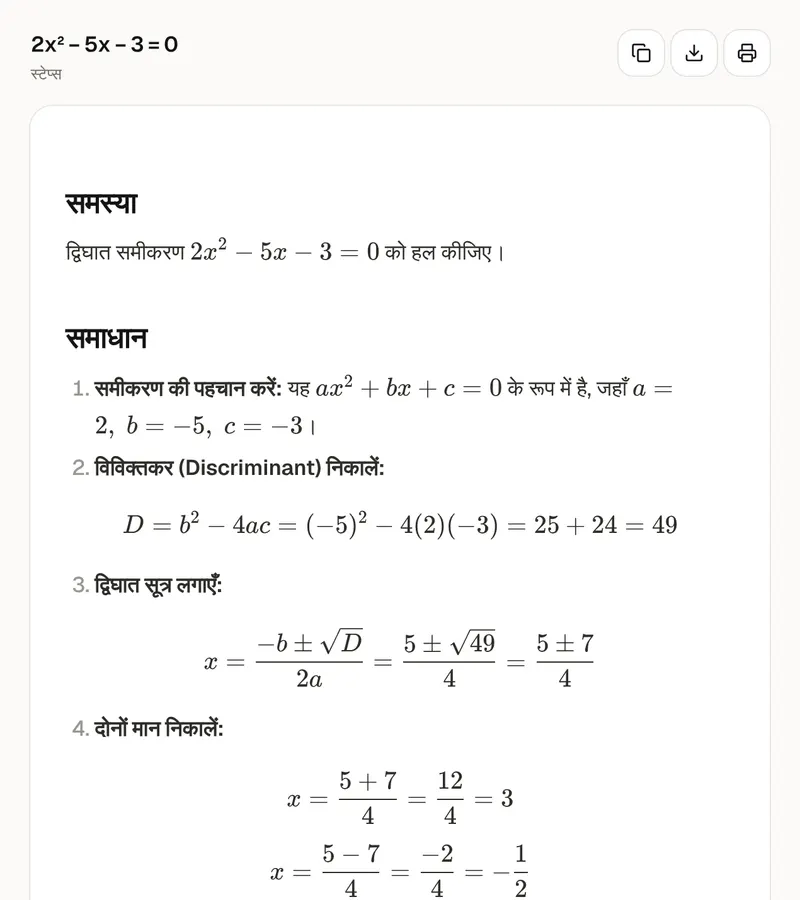
टेक्स्ट पर भरोसा करने से पहले उसे जाँचें। नाम, नंबर, तारीख और फ़ॉर्मूले वे जगहें हैं जहाँ गलत पढ़ने की कीमत सबसे ज़्यादा होती है, इसलिए उन्हें इमेज से मिलाएं। जो शब्द टूल पढ़ नहीं पाता उस पर [illegible] लिखा जाता है और अंदाज़ा नहीं लगाया जाता, जिससे आपको ठीक पता चलता है कि कहाँ देखना है। साफ़ नोट्स में टेबल टेबल की तरह और फ़ॉर्मूले मैथ नोटेशन में आते हैं; ज्यों का त्यों टेक्स्ट दोनों को सादे अक्षरों में रखता है। याद रखें कि हर मोड गलतियों के साथ क्या करता है: ज्यों का त्यों टेक्स्ट लिखने वाले की टाइपो बनाए रखता है, क्योंकि वह वही लिखता है जो मौजूद है, और साफ़ नोट्स सिर्फ़ साफ़ चूकें सुधारता है। कोई भी मोड ऐसी जानकारी नहीं जोड़ता जो इमेज में नहीं है।
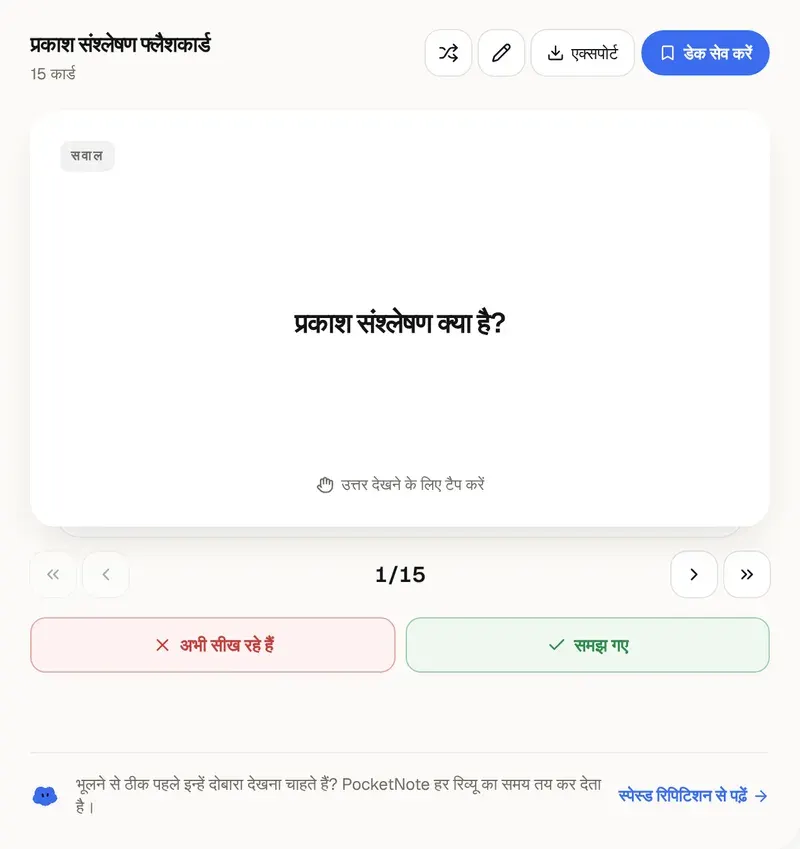
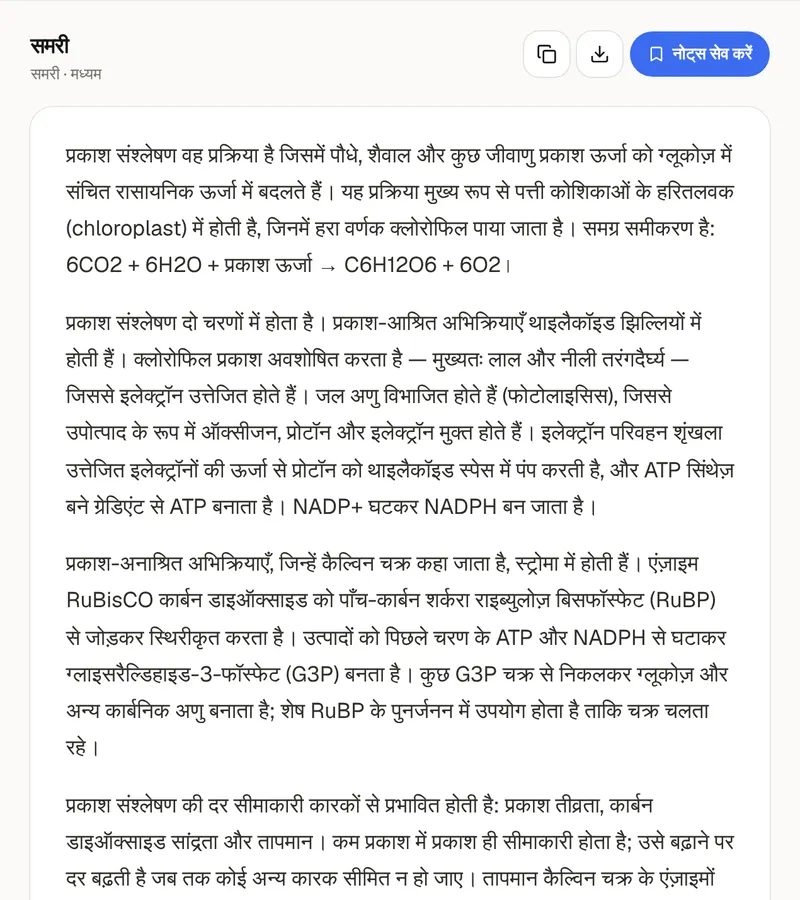
हर रन एक इमेज पढ़ता है। इमेज आपके ब्राउज़र में छोटी की जाती है, पढ़ने के लिए AI को भेजी जाती है, और सेव नहीं होती। यह टूल PDF नहीं पढ़ता; उनके लिए PDF समराइज़र या PDF से चैट करें इस्तेमाल करें। टेक्स्ट मिलने के बाद उसे काम में लगाएं: डेक के लिए उसे फ्लैशकार्ड मेकर में पेस्ट करें, या क्यू और समरी वाले पन्ने के लिए कॉर्नेल नोट्स जनरेटर में। PocketNote का ऐप स्कैन किए PDF और पूरी किताबें पढ़ता है, कोर्स के लेक्चर, PDF और नोट्स को एक नोटबुक में रखता है, और उनसे फ्लैशकार्ड, क्विज़ और स्टडी गाइड बनाता है।
फ्री टूल से ज़्यादा चाहिए? देखें कि PocketNote में यह कैसे काम करता है
सामान्य सवाल
सवाल, जवाब के साथ
कैमरा रोल को नोटबुक में बदलें
PocketNote का ऐप स्कैन किए PDF और पूरी किताबें पढ़ता है और कोर्स की सामग्री से फ्लैशकार्ड और क्विज़ बनाता है।