
Převod obrázku na text
Přidejte fotku nebo snímek obrazovky stránky, slajdu, tabule či vlastního rukopisu. AI text přečte a vrátí ho přesně tak, jak je napsaný, nebo jako čisté poznámky, připravené ke zkopírování nebo stažení.
- Bez registrace
- 5 bezplatných použití AI denně
- Fotky se neukládají
Jak to funguje
- 01
Přidejte obrázek
Nahrajte JPG, PNG nebo WebP, přetáhněte ho, vložte ze schránky, nebo vyfoťte telefonem. Před odesláním se obrázek ve vašem prohlížeči zmenší.
- 02
Zvolte Přesný text nebo Čisté poznámky
Přesný text přepíše, co je napsáno, a nic neopravuje. Čisté poznámky ho zformátují s nadpisy, odrážkami a tučně zvýrazněnými pojmy a opraví zjevné překlepy.
- 03
Zkopírujte nebo stáhněte
Zkontrolujte výsledek podle obrázku, pak text zkopírujte nebo stáhněte: Markdown pro čisté poznámky, prostý textový soubor pro přesný text.
Z fotky do poznámek
Fotka poznámek ještě poznámky nejsou
Fotky tabulí, slajdů a stran učebnic se hromadí ve fotogalerii, kde se v nich nedá hledat, upravovat je ani se z nich učit. Jako text se z téhož materiálu dá hledat, opravovat, přeskládat a udělat z něj něco k procvičování. Dva režimy pokrývají dva obvyklé případy. Přesný text zvolte, když záleží na znění, například u citace, podkladů ze semináře nebo seznamu příkladů, protože nic nepřidává ani neopravuje. Čisté poznámky zvolte pro vlastní rukopis nebo popsanou tabuli: dostanete nadpisy, odrážky a tučně zvýrazněné pojmy, se zjevnými překlepy opravenými a bez přidaných informací.
Většinu výsledku rozhoduje fotka. Fotěte při dobrém světle, zpříma a ne šikmo a ořízněte ji na text, aby stránka vyplnila záběr. U tabule se postavte před ni a pohybujte se, dokud na psaní nebude odlesk. Nejlépe funguje jedna stránka nebo jedna tabule na obrázek. Tištěný text, rukopis, slajdy i snímky obrazovky se čtou v jazyce obrázku. Velmi drobný, rozmazaný nebo šikmý rukopis se čte hůř, takže pokud fotka vrátí mezery, bližší a ostřejší záběr obvykle pomůže víc než opakovat tu samou.
Text před použitím zkontrolujte. U jmen, čísel, dat a vzorců stojí chybné přečtení nejvíc, proto je porovnejte s obrázkem. Slovo, které nástroj nepřečte, označí [illegible] a nehádá, takže přesně vidíte, kam se podívat. V Čistých poznámkách vyjdou tabulky jako tabulky a vzorce jako matematický zápis; Přesný text zachovává obojí jako prosté znaky. Pamatujte, co každý režim dělá s chybami: Přesný text zachová překlepy autora, protože přepisuje to, co tam je, a Čisté poznámky opraví jen zjevné přehlédnutí. Žádný režim nepřidává informace, které na obrázku nejsou.
Každé použití přečte jeden obrázek. Obrázek se zmenší ve vašem prohlížeči, odešle se AI k přečtení a neukládá se. Nástroj PDF nečte; na ta použijte Shrnutí PDF nebo Chat s PDF. Až text máte, využijte ho: vložte ho do AI generátoru kartiček na balíček, nebo do Generátoru Cornell poznámek na stránku s klíčovými slovy a shrnutím. Aplikace PocketNote čte naskenovaná PDF a celé knihy, drží přednášky, PDF a poznámky kurzu v jednom sešitu a vytváří z nich kartičky, kvízy a učební přehledy.
Chcete víc než jen bezplatný nástroj? Podívejte se, jak to funguje v PocketNote
FAQ
Otázky a odpovědi
Další bezplatné nástroje
AI nástroje na učení
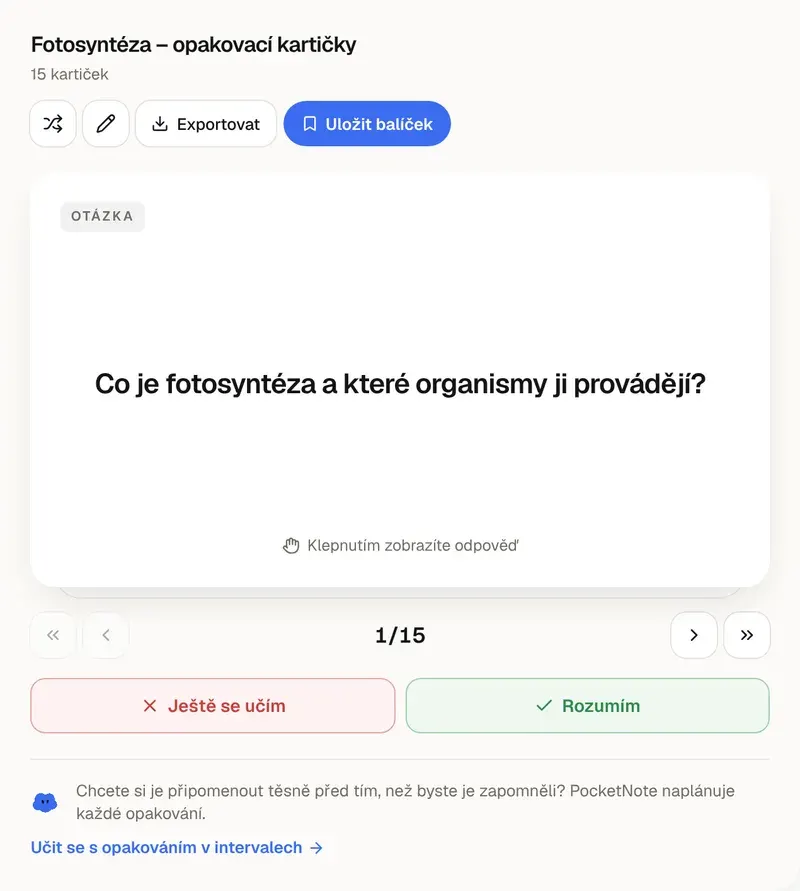
AI generátor kartiček
Poznámky nebo PDF nahoru, balík kartiček ven.
AI nástroje na učení
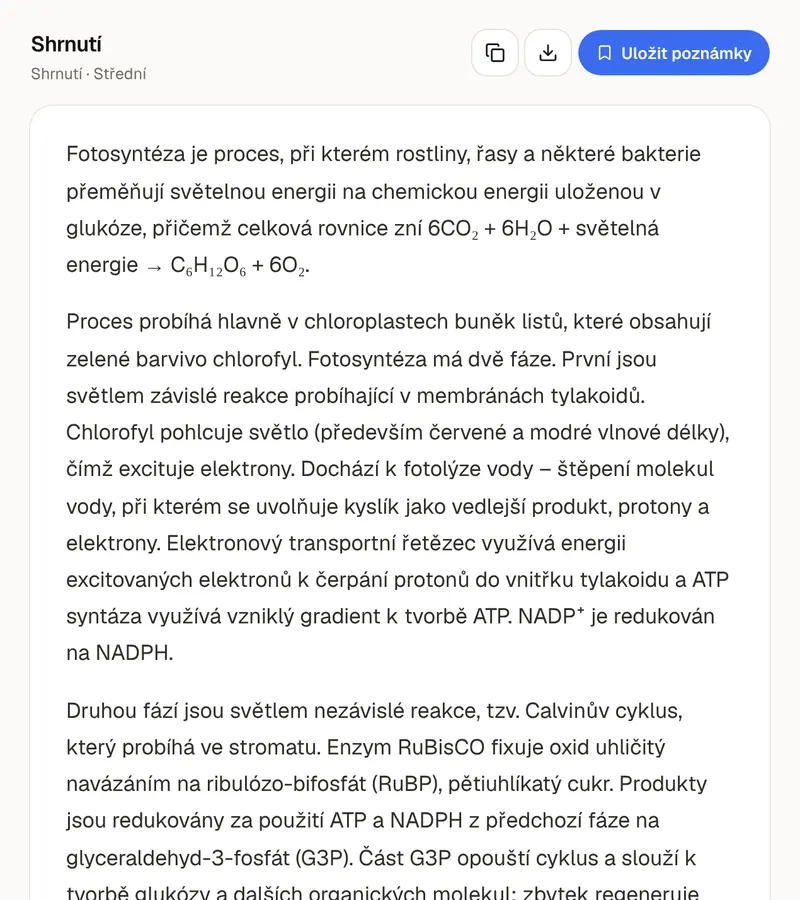
AI shrnutí textu
Text, soubor nebo odkaz na článek dovnitř, shrnutí ven.
AI nástroje na učení
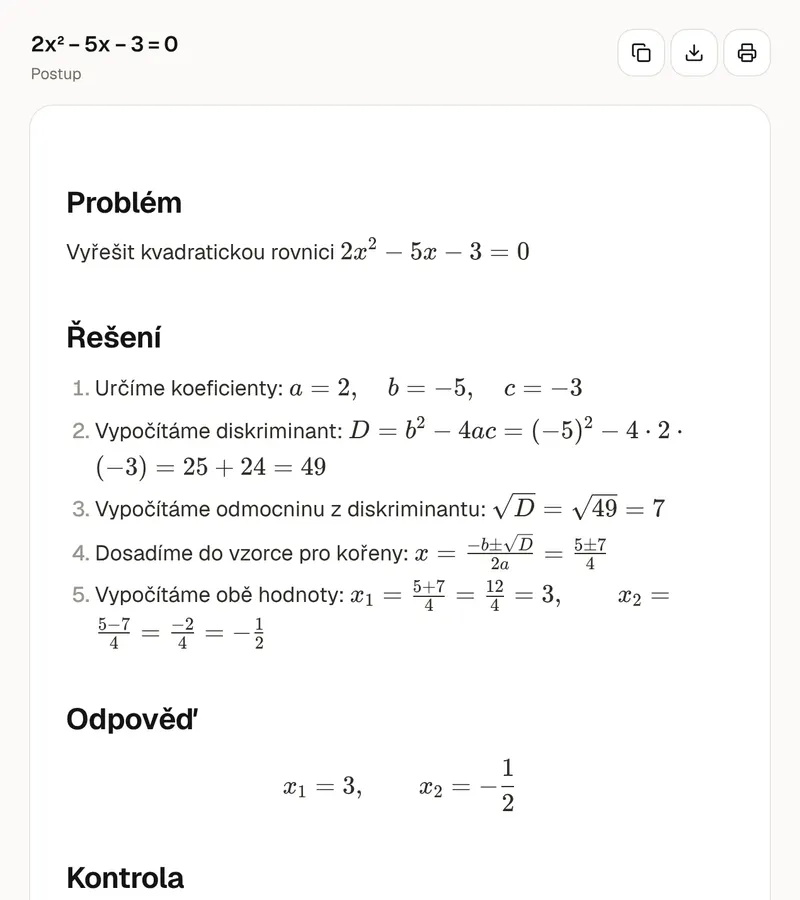
AI řešič matematiky
Napište nebo vyfoťte příklad, dostanete postup i výsledek.
Proměňte fotogalerii v sešit
Aplikace PocketNote čte naskenovaná PDF a celé knihy a vytváří kartičky a kvízy z materiálů kurzu.