
PDF 텍스트 변환
PDF를 추가하면 모든 페이지의 텍스트를 브라우저에서 추출해 드려요. 줄은 그대로 두거나 문단으로 합칠 수 있고, 텍스트를 복사하거나 .txt 파일로 내려받거나 AI 텍스트 요약기와 AI 플래시카드 만들기로 바로 보낼 수 있어요.
- 계정 등록 불필요
- 무료, 이용 제한 없음
- 업로드되지 않아요
이용 방법
- 01
PDF 추가하기
PDF 하나를 끌어다 놓으세요. 최대 200 MB까지 가능해요. 모든 페이지의 텍스트를 기기에서 추출하고, 아무것도 업로드되지 않아요.
- 02
배치 고르기
줄바꿈 유지는 PDF에 있는 줄을 그대로 둬요. 문단으로 합치기는 줄을 이어 붙이고, 하이픈으로 끊어진 단어도 다시 붙여요. 페이지 표시를 켜면 각 페이지가 시작하는 곳을 알 수 있어요.
- 03
복사, 내려받기, 다른 도구로 보내기
텍스트를 복사하거나 .txt 파일로 내려받고, 클릭 한 번으로 AI 텍스트 요약기나 AI 플래시카드 만들기로 보낼 수 있어요.
바로 쓸 수 있는 텍스트
읽은 내용을 다시 입력하지 않고 인용하세요
PDF 뷰어에서 구절을 복사하면 짧게 끊어진 줄과 하이픈으로 반으로 잘린 단어가 딸려 오기 일쑤예요. 이 도구는 파일 전체의 텍스트를 한 번에 가져오고, 모양을 고를 수 있게 해 줘요. 문단으로 합치기는 인용하거나 노트에 붙여 넣을 글에 알맞아요. 줄을 이어 문단으로 만들고, 줄 끝에서 하이픈으로 나뉜 단어도 다시 붙여요. 줄바꿈 유지는 PDF의 모든 줄을 그대로 두어서 시, 코드, 목록처럼 줄 끝이 중요한 글에 알맞아요. 이 도구는 파일의 페이지 수, 단어 수, 글자 수도 보여 줘요.
가져온 내용을 인용할 생각이라면 페이지 표시를 켜세요. 페이지 사이에 “— 3페이지 —” 같은 줄이 들어가서 인용문이 몇 페이지에서 왔는지 알 수 있고, 본문 인용에 그 페이지 번호를 넣을 수 있어요. 군더더기 없는 본문만 필요할 때, 예를 들어 AI 텍스트 요약기에 붙여 넣을 때는 끄세요. 어느 쪽이든 인용하기 전에 PDF와 대조해 보세요. 추출은 파일에 들어 있는 문자를 그대로 가져오기 때문에, 특이한 글꼴이나 수식은 페이지에서 보이는 모양과 다르게 나올 수 있어요.
추출할 텍스트가 없는 PDF도 있어요. 스캔한 PDF는 텍스트 레이어가 없는 페이지 이미지 모음이라서, PDF 뷰어에서 문장을 선택할 수 없는 파일이에요. 이 도구는 텍스트가 없던 페이지를 알려 주기 때문에, 일부는 타자이고 일부는 스캔인 파일도 쉽게 구분할 수 있어요. 페이지 한 장을 찍은 사진이라면 인쇄된 글자와 손글씨를 읽어 주는 이미지 텍스트 변환기를 쓰세요. 레이아웃도 눈여겨보세요. 표나 다단 페이지는 정리가 필요한 순서로 나올 수 있으니, 결과를 믿고 쓰기 전에 한 번 읽어 보세요.
결과는 일반 텍스트예요. 굵은 글씨, 글꼴, 이미지는 유지되지 않아요. 비밀번호가 걸린 PDF는 비밀번호를 해제해야 열 수 있고, 파일은 최대 200 MB까지 가능해요. 모든 작업이 브라우저에서 이루어져서 파일은 업로드되지 않아요. 여기서 클릭 한 번이면 텍스트를 AI 텍스트 요약기나 AI 플래시카드 만들기로 보낼 수 있어요. 파일 자체로 시작하고 싶다면 PDF 요약기와 PDF와 대화하기가 PDF를 바로 받아요. PocketNote는 과목의 강의, PDF, 노트를 노트북 하나에 모아 두고, 책 한 권 분량의 PDF와 스캔본도 읽으며, 모든 자료에 걸쳐 대화할 수 있어요.
무료 도구보다 더 필요하세요? PocketNote 안에서 어떻게 쓰이는지 알아보세요
FAQ
궁금한 점, 답해 드려요
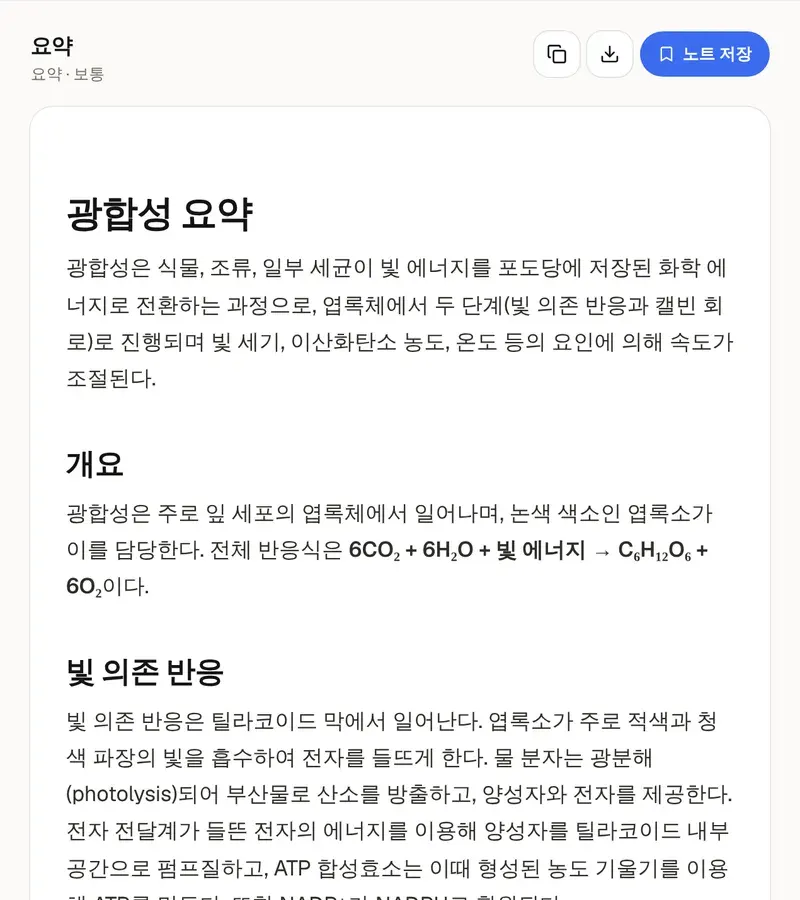
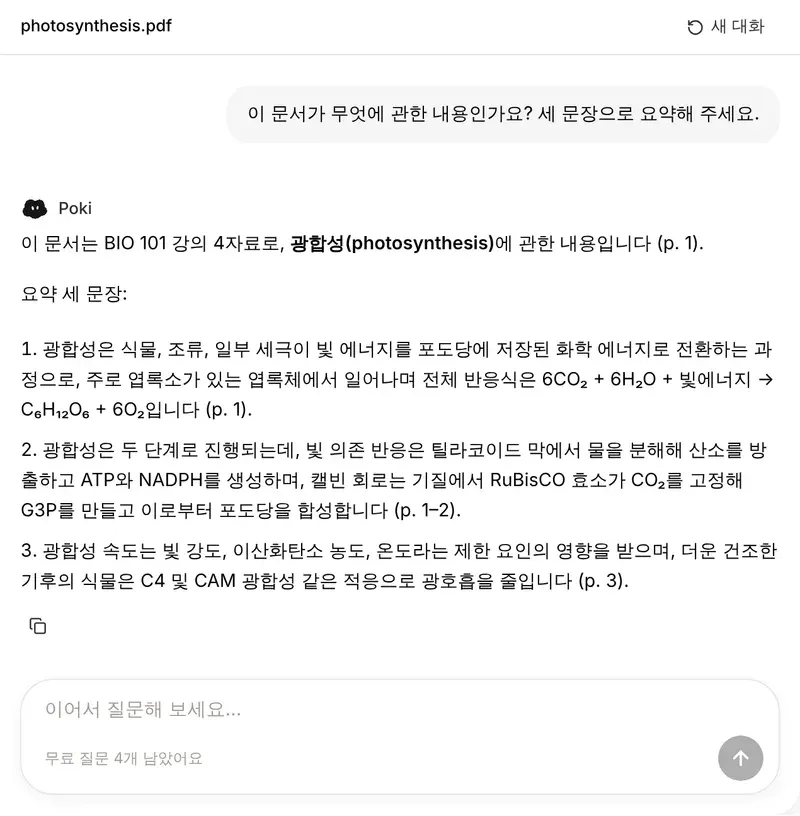
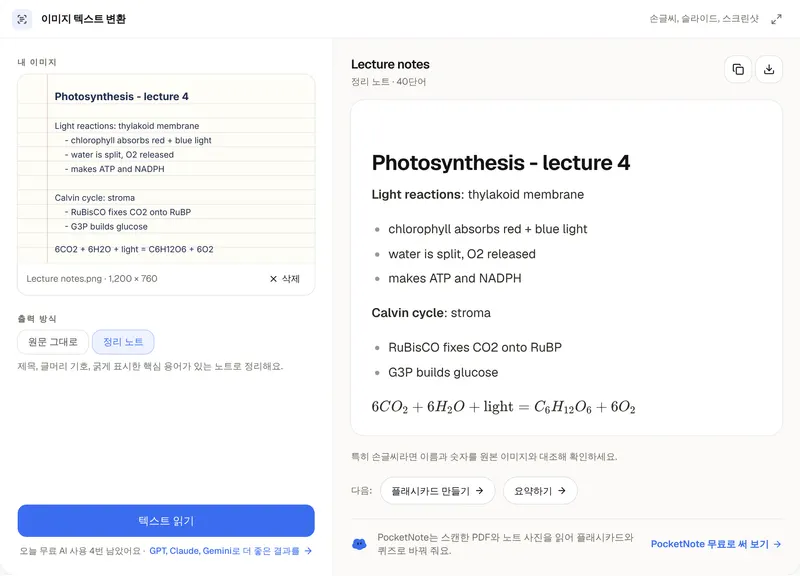
텍스트에서 내 지식으로
PocketNote는 책 한 권 분량의 PDF와 스캔본도 읽고, 요약, 플래시카드, 퀴즈로 만들어 줘요.