
Конвертер PDF в текст
Добавьте PDF и получите текст каждой страницы: он извлекается прямо в вашем браузере. Оставьте строки как есть или объедините их в абзацы, затем скопируйте текст, скачайте его как файл .txt или передайте в ИИ-саммари текста либо в ИИ-генератор карточек.
- Аккаунт не нужен
- Бесплатно, без ограничений
- Ничего не загружается на сервер
Как это работает
- 01
Добавьте PDF
Перетащите один PDF размером до 200 МБ. Текст каждой страницы извлекается на вашем устройстве, ничего не загружается на сервер.
- 02
Выберите вид текста
«Сохранить переносы строк» оставляет строки такими же, как в PDF. «Объединить в абзацы» соединяет их и склеивает слова, разделённые переносом. Включите маркеры страниц, чтобы видеть, где начинается каждая страница.
- 03
Скопируйте, скачайте или передайте дальше
Скопируйте текст, скачайте его как файл .txt или одним щелчком передайте в ИИ-саммари текста либо в ИИ-генератор карточек.
Текст, с которым можно работать
Цитируйте материал, не перепечатывая его
Если скопировать фрагмент из программы просмотра PDF, обычно получаются короткие обрубленные строки и слова, разрезанные переносами пополам. Этот инструмент берёт текст всего файла сразу и позволяет выбрать его вид. Объединить в абзацы подходит для прозы, которую вы хотите процитировать или вставить в конспект: строки склеиваются в абзацы, а слова, перенесённые на другую строку, собираются обратно. Сохранить переносы строк оставляет каждую строку как в PDF, что верно для стихов, кода, списков и всего, где важны концы строк. Инструмент также показывает, сколько в файле страниц, слов и символов.
Включите маркеры страниц, если собираетесь ссылаться на то, что берёте из текста. Между страницами появляется строка вроде «— Страница 3 —», так что видно, с какой страницы взята цитата, и этот номер можно указать в ссылке. Выключите их, если нужен просто чистый сплошной текст, например чтобы вставить его в ИИ-саммари текста. Что бы вы ни выбрали, сверяйте цитату с PDF, прежде чем использовать её. При извлечении копируются символы, которые есть в файле, а необычный шрифт или формула могут выглядеть иначе, чем на странице.
В некоторых PDF нет текста, который можно извлечь. Отсканированный PDF — это набор изображений страниц без текстового слоя: в таком файле нельзя выделить даже предложение. Инструмент сообщит, на каких страницах не нашлось текста, поэтому файл, где часть набрана, а часть отсканирована, легко разобрать. Для фото одной страницы воспользуйтесь «Распознаванием текста с изображения», которое читает печатный и рукописный текст. Ещё один момент — вёрстка: таблицы и страницы с несколькими колонками могут получиться в порядке, который придётся поправить, так что прочитайте результат, прежде чем на него полагаться.
Вы получаете простой текст. Полужирное начертание, шрифты и изображения не сохраняются. PDF с паролем нельзя открыть, пока пароль не снят, а размер файла — до 200 МБ. Всё работает в вашем браузере, поэтому файл не загружается на сервер. Отсюда одним щелчком текст можно отправить в ИИ-саммари текста или в ИИ-генератор карточек; если вы предпочитаете начать с самого файла, «Саммари PDF» и «Чат с PDF» принимают PDF напрямую. PocketNote хранит лекции, PDF и заметки курса в одном блокноте, читает целые книги и PDF-сканы и позволяет общаться сразу по всем материалам.
Хотите большего, чем бесплатный инструмент? Узнайте, как это работает внутри PocketNote
FAQ
Вопросы и ответы
Другие бесплатные инструменты
ИИ-инструменты для учёбы
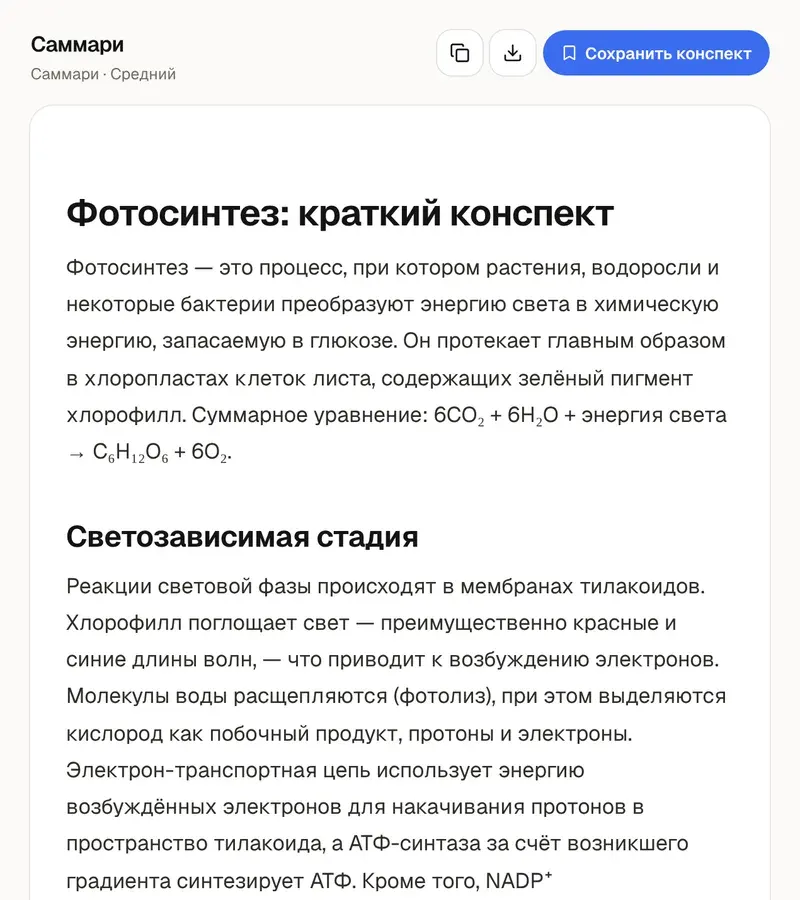
Саммари PDF
Загрузите PDF — получите саммари или конспект.
ИИ-инструменты для учёбы
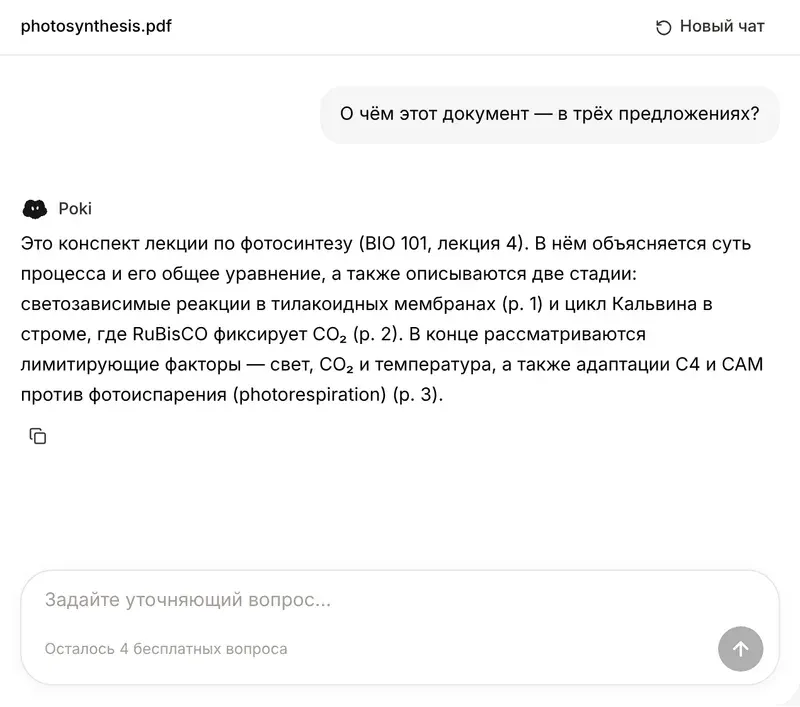
Чат с PDF
Задавайте вопросы PDF и получайте ответы с номерами страниц.
ИИ-инструменты для учёбы
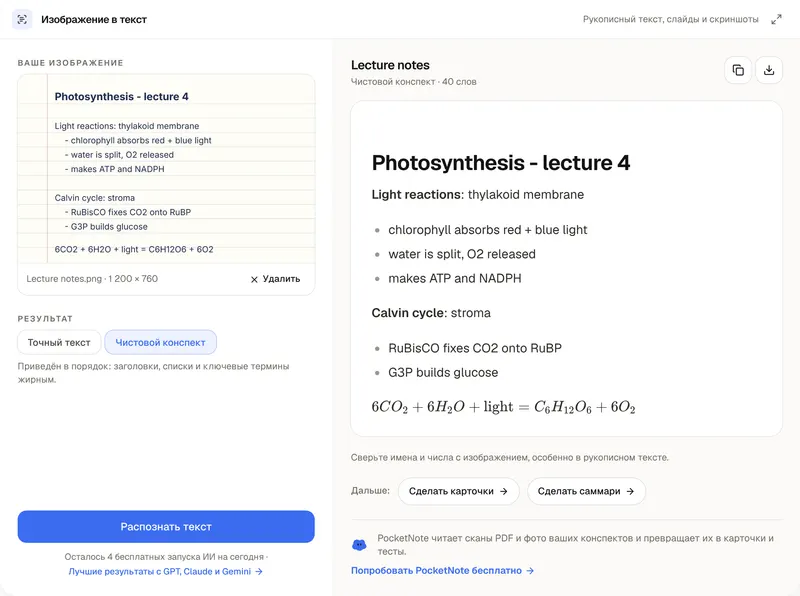
Распознавание текста с изображения
Фото, скриншоты и рукопись — в текст, который можно править.
От текста к знаниям
PocketNote читает целые книги и PDF-сканы и создаёт по ним саммари, карточки и тесты.