
PDF naar tekst
Voeg een PDF toe en krijg de tekst van elke pagina, geëxtraheerd in je browser. Behoud de regels zoals ze zijn of voeg ze samen tot alinea's, kopieer daarna de tekst, download hem als .txt-bestand of stuur hem door naar de AI-tekstsamenvatter of de AI-flashcardmaker.
- Geen account nodig
- Gratis, zonder limieten
- Er wordt niets geüpload
Hoe het werkt
- 01
Voeg je PDF toe
Sleep één PDF hierheen, tot 200 MB. De tekst van elke pagina wordt op je apparaat geëxtraheerd en er wordt niets geüpload.
- 02
Kies de opmaak
Regeleinden behouden laat de regels zoals ze in de PDF staan. Alinea's samenvoegen voegt ze samen en maakt afgebroken woorden weer heel. Zet Paginamarkeringen aan om te zien waar elke pagina begint.
- 03
Kopieer, download of stuur door
Kopieer de tekst, download hem als .txt-bestand of stuur hem met één klik naar de AI-tekstsamenvatter of de AI-flashcardmaker.
Tekst waarmee je kunt werken
Citeer de leesstof zonder overtypen
Een passage kopiëren uit een PDF-viewer levert meestal korte, afgebroken regels op en woorden die door afbreekstreepjes in tweeën zijn gesneden. Deze tool pakt de tekst van het hele bestand in één keer en laat je de vorm kiezen. Alinea's samenvoegen is de keuze voor lopende tekst die je wilt citeren of in je aantekeningen wilt plakken: regels worden samengevoegd tot alinea's en woorden die over twee regels zijn afgebroken, worden weer heel gemaakt. Regeleinden behouden laat elke regel zoals hij in de PDF staat, wat goed is voor gedichten, code, lijsten en alles waarbij de regeleinden ertoe doen. De tool laat ook zien hoeveel pagina's, woorden en tekens het bestand heeft.
Zet Paginamarkeringen aan als je van plan bent te citeren wat je overneemt. Tussen de pagina's verschijnt een regel als “— Pagina 3 —”, zodat je ziet van welke pagina een citaat komt en dat paginanummer in je verwijzing in de tekst kunt zetten. Zet ze uit als je alleen schone doorlopende tekst wilt, bijvoorbeeld om in de AI-tekstsamenvatter te plakken. Wat je ook kiest, controleer een citaat aan de PDF voordat je het gebruikt. Extractie kopieert de tekens die in het bestand staan, en een ongebruikelijk lettertype of een formule kan er anders uitkomen dan hij op de pagina eruitziet.
Sommige PDF's bevatten geen tekst om te extraheren. Een gescande PDF is een reeks paginaafbeeldingen zonder tekstlaag: het soort bestand waarin je in je PDF-viewer geen zin kunt selecteren. De tool vertelt je welke pagina's geen tekst hadden, zodat een bestand dat deels getypt en deels gescand is makkelijk uit te zoeken is. Gebruik voor een foto van één pagina Afbeelding naar tekst, dat gedrukte tekst en handschrift leest. Let ook op de opmaak: tabellen en pagina's met meerdere kolommen kunnen in een volgorde uitkomen die moet worden opgeschoond, dus lees het resultaat door voordat je erop vertrouwt.
Wat je krijgt is kale tekst. Vetgedrukte tekst, lettertypen en afbeeldingen blijven niet behouden. Een PDF met wachtwoord kan pas worden geopend als het wachtwoord is verwijderd, en bestanden mogen tot 200 MB groot zijn. Alles draait in je browser, dus het bestand wordt nooit geüpload. Vanaf hier stuurt één klik de tekst naar de AI-tekstsamenvatter of de AI-flashcardmaker; wil je liever met het bestand zelf beginnen, dan nemen de PDF-samenvatter en Chat met PDF direct een PDF aan. PocketNote houdt de colleges, PDF's en aantekeningen van een vak in één notitieboek, leest hele boeken en gescande PDF's en laat je chatten met al je bronnen tegelijk.
Wil je meer dan de gratis tool? Bekijk hoe dit werkt in PocketNote
FAQ
Vragen, beantwoord
Meer gratis tools
AI-studietools
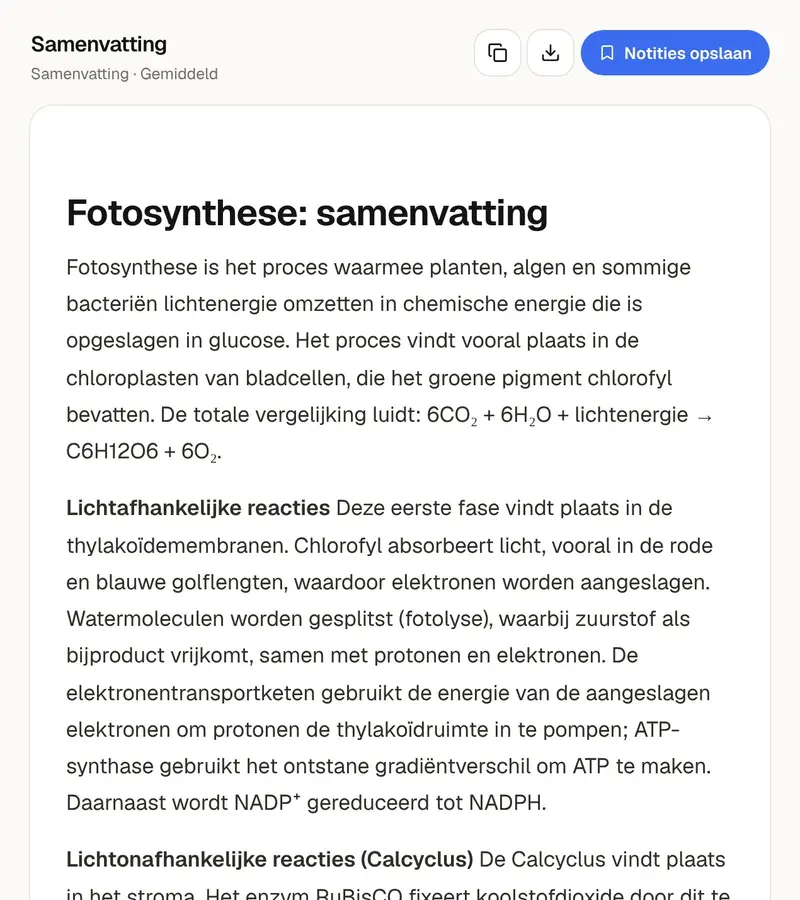
PDF-samenvatter
Upload een PDF en krijg een samenvatting of studienotities.
AI-studietools
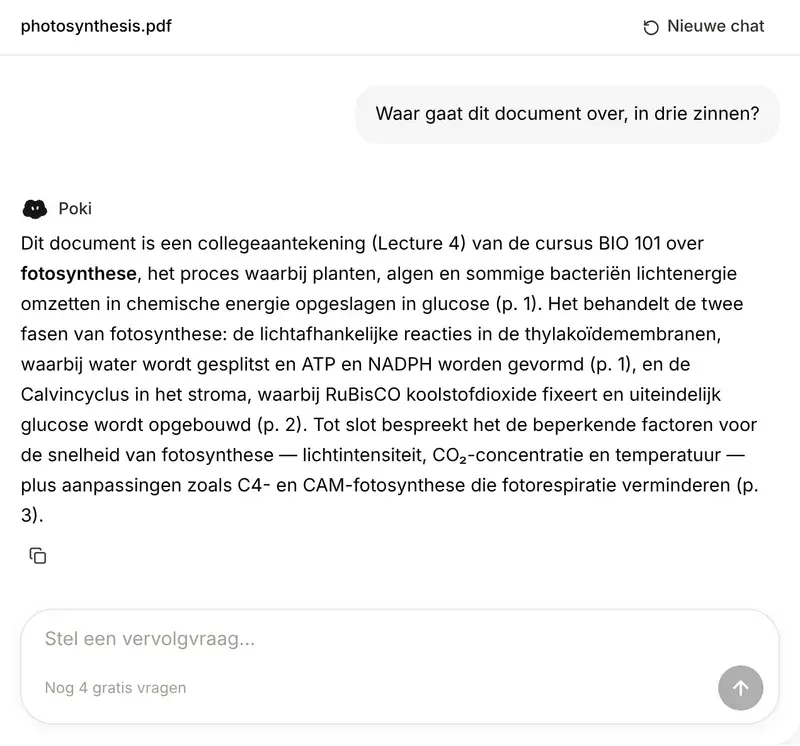
Chat met PDF
Stel vragen aan een PDF en krijg antwoorden met paginanummers.
AI-studietools
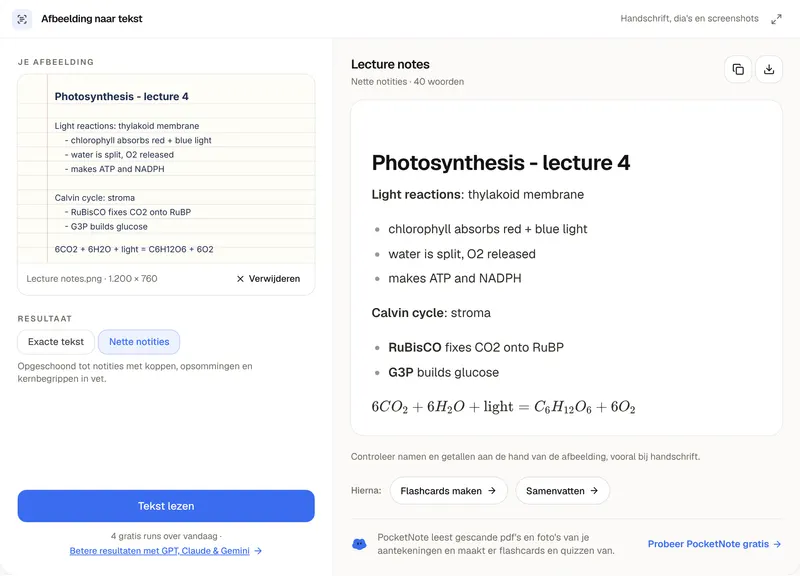
Afbeelding naar tekst
Foto's, screenshots en handschrift omgezet in tekst die je kunt bewerken.
Van tekst naar kennis
PocketNote leest hele boeken en gescande PDF's en maakt er samenvattingen, flashcards en quizzen van.