
Convertitore da PDF a testo
Aggiungi un PDF e ottieni il testo di ogni pagina, estratto nel tuo browser. Mantieni le righe così come sono o uniscile in paragrafi, poi copia il testo, scaricalo come file .txt oppure passalo al Riassunto di testi con l'IA o al Creatore di flashcard con l'IA.
- Senza registrazione
- Gratis, senza limiti
- Nessun file viene caricato
Come funziona
- 01
Aggiungi il tuo PDF
Trascina un PDF, fino a 200 MB. Il testo di ogni pagina viene estratto sul tuo dispositivo e nulla viene caricato.
- 02
Scegli l'impaginazione
Mantieni gli a capo lascia le righe com'è nel PDF. Unisci i paragrafi le unisce e ricompone le parole spezzate dal trattino. Attiva gli indicatori di pagina per vedere dove inizia ogni pagina.
- 03
Copia, scarica o passa il testo ad altri strumenti
Copia il testo, scaricalo come file .txt oppure mandalo con un clic al Riassunto di testi con l'IA o al Creatore di flashcard con l'IA.
Testo con cui lavorare
Cita la lettura senza ribatterla
Copiare un brano da un lettore PDF di solito dà righe corte e spezzate e parole tagliate a metà da un trattino. Questo strumento prende il testo dell'intero file in una volta e ti lascia scegliere come presentarlo. Unisci i paragrafi è l'opzione per la prosa che vuoi citare o incollare negli appunti: le righe vengono unite in paragrafi e le parole spezzate a fine riga vengono ricomposte. Mantieni gli a capo lascia ogni riga com'è nel PDF, ed è giusto per poesie, codice, elenchi e tutto ciò in cui conta dove finisce la riga. Lo strumento mostra anche quante pagine, parole e caratteri ha il file.
Attiva gli indicatori di pagina quando pensi di citare ciò che prendi. Tra una pagina e l'altra compare una riga come «— Pagina 3 —», così vedi da quale pagina viene una citazione e puoi inserire quel numero nella citazione nel testo. Disattivali quando vuoi solo testo continuo e pulito, ad esempio da incollare nel Riassunto di testi con l'IA. Qualunque opzione scelga, controlla la citazione sul PDF prima di usarla. L'estrazione copia i caratteri contenuti nel file, e un carattere insolito o una formula possono uscire diversi da come appaiono nella pagina.
Alcuni PDF non hanno testo da estrarre. Un PDF scansionato è un insieme di immagini di pagine senza livello di testo: quel tipo di file in cui nel lettore PDF non riesci a selezionare una frase. Lo strumento ti dice quali pagine erano senza testo, così un file in parte scritto al computer e in parte scansionato è facile da gestire. Per la foto di una singola pagina usa il Convertitore da immagine a testo, che legge testo stampato e scrittura a mano. L'altra cosa da tenere d'occhio è l'impaginazione: tabelle e pagine su più colonne possono uscire in un ordine da sistemare, quindi rileggi il risultato prima di fidarti.
Quello che ottieni è testo semplice. Grassetto, caratteri e immagini non vengono mantenuti. Un PDF protetto da password non si può aprire finché non rimuovi la password, e i file possono arrivare a 200 MB. Tutto avviene nel tuo browser, quindi il file non viene mai caricato. Da qui, un clic manda il testo al Riassunto di testi con l'IA o al Creatore di flashcard con l'IA; se preferisci partire dal file stesso, il Generatore di riassunti PDF e Chatta con il PDF accettano direttamente un PDF. PocketNote tiene in un unico quaderno le lezioni, i PDF e gli appunti di un corso, legge libri interi e PDF scansionati e ti permette di chattare con tutti insieme.
Vuoi qualcosa in più rispetto allo strumento gratuito? Scopri come funziona dentro PocketNote
FAQ
Domande, con risposte
Altri strumenti gratuiti
Strumenti di studio con l'IA
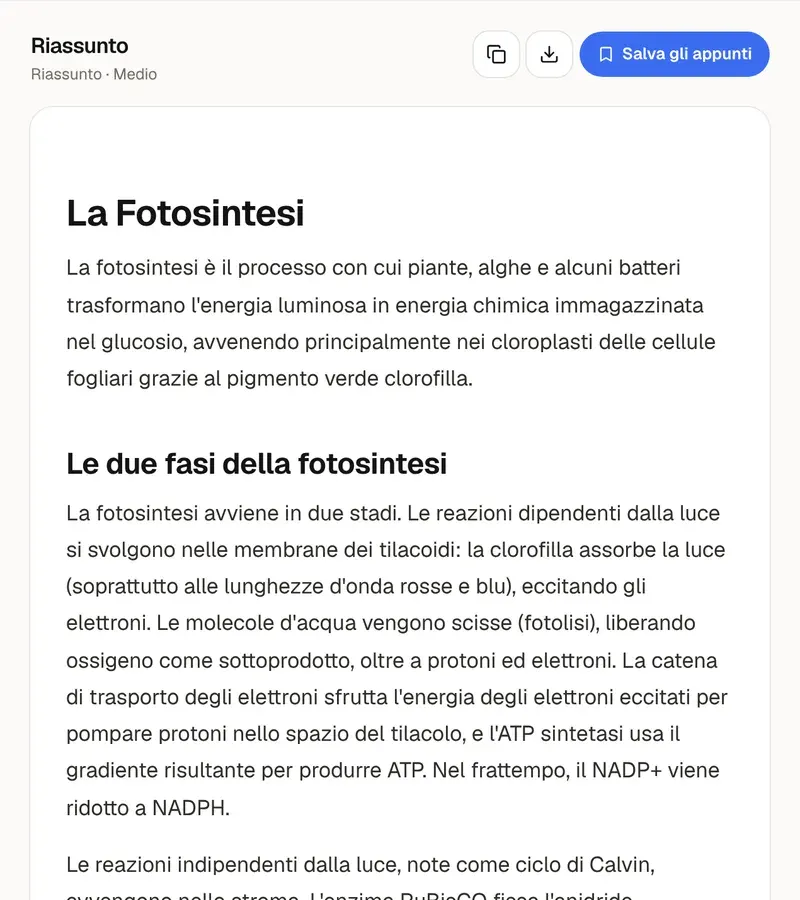
Generatore di riassunti PDF
Carichi un PDF, ottieni un riassunto o appunti di studio.
Strumenti di studio con l'IA
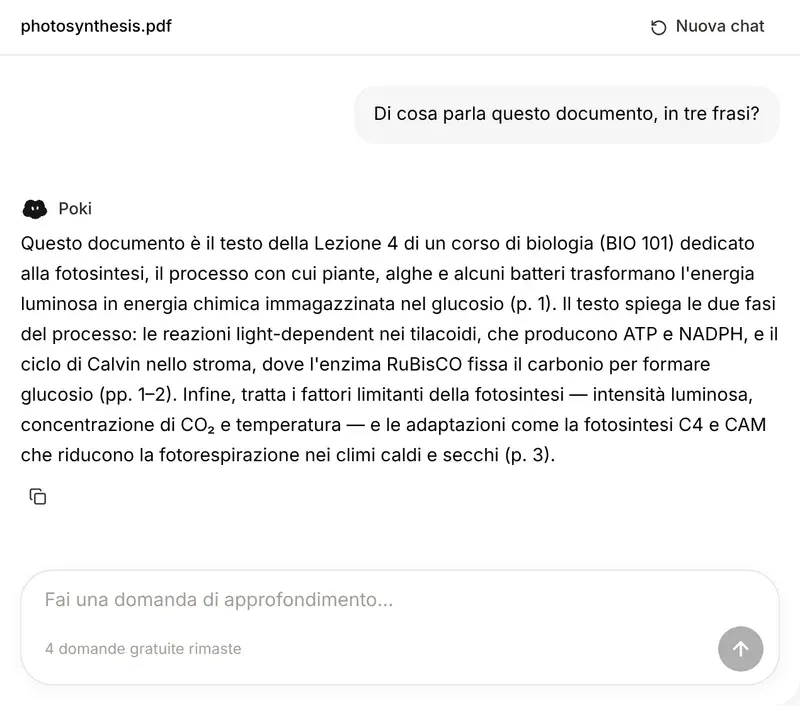
Chatta con il PDF
Fai domande a un PDF e ottieni risposte con i numeri di pagina.
Strumenti di studio con l'IA
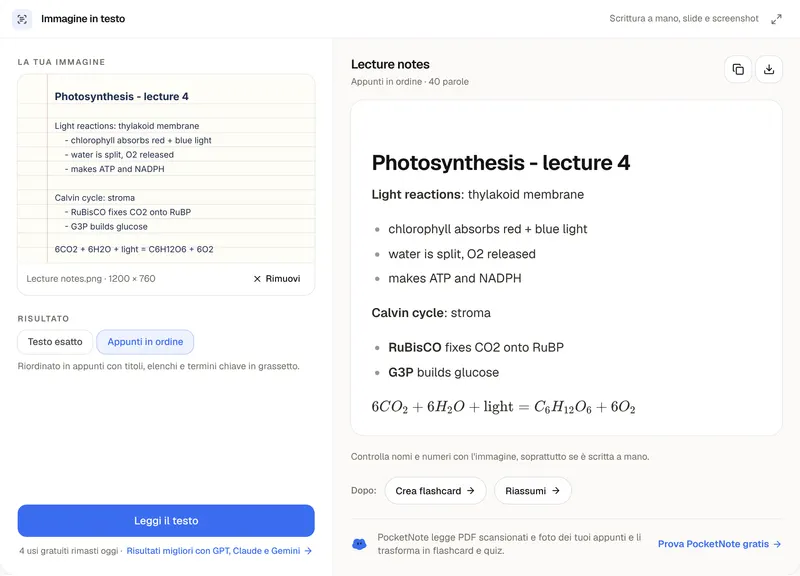
Convertitore da immagine a testo
Foto, screenshot e scrittura a mano in testo modificabile.
Dal testo al saperlo davvero
PocketNote legge libri interi e PDF scansionati e ne ricava riassunti, flashcard e quiz.