
Розділення PDF
Додайте PDF і перегляньте його сторінки як мініатюри. Витягніть потрібні сторінки в один новий PDF, розріжте файл на кілька за діапазонами або розділіть його кожні N сторінок. Усе відбувається у вашому браузері, тож файл нікуди не завантажується.
- Акаунт не потрібен
- Безкоштовно, без обмежень
- Нічого не завантажується на сервер
Як це працює
- 01
Додайте PDF
Перетягніть один PDF розміром до 200 МБ. Його сторінки з'являться як мініатюри: попередній перегляд для перших 120 сторінок і лише номери для решти.
- 02
Виберіть спосіб розділення
«Вилучити сторінки» дає один PDF зі сторінками, які ви натиснете або введете, як-от `1-3, 7`. «За діапазонами» створює окремий PDF для кожного діапазону. «Кожні N сторінок» розрізає файл на рівні частини.
- 03
Завантажте результат
Один результат завантажується як PDF. Кілька можна завантажити по одному або всі разом як файл ZIP; кожен названо за оригіналом із номерами сторінок.
Лише потрібні сторінки
Беріть із собою розділ, а не весь підручник
Матеріали курсу часто приходять одним великим файлом: цілий підручник, коли цього тижня потрібен розділ 6, слайди на весь семестр, відсканована пачка минулорічних контрольних. Вам потрібна лише частина. За допомогою «Вилучити сторінки» знайдіть у мініатюрах першу й останню сторінки розділу, введіть діапазон, і вийде невеликий PDF лише з цим розділом. Він швидко відкривається на телефоні, його легше коментувати чи друкувати, і ним можна поділитися з групою, не надсилаючи решту. Файл на одну тему також краще підходить для інструментів «Короткий зміст PDF» і «Чат із PDF», які працюють з одним файлом за раз.
Три режими виконують різні завдання. Вилучити сторінки дає один новий PDF, і сторінки не мусять іти поспіль: 1-3, 7 залишає сторінки з 1 по 3 і сторінку 7. За діапазонами потрібне, щоб отримати кілька файлів одразу. Введіть 1-12, 13-30, 31-48, і кожен діапазон стане окремим PDF, по одному на розділ чи лекцію. Кожні N сторінок розрізає файл на частини однакового розміру, що пасує для відсканованої стопки двосторінкових робочих аркушів; введіть 1, і кожна сторінка стане окремим PDF. Коли результатів кілька, їх можна завантажити по одному або всі разом як файл ZIP.
Розділення не змінює сторінки. Вони копіюються без змін, тож текст можна виділяти, якість така сама, як в оригіналі, а посилання на сторінках працюють. Закладки документа до нових файлів не переносяться. Кожен вихідний файл названо за оригіналом із номерами сторінок, щоб згодом ви могли відрізнити частини. Більшість сайтів для роботи з PDF завантажують ваш файл на свої сервери, щоб розділити його. Тут інакше: браузер читає PDF і створює нові файли на вашому пристрої. Це важливо для робіт, на яких указано ваше ім'я та номер студентського, і це означає, що інструмент працює й офлайн, щойно сторінка завантажилася.
Кілька обмежень. PDF із паролем тут не відкрити, тож спершу приберіть пароль. Розмір файлу може сягати 200 МБ. Розділення не зменшує самі сторінки: частина настільки велика, наскільки великі її сторінки, тож якщо проблема в ліміті завантаження, потім пропустіть частину через «Стиснення PDF». Щоб зібрати частини назад в іншому порядку, скористайтеся «Об'єднанням PDF», а щоб дістати слова з розділу, — «Перетворенням PDF на текст». PocketNote тримає лекції, PDF і нотатки курсу в одному зошиті, читає цілі книги та відскановані PDF і створює з них конспекти, флеш-картки й квізи.
Хочете більше, ніж безкоштовний інструмент? Дізнайтеся, як це працює в PocketNote
Питання та відповіді
Ваші питання — з відповідями
Інші безкоштовні інструменти
Інструменти для PDF
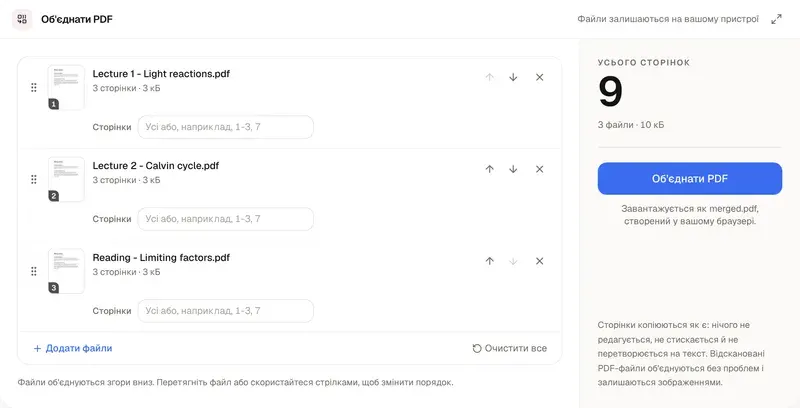
Об'єднання PDF
Об'єднуйте PDF та зображення в один файл просто у своєму браузері.
Інструменти для PDF
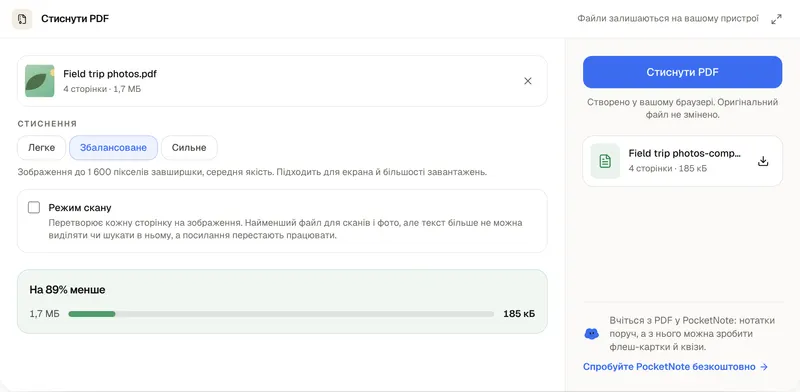
Стиснення PDF
Зробіть PDF достатньо малим для завантаження, не завантажуючи його.
Інструменти для PDF
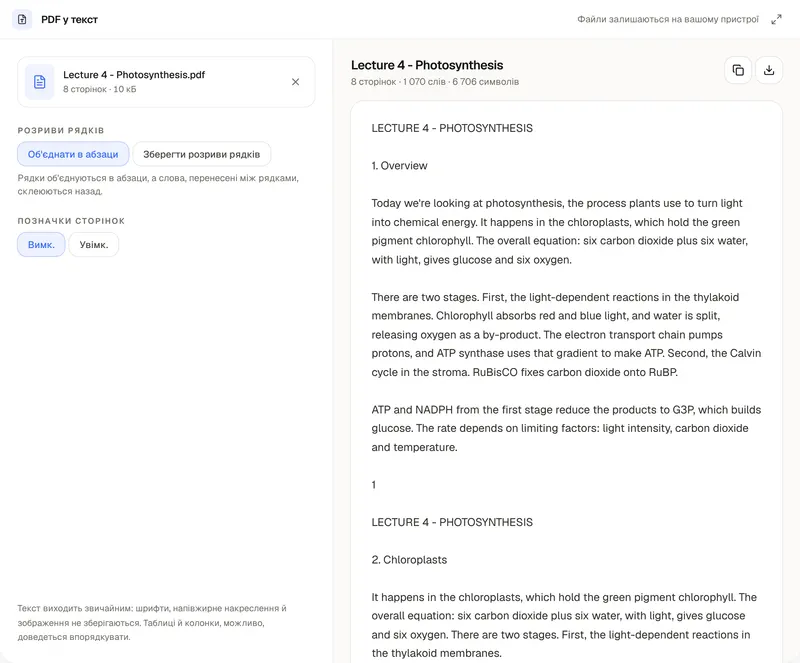
Перетворення PDF на текст
Слова з PDF, готові до копіювання чи завантаження.
Перетворіть цей розділ на флеш-картки
PocketNote тримає PDF курсу поруч із вашими нотатками та створює з них конспекти, флеш-картки й квізи.