
Rozdělení PDF
Přidejte PDF a uvidíte jeho stránky jako náhledy. Vyjměte potřebné stránky do jednoho nového PDF, rozdělte soubor na několik podle rozsahů, nebo ho dělte po několika stránkách. Vše probíhá ve vašem prohlížeči, takže se soubor nenahrává.
- Bez registrace
- Zdarma, bez omezení
- Nic se nenahrává
Jak to funguje
- 01
Přidejte své PDF
Přetáhněte jedno PDF o velikosti nejvýše 200 MB. Jeho stránky se zobrazí jako náhledy, u prvních 120 stránek s obsahem a u ostatních s čísly stránek.
- 02
Zvolte způsob rozdělení
Vyjmout stránky vytvoří jedno PDF se stránkami, na které kliknete nebo které napíšete, například `1-3, 7`. Rozdělit podle rozsahů vytvoří PDF pro každý rozsah. Po N stránkách rozdělí soubor na stejné části.
- 03
Stáhněte výsledek
Jeden výsledek se stáhne jako PDF. Několik jich lze stáhnout po jednom nebo všechny najednou jako soubor ZIP, každý pojmenovaný podle originálu a čísel stránek.
Jen stránky, které potřebujete
Noste s sebou kapitolu, ne celou knihu
Studijní materiály často přicházejí jako jeden velký soubor: celá učebnice, ačkoli tento týden jde o šestou kapitolu, slajdy za celý semestr, naskenovaný balík starých zkoušek. Potřebujete jen část. Pomocí Vyjmout stránky najděte v náhledech první a poslední stránku kapitoly, napište rozsah a dostanete malé PDF, které obsahuje jen tu kapitolu. Rychle se otevře v telefonu, snadněji se v něm dělají poznámky nebo se tiskne a můžete ho sdílet se studijní skupinou, aniž byste posílali zbytek. Soubor o jednom tématu se také lépe hodí pro Shrnutí PDF a Chat s PDF, které pracují vždy s jedním souborem.
Tři režimy dělají různou práci. Vyjmout stránky vytvoří jedno nové PDF a stránky nemusí sousedit: 1-3, 7 ponechá stránky 1 až 3 a stránku 7. Rozdělit podle rozsahů je pro více souborů najednou. Napište 1-12, 13-30, 31-48 a každý rozsah se stane samostatným PDF, jedním na kapitolu nebo přednášku. Po N stránkách rozdělí soubor na části pevné velikosti, což se hodí pro naskenovanou hromadu dvoustránkových pracovních listů; nastavte 1 a každá stránka se stane samostatným PDF. Když je výsledků více, můžete je stáhnout po jednom nebo všechny najednou jako soubor ZIP.
Dělení stránky nemění. Kopírují se tak, jak jsou, takže text zůstane vybratelný, kvalita je stejná jako v originále a odkazy uvnitř stránek dál fungují. Záložky dokumentu se do nových souborů nepřenášejí. Každý výstupní soubor je pojmenovaný podle originálu a čísel stránek, takže části později snadno rozlišíte. Většina webů s PDF nahrává váš soubor na své servery, aby ho rozdělily. Tento ne: váš prohlížeč čte PDF a vytváří nové soubory ve vašem zařízení. To je důležité u prací, na kterých je vaše jméno a studijní číslo, a znamená to, že nástroj funguje i offline, jakmile se stránka načte.
Pár omezení. PDF chráněné heslem se tu otevřít nedá, proto heslo nejdřív odeberte. Soubory mohou mít až 200 MB. Dělení samotné stránky nezmenší: část je tak velká jako stránky, které obsahuje, takže pokud je potíž v limitu pro nahrávání, projděte část potom přes Kompresi PDF. Chcete-li části složit zpět v jiném pořadí, použijte Sloučení PDF, a pro získání slov z kapitoly použijte PDF na text. PocketNote drží přednášky, PDF a poznámky z jednoho předmětu v jednom sešitu, přečte celé knihy i naskenovaná PDF a vytvoří z nich shrnutí, kartičky a kvízy.
Chcete víc než jen bezplatný nástroj? Podívejte se, jak to funguje v PocketNote
FAQ
Otázky a odpovědi
Další bezplatné nástroje
Nástroje na PDF
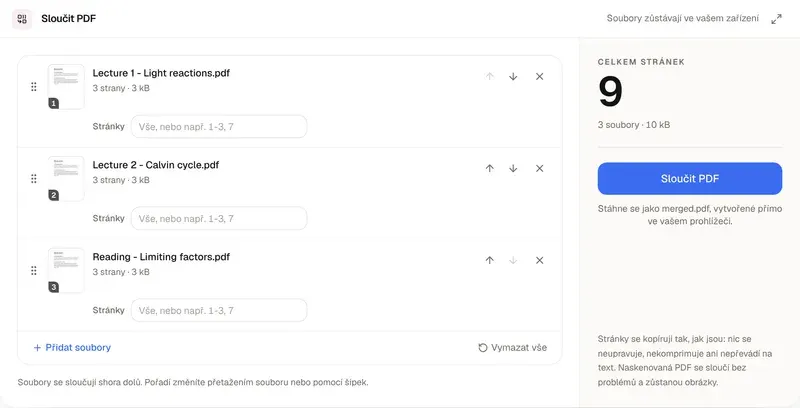
Sloučení PDF
Spojte PDF a obrázky do jednoho souboru přímo v prohlížeči.
Nástroje na PDF
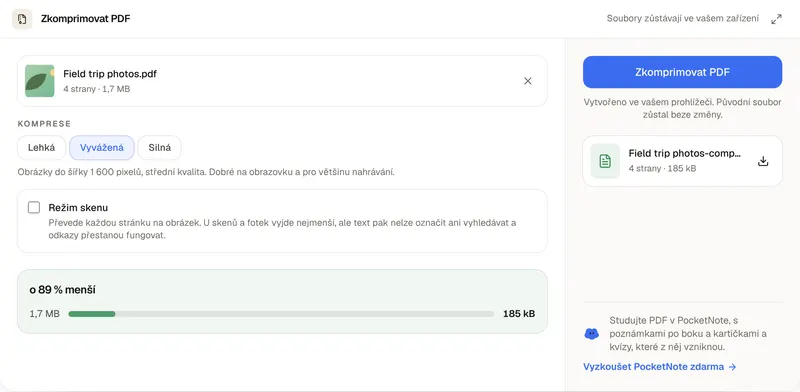
Komprese PDF
Zmenšete PDF tak, aby šlo odevzdat, a přitom ho nikam nenahrávejte.
Nástroje na PDF
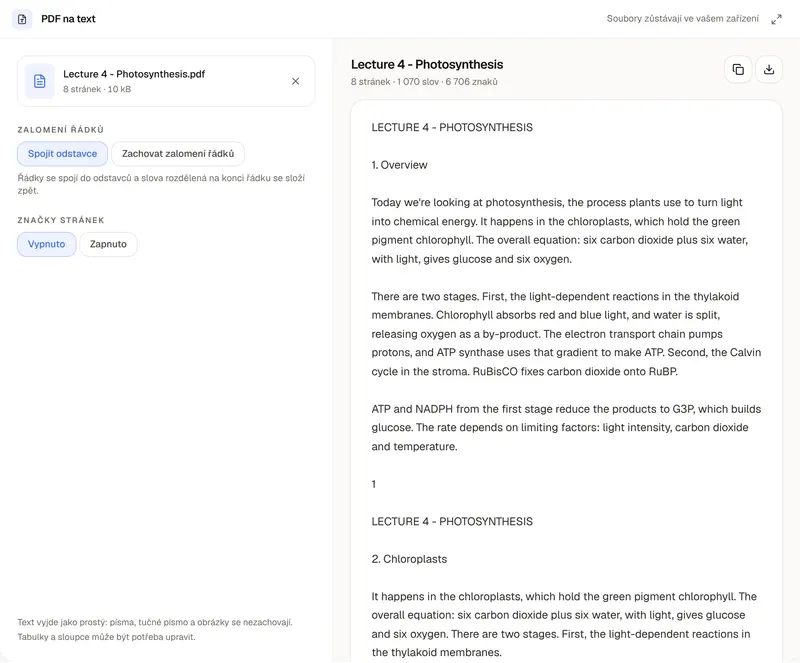
Převod PDF na text
Slova z PDF, připravená ke zkopírování nebo stažení.
Proměňte tu kapitolu v kartičky
PocketNote drží PDF z jednoho předmětu spolu s vašimi poznámkami a vytváří z nich shrnutí, kartičky a kvízy.