
PDF splitsen
Voeg een PDF toe en bekijk de pagina's als miniaturen. Haal de pagina's die je nodig hebt uit het bestand als één nieuwe PDF, knip het op in meerdere bestanden per bereik, of splits het om de zoveel pagina's. Alles gebeurt in je browser, dus het bestand wordt nooit geüpload.
- Geen account nodig
- Gratis, zonder limieten
- Er wordt niets geüpload
Hoe het werkt
- 01
Voeg je PDF toe
Sleep één PDF hierheen, tot 200 MB. De pagina's verschijnen als miniaturen, met voorbeelden voor de eerste 120 pagina's en paginanummers voor de rest.
- 02
Kies hoe je splitst
Pagina's extraheren geeft één PDF met de pagina's die je aanklikt of intypt, zoals `1-3, 7`. Splitsen op bereiken maakt een PDF per bereik. Elke N pagina's knipt het bestand in gelijke delen.
- 03
Download het resultaat
Eén resultaat wordt gedownload als PDF. Meerdere kun je één voor één downloaden of allemaal tegelijk als ZIP-bestand, elk genoemd naar het origineel met de paginanummers.
Alleen de pagina's die je nodig hebt
Neem het hoofdstuk mee, niet het hele boek
Studiemateriaal komt vaak als één groot bestand binnen: een heel studieboek terwijl deze week hoofdstuk 6 aan bod komt, de slides van het hele blok, een gescand pakket oude tentamens. Je hebt maar een deel nodig. Zoek met Pagina's extraheren de eerste en laatste pagina van het hoofdstuk op in de miniaturen, typ het bereik en je krijgt een kleine PDF met alleen dat hoofdstuk. Hij opent snel op een telefoon, is makkelijker te annoteren of af te drukken en kun je met een studiegroep delen zonder de rest mee te sturen. Een bestand over één onderwerp past ook beter bij de PDF-samenvatter en Chat met PDF, die met één bestand tegelijk werken.
De drie modi doen elk iets anders. Pagina's extraheren geeft je één nieuwe PDF, en de pagina's hoeven niet naast elkaar te staan: 1-3, 7 houdt pagina 1 tot en met 3 en pagina 7. Splitsen op bereiken is voor meerdere bestanden tegelijk. Typ 1-12, 13-30, 31-48 en elk bereik wordt een eigen PDF, bijvoorbeeld één per hoofdstuk of college. Elke N pagina's knipt het bestand in delen van vaste grootte, handig voor een gescande stapel opdrachten van twee pagina's; zet het op 1 en elke pagina wordt een eigen PDF. Bij meerdere resultaten kun je ze één voor één downloaden of allemaal tegelijk als ZIP-bestand.
Splitsen verandert de pagina's niet. Ze worden ongewijzigd gekopieerd, dus tekst blijft selecteerbaar, de kwaliteit is gelijk aan die van het origineel en links in de pagina's blijven werken. De bladwijzers van het document worden niet overgenomen in de nieuwe bestanden. Elk bestand krijgt de naam van het origineel plus de paginanummers, zodat je de delen later uit elkaar kunt houden. De meeste PDF-websites uploaden je bestand naar hun servers om het te splitsen. Deze niet: je browser leest de PDF en maakt de nieuwe bestanden op je eigen apparaat. Dat is prettig bij opdrachten waar je naam en studentnummer op staan, en het betekent dat de tool ook offline blijft werken zodra de pagina is geladen.
Een paar beperkingen. Een PDF met wachtwoord kan hier niet worden geopend, dus haal eerst het wachtwoord eraf. Bestanden mogen tot 200 MB groot zijn. Splitsen maakt de pagina's zelf niet kleiner: een deel is net zo groot als de pagina's die erin zitten. Is een uploadlimiet het probleem, haal het deel dan daarna door PDF comprimeren. Wil je delen in een nieuwe volgorde weer samenvoegen, gebruik dan PDF samenvoegen, en om de tekst uit een hoofdstuk te halen, PDF naar tekst. PocketNote houdt de colleges, PDF's en aantekeningen van een vak in één notitieboek, leest hele boeken en gescande PDF's en maakt er samenvattingen, flashcards en quizzen van.
Wil je meer dan de gratis tool? Bekijk hoe dit werkt in PocketNote
FAQ
Vragen, beantwoord
Meer gratis tools
PDF-tools
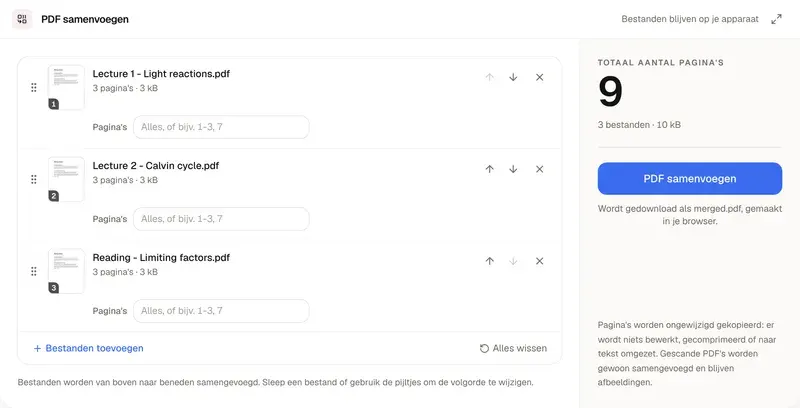
PDF samenvoegen
Combineer PDF's en afbeeldingen tot één bestand, rechtstreeks in je browser.
PDF-tools
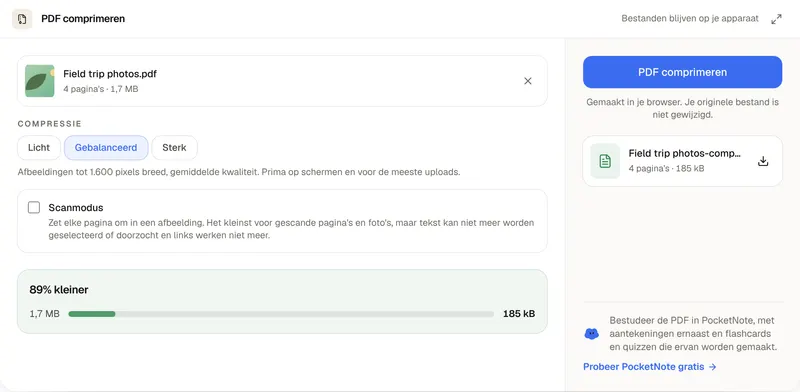
PDF comprimeren
Maak een PDF klein genoeg om te uploaden, zonder hem te uploaden.
PDF-tools
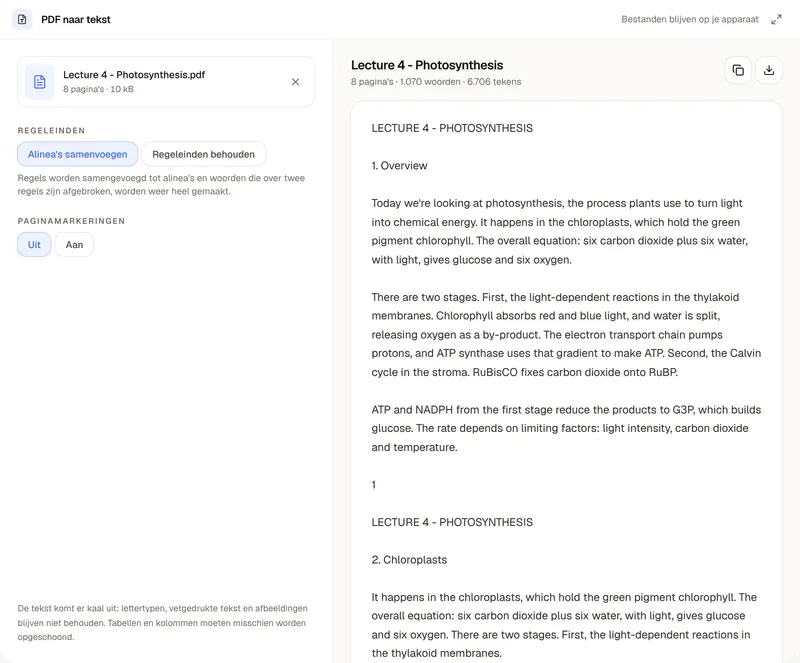
PDF naar tekst
De woorden uit een PDF, klaar om te kopiëren of te downloaden.
Maak van dat hoofdstuk flashcards
PocketNote houdt de PDF's van een vak bij je aantekeningen en maakt er samenvattingen, flashcards en quizzen van.