
PDF स्प्लिट करें
PDF जोड़ें और उसके पेज थंबनेल में देखें। ज़रूरी पेज एक नए PDF के रूप में निकालें, फ़ाइल को रेंज के अनुसार कई हिस्सों में काटें, या हर कुछ पेज पर बाँटें। यह सब आपके ब्राउज़र में होता है, इसलिए फ़ाइल कभी अपलोड नहीं होती।
- अकाउंट की ज़रूरत नहीं
- मुफ़्त, बिना लिमिट
- कुछ भी अपलोड नहीं होता
यह कैसे काम करता है
- 01
अपना PDF जोड़ें
एक PDF डालें, 200 MB तक। उसके पेज थंबनेल के रूप में दिखते हैं; पहले 120 पेजों के प्रीव्यू दिखते हैं और बाकी के पेज नंबर।
- 02
चुनें कि कैसे बाँटना है
“पेज निकालें” आपके क्लिक या टाइप किए पेजों का एक PDF देता है, जैसे `1-3, 7`। “रेंज के अनुसार बाँटें” हर रेंज का एक PDF बनाता है। “हर N पेज” फ़ाइल को बराबर हिस्सों में काटता है।
- 03
नतीजा डाउनलोड करें
एक नतीजा हो तो वह PDF के रूप में डाउनलोड होता है। कई हों तो उन्हें एक-एक करके या सब साथ में ZIP फ़ाइल के रूप में डाउनलोड कर सकते हैं; हर फ़ाइल का नाम मूल नाम और उसके पेज नंबरों से बनता है।
सिर्फ़ ज़रूरी पेज
पूरी किताब नहीं, सिर्फ़ चैप्टर साथ रखें
कोर्स का मटीरियल अक्सर एक बड़ी फ़ाइल में आता है: पूरी पाठ्यपुस्तक जबकि इस हफ़्ते सिर्फ़ चैप्टर 6 पढ़ना है, पूरे सेमेस्टर की स्लाइड्स, या पिछले सालों के पेपर्स का स्कैन किया हुआ पुलिंदा। आपको उसका सिर्फ़ एक हिस्सा चाहिए। “पेज निकालें” से थंबनेल में चैप्टर का पहला और आखिरी पेज ढूँढें, रेंज टाइप करें, और आपको एक छोटा PDF मिल जाता है जिसमें सिर्फ़ वही चैप्टर होता है। वह फ़ोन पर जल्दी खुलता है, उस पर नोट्स लिखना या उसे प्रिंट करना आसान होता है, और बाकी फ़ाइल भेजे बिना उसे स्टडी ग्रुप के साथ शेयर किया जा सकता है। एक ही विषय वाली फ़ाइल PDF समराइज़र और PDF से चैट करें के लिए भी बेहतर रहती है, क्योंकि ये एक समय में एक ही फ़ाइल पर काम करते हैं।
तीनों मोड अलग-अलग काम करते हैं। पेज निकालें आपको एक नया PDF देता है, और पेजों का आसपास होना ज़रूरी नहीं: 1-3, 7 पेज 1 से 3 और पेज 7 रखता है। रेंज के अनुसार बाँटें एक साथ कई फ़ाइलों के लिए है। 1-12, 13-30, 31-48 लिखें और हर रेंज का अपना PDF बन जाता है, यानी हर चैप्टर या लेक्चर का एक। हर N पेज फ़ाइल को तय साइज़ के हिस्सों में काटता है, जो दो-दो पेज की वर्कशीट के स्कैन किए ढेर के लिए ठीक रहता है; इसे 1 पर रखें तो हर पेज अपना अलग PDF बन जाता है। कई नतीजे हों तो उन्हें एक-एक करके या सब साथ में ZIP फ़ाइल के रूप में डाउनलोड कर सकते हैं।
बाँटने से पेज नहीं बदलते। वे जस के तस कॉपी होते हैं, इसलिए टेक्स्ट चुना जा सकता है, क्वालिटी मूल फ़ाइल जैसी ही रहती है और पेजों के अंदर के लिंक काम करते रहते हैं। दस्तावेज़ के बुकमार्क नई फ़ाइलों में नहीं जाते। हर आउटपुट फ़ाइल का नाम मूल नाम और उसके पेज नंबरों से बनता है, ताकि आप बाद में हिस्सों को पहचान सकें। ज़्यादातर PDF वेबसाइटें बाँटने के लिए आपकी फ़ाइल अपने सर्वर पर अपलोड करती हैं। यह टूल ऐसा नहीं करता: आपका ब्राउज़र PDF पढ़ता है और नई फ़ाइलें आपके डिवाइस पर बनाता है। यह तब मायने रखता है जब कोर्सवर्क पर आपका नाम और रोल नंबर लिखा हो, और इसका मतलब यह भी है कि पेज एक बार लोड हो जाए तो टूल ऑफ़लाइन भी चलता रहता है।
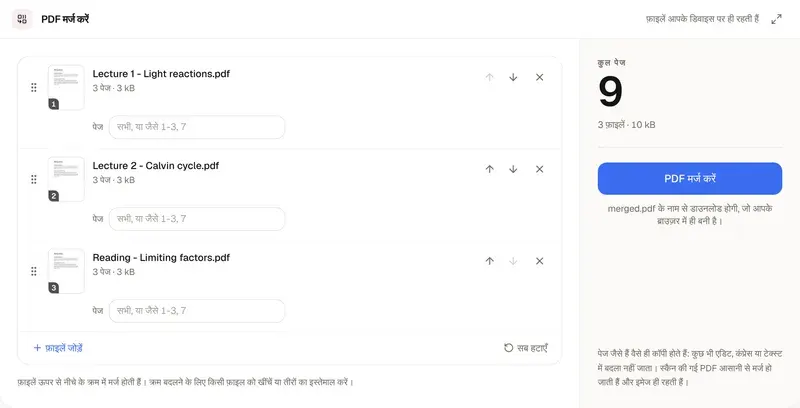
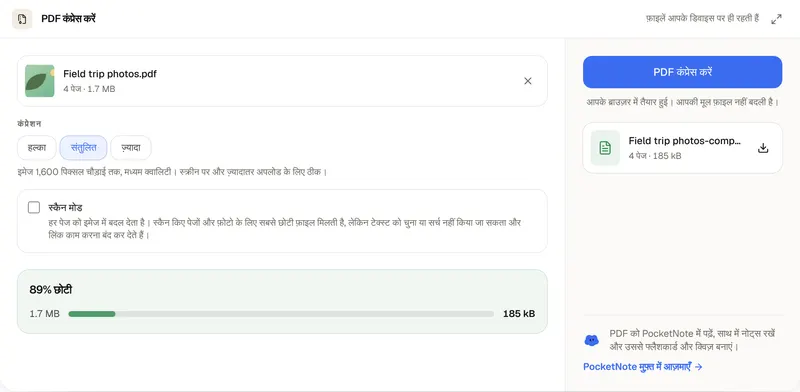
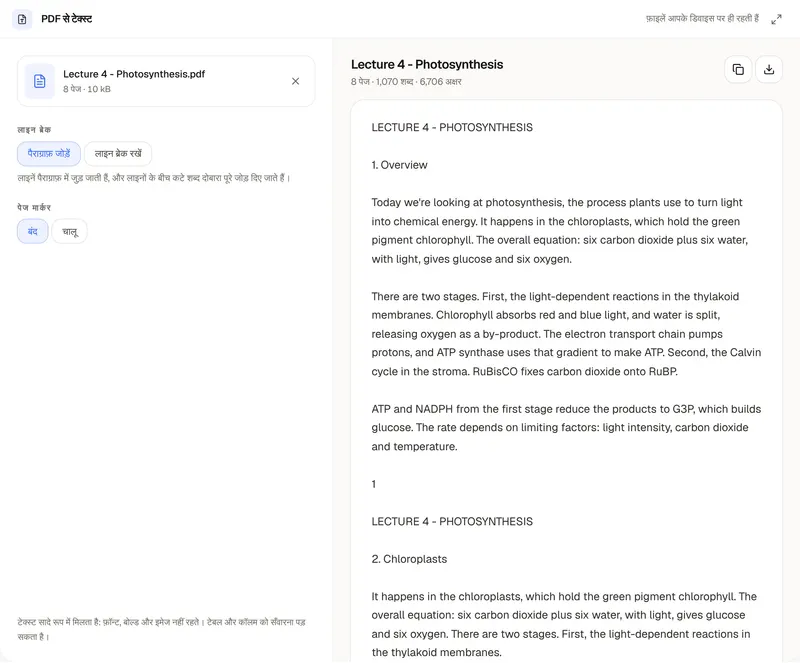
कुछ सीमाएँ हैं। पासवर्ड वाला PDF यहाँ नहीं खुल सकता, इसलिए पहले पासवर्ड हटाएं। फ़ाइलें 200 MB तक की हो सकती हैं। बाँटने से पेज खुद छोटे नहीं होते: हर हिस्सा उतना ही बड़ा होता है जितने बड़े उसमें रखे पेज हैं, इसलिए अगर दिक्कत अपलोड की लिमिट की है तो बाद में उस हिस्से को PDF कंप्रेस करें से चलाएं। हिस्सों को नए क्रम में दोबारा जोड़ने के लिए PDF मर्ज करें इस्तेमाल करें, और किसी चैप्टर के शब्द निकालने के लिए PDF टू टेक्स्ट कन्वर्टर। PocketNote किसी कोर्स के लेक्चर, PDF और नोट्स को एक नोटबुक में रखता है, पूरी किताबें और स्कैन किए PDF पढ़ता है, और उनसे सारांश, फ्लैशकार्ड और क्विज़ बनाता है।
फ्री टूल से ज़्यादा चाहिए? देखें कि PocketNote में यह कैसे काम करता है
सामान्य सवाल
सवाल, जवाब के साथ
उस चैप्टर को फ्लैशकार्ड में बदलें
PocketNote किसी कोर्स के PDF को आपके नोट्स के साथ रखता है और उनसे सारांश, फ्लैशकार्ड और क्विज़ बनाता है।