
PDF कंप्रेस करें
PDF जोड़ें और चुनें कि उसे कितना कंप्रेस करना है। अंदर की फ़ोटो और स्कैन छोटे आकार में दोबारा सेव होते हैं, जबकि टेक्स्ट, फ़ॉन्ट और लिंक वैसे ही रहते हैं। आपको पहले और बाद का साइज़ दिखता है, और फ़ाइल आपके ब्राउज़र से बाहर नहीं जाती।
- अकाउंट की ज़रूरत नहीं
- मुफ़्त, बिना लिमिट
- कुछ भी अपलोड नहीं होता
यह कैसे काम करता है
- 01
अपना PDF जोड़ें
एक PDF डालें, 200 MB तक। आपका ब्राउज़र उसे आपके डिवाइस पर पढ़ता है, और कुछ भी अपलोड नहीं होता।
- 02
लेवल चुनें
“हल्का” इमेज को ऊँची क्वालिटी में 2,400 पिक्सल चौड़ाई तक रखता है। “संतुलित”, जो डिफ़ॉल्ट है, 1,600 पिक्सल तक जाता है। “ज़्यादा” कम क्वालिटी में 1,100 पिक्सल तक जाता है। स्कैन मोड हर पेज को इमेज में बदल देता है।
- 03
तुलना करें और डाउनलोड करें
पहले और बाद का साइज़ और बची हुई प्रतिशत देखें, फिर छोटी कॉपी डाउनलोड करें। आपकी मूल फ़ाइल नहीं बदलती।
अपलोड लिमिट के अंदर
जमा करने लायक छोटा, पढ़ने लायक साफ़
असाइनमेंट पोर्टल और ईमेल, दोनों फ़ाइल साइज़ पर सीमा लगाते हैं, और फ़ोन से खींची फ़ोटो, लैब की तस्वीरों या स्कैन किए पेजों वाली रिपोर्ट आसानी से उससे ऊपर चली जाती है। वजह इमेज हैं: हर फ़ोटो इतने ज़्यादा डिटेल के साथ सेव होती है जितना स्क्रीन पर कोई पेज दिखा ही नहीं सकता। PDF कंप्रेस करें फ़ाइल के अंदर की फ़ोटो और स्कैन को कम रेज़ोल्यूशन और JPEG क्वालिटी पर दोबारा सेव करता है, और फ़ाइल की बनावट को भी सँवारता है। टेक्स्ट, फ़ॉन्ट और लिंक जस के तस रहते हैं, इसलिए टेक्स्ट अब भी चुना और सर्च किया जा सकता है। “संतुलित” से शुरू करें, फिर नतीजा खोलकर पेज की सबसे छोटी चीज़ें देखें, जैसे ग्राफ़ के लेबल, हाथ की लिखावट और फ़ुटनोट।
तीनों लेवल साइज़ और डिटेल के बीच सौदा करते हैं। हल्का इमेज को ऊँची क्वालिटी में 2,400 पिक्सल चौड़ाई तक रखता है; इसे तब इस्तेमाल करें जब चित्रों में छोटे लेबल हों या फ़ाइल प्रिंट हो सकती हो। संतुलित, जो डिफ़ॉल्ट है, मध्यम क्वालिटी में 1,600 पिक्सल तक जाता है, जो स्क्रीन पर पढ़ने के लिए काफ़ी है। ज़्यादा कम क्वालिटी में 1,100 पिक्सल तक जाता है, जब लिमिट बहुत सख़्त हो। हर बार के बाद आपको पहले और बाद का साइज़ और बची हुई प्रतिशत दिखती है। अगर फ़ाइल छोटी नहीं हो सकती, क्योंकि उसमें ज़्यादातर टेक्स्ट है या वह पहले से कंप्रेस है, तो टूल यह बता देता है और आपको बड़ी फ़ाइल नहीं थमाता। इमेज के बिना टाइप किया निबंध पहले से छोटा होता है, और उसमें कुछ बचाने को नहीं होता।
स्कैन मोड एक अलग स्विच है। यह हर पेज को इमेज में बदल देता है, जिससे स्कैन किए दस्तावेज़ों और फ़ोटो से भरे PDF के लिए सबसे छोटी फ़ाइल बनती है। इसकी कीमत सचमुच है: टेक्स्ट को अब चुना या सर्च नहीं किया जा सकता, और लिंक काम करना बंद कर देते हैं। हाथ से लिखे स्कैन किए काम के लिए यह ठीक है, जहाँ पेज शुरू से ही तस्वीरें थे। टाइप किए निबंध या रिपोर्ट के लिए इसका इस्तेमाल न करें, क्योंकि जाँचने वाला फिर उसमें सर्च नहीं कर सकता या उससे कोई वाक्य कॉपी नहीं कर सकता। अगर तय न कर पा रहे हों, तो पहले “ज़्यादा” से कंप्रेस करें, और स्कैन मोड तभी चालू करें जब फ़ाइल फिर भी लिमिट से बड़ी हो।
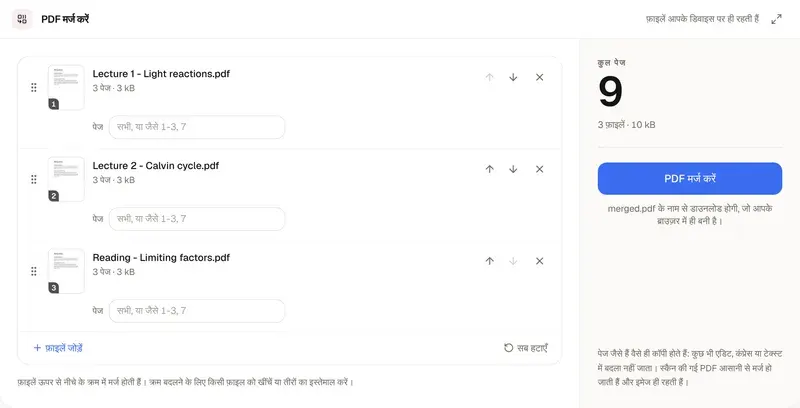
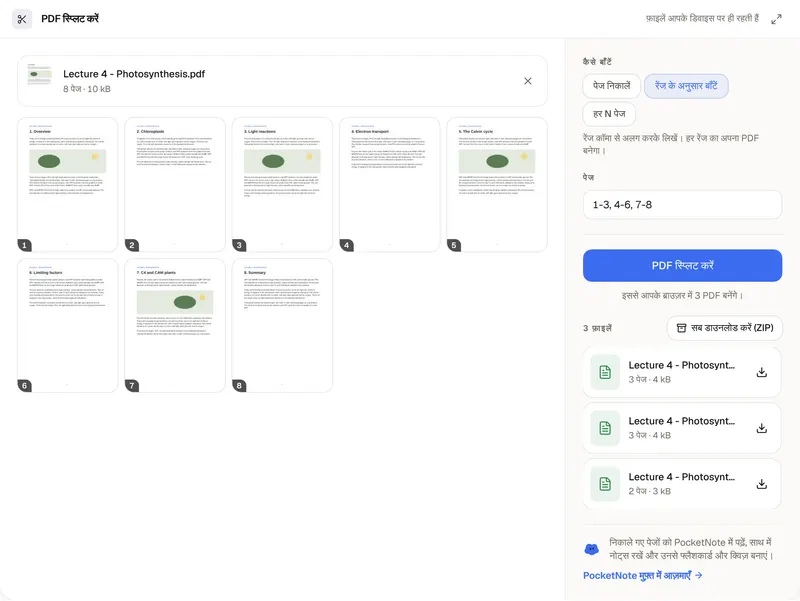
कंप्रेशन में डिटेल घटती है: इमेज से हटा डिटेल वापस नहीं आता। नतीजा एक कॉपी है और आपकी मूल फ़ाइल नहीं बदलती, इसलिए मूल फ़ाइल सँभालकर रखें। कुछ इमेज जस की तस छोड़ दी जाती हैं, जिनमें CMYK प्रिंट इमेज, फ़ैक्स जैसे ब्लैक-एंड-व्हाइट स्कैन और बहुत छोटी इमेज शामिल हैं। पासवर्ड वाला PDF तब तक नहीं खुल सकता जब तक पासवर्ड न हटाया जाए। अगर फ़ाइल फिर भी बड़ी है, तो PDF स्प्लिट करें से उन पेजों को हटाएं जो ज़रूरी नहीं, और अगर जमा करने के लिए कई फ़ाइलें हैं, तो पहले उन्हें PDF मर्ज करें से जोड़ें और एक बार कंप्रेस करें। PocketNote किसी कोर्स के लेक्चर, PDF और नोट्स को एक नोटबुक में रखता है, पूरी किताबें और स्कैन किए PDF पढ़ता है, और उनसे सारांश, फ्लैशकार्ड और क्विज़ बनाता है।
सामान्य सवाल
सवाल, जवाब के साथ
PDF को वहीं रखें जहाँ आप पढ़ते हैं
PocketNote किसी कोर्स के PDF, लेक्चर और नोट्स को एक नोटबुक में रखता है और उनसे सारांश, फ्लैशकार्ड और क्विज़ बनाता है।