
บีบอัดไฟล์ PDF
เพิ่มไฟล์ PDF แล้วเลือกว่าจะบีบอัดมากแค่ไหน รูปถ่ายและภาพสแกนในไฟล์จะถูกบันทึกใหม่ให้เล็กลง ส่วนข้อความ ฟอนต์ และลิงก์ยังอยู่ตามเดิม คุณจะเห็นขนาดก่อนและหลัง และไฟล์ไม่ออกจากเบราว์เซอร์ของคุณ
- ไม่ต้องมีบัญชี
- ฟรี ไม่จำกัด
- ไม่มีการอัปโหลดข้อมูล
วิธีใช้งาน
- 01
เพิ่มไฟล์ PDF ของคุณ
วาง PDF หนึ่งไฟล์ ขนาดไม่เกิน 200 MB เบราว์เซอร์อ่านไฟล์บนเครื่องของคุณ และไม่มีการอัปโหลดข้อมูล
- 02
เลือกระดับ
ระดับเบาคงรูปกว้างได้ถึง 2,400 พิกเซลที่คุณภาพสูง ระดับสมดุลซึ่งเป็นค่าเริ่มต้นลดเหลือ 1,600 พิกเซล ระดับแรงลดเหลือ 1,100 พิกเซลที่คุณภาพต่ำลง ส่วนโหมดสแกนจะแปลงทุกหน้าเป็นรูปภาพ
- 03
เปรียบเทียบและดาวน์โหลด
ดูขนาดก่อนและหลังรวมถึงเปอร์เซ็นต์ที่ลดได้ แล้วดาวน์โหลดสำเนาที่เล็กลง ไฟล์ต้นฉบับของคุณไม่ถูกเปลี่ยนแปลง
ให้ไม่เกินขีดจำกัดการอัปโหลด
เล็กพอที่จะ ส่งได้ และชัดพอที่จะอ่าน
ระบบส่งงานและอีเมลต่างก็จำกัดขนาดไฟล์ และรายงานที่มีรูปถ่ายจากมือถือ ภาพการทดลอง หรือหน้าสแกนก็อาจใหญ่เกินกว่ามาก สาเหตุคือรูปภาพ เพราะแต่ละรูปเก็บรายละเอียดมากกว่าที่หน้าจอจะแสดงได้เสียอีก บีบอัดไฟล์ PDF จะบันทึกรูปถ่ายและภาพสแกนในไฟล์ใหม่ด้วยความละเอียดและคุณภาพ JPEG ที่ต่ำลง และจัดโครงสร้างไฟล์ให้เรียบร้อย ข้อความ ฟอนต์ และลิงก์ยังอยู่ตามเดิม จึงยังเลือกและค้นหาข้อความได้ เริ่มจากระดับสมดุล แล้วเปิดผลลัพธ์ดูส่วนที่เล็กที่สุดในหน้า เช่น ป้ายบนแกนกราฟ ลายมือ และเชิงอรรถ
สามระดับแลกขนาดไฟล์กับรายละเอียด เบา คงรูปกว้างได้ถึง 2,400 พิกเซลที่คุณภาพสูง ใช้เมื่อรูปประกอบมีป้ายตัวเล็กหรืออาจต้องพิมพ์ไฟล์ สมดุล ซึ่งเป็นค่าเริ่มต้น ลดเหลือ 1,600 พิกเซลที่คุณภาพปานกลาง เพียงพอสำหรับการอ่านบนหน้าจอ แรง ลดเหลือ 1,100 พิกเซลที่คุณภาพต่ำลง สำหรับตอนที่ขีดจำกัดเข้มงวด หลังบีบอัดทุกครั้งคุณจะเห็นขนาดก่อนและหลังรวมถึงเปอร์เซ็นต์ที่ลดได้ ถ้าไฟล์ลดขนาดไม่ได้ เพราะส่วนใหญ่เป็นข้อความหรือถูกบีบอัดมาแล้ว เครื่องมือจะแจ้งให้ทราบและไม่ส่งไฟล์ที่ใหญ่ขึ้นให้คุณ เรียงความที่พิมพ์ไว้โดยไม่มีรูปมีขนาดเล็กอยู่แล้ว จึงไม่มีอะไรให้ลดอีก
โหมดสแกน เป็นสวิตช์แยกต่างหาก โหมดนี้แปลงทุกหน้าเป็นรูปภาพ ทำให้ได้ไฟล์เล็กที่สุดสำหรับเอกสารสแกนและ PDF ที่เต็มไปด้วยรูปถ่าย แต่ต้องแลกด้วยของจริง คือจะเลือกหรือค้นหาข้อความไม่ได้อีก และลิงก์จะใช้งานไม่ได้ ซึ่งไม่เป็นไรสำหรับงานเขียนด้วยลายมือที่สแกนมา เพราะหน้าเหล่านั้นเป็นรูปภาพอยู่แล้ว แต่อย่าใช้กับเรียงความหรือรายงานที่พิมพ์ เพราะผู้ตรวจจะค้นหาหรือคัดลอกประโยคจากไฟล์ไม่ได้อีก ถ้าไม่แน่ใจ ให้บีบอัดที่ระดับแรงก่อน และเปิดโหมดสแกนเฉพาะเมื่อไฟล์ยังใหญ่เกินขีดจำกัด
การบีบอัดเป็นแบบสูญเสียรายละเอียด สิ่งที่ถูกตัดจากรูปภาพแล้วเอากลับมาไม่ได้ ผลลัพธ์เป็นสำเนา ไฟล์ต้นฉบับของคุณไม่ถูกเปลี่ยนแปลง จึงควรเก็บต้นฉบับไว้ รูปบางประเภทจะไม่ถูกแตะต้อง ได้แก่ รูปสำหรับงานพิมพ์แบบ CMYK ภาพสแกนขาวดำแบบแฟกซ์ และรูปที่เล็กมาก PDF ที่มีรหัสผ่านเปิดไม่ได้จนกว่าจะลบรหัสผ่าน หากไฟล์ยังใหญ่เกินไป ใช้แยกไฟล์ PDF เพื่อตัดหน้าที่ไม่จำเป็นออก และหากมีหลายไฟล์ที่ต้องส่ง ให้รวมด้วยรวมไฟล์ PDF ก่อนแล้วบีบอัดครั้งเดียว PocketNote เก็บเลคเชอร์ PDF และโน้ตของรายวิชาไว้ในโน้ตบุ๊คเดียว อ่านหนังสือทั้งเล่มและ PDF สแกนได้ และสร้างสรุป Flashcard และ Quiz จากเนื้อหาเหล่านั้น
FAQ
คำถามที่พบบ่อย พร้อมคำตอบ
เครื่องมือฟรีอื่น ๆ
เครื่องมือจัดการ PDF
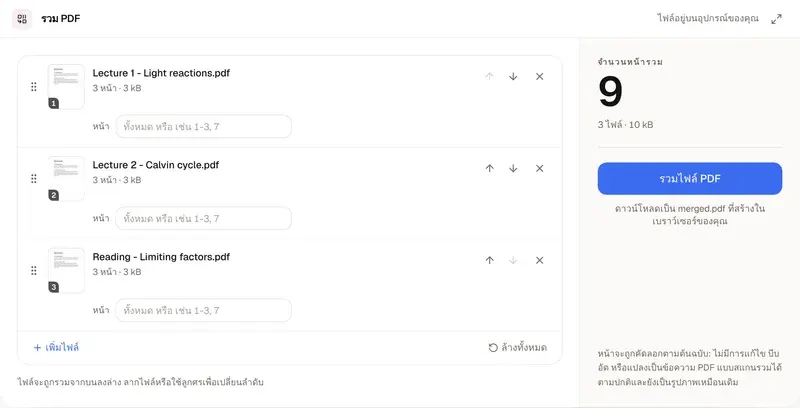
รวมไฟล์ PDF
รวมไฟล์ PDF และรูปภาพเป็นไฟล์เดียว ทำงานในเบราว์เซอร์ของคุณได้เลย
เครื่องมือจัดการ PDF
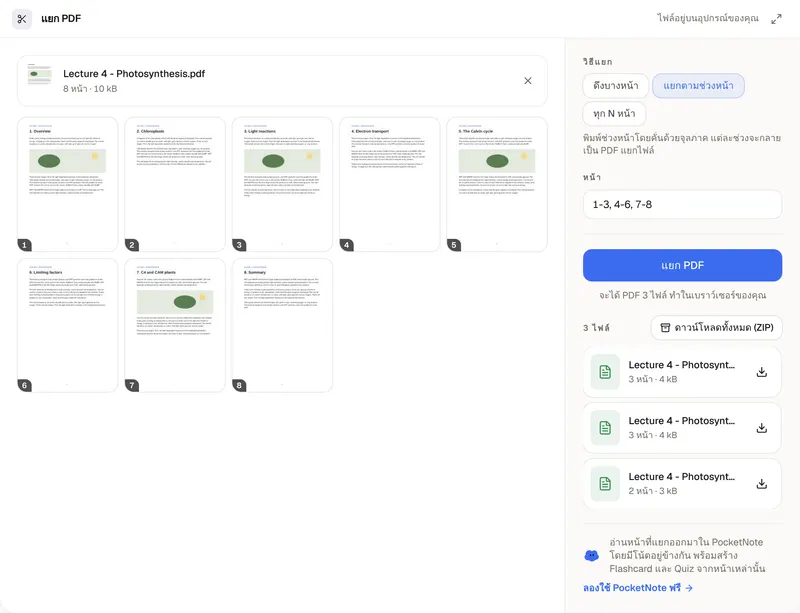
แยกไฟล์ PDF
ดึงเฉพาะหน้าที่ต้องการ หรือแบ่ง PDF ไฟล์เดียวเป็นหลายไฟล์
เครื่องมือจัดการ PDF
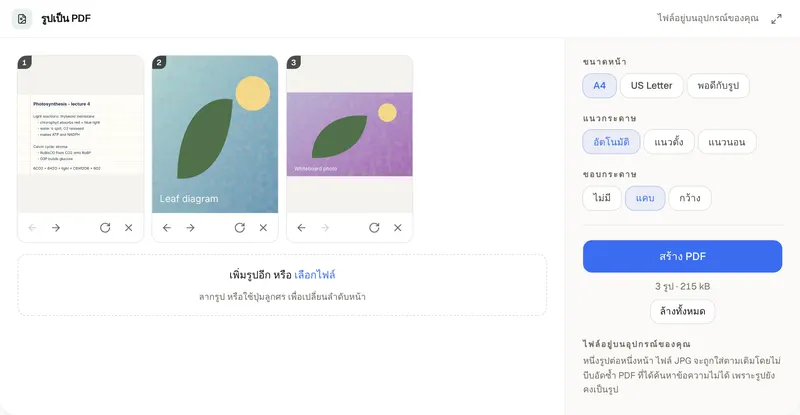
แปลงรูปเป็น PDF
ใส่รูปถ่ายและภาพสแกน ได้ PDF ไฟล์เดียวที่เรียบร้อย
เก็บ PDF ไว้ในที่ที่คุณ เรียน
PocketNote เก็บ PDF เลคเชอร์ และโน้ตของรายวิชาไว้ในโน้ตบุ๊คเดียว และสร้างสรุป Flashcard และ Quiz จากเนื้อหาเหล่านั้น