
Сжатие PDF
Добавьте PDF и выберите степень сжатия. Фото и сканы внутри сохраняются в меньшем размере, а текст, шрифты и ссылки остаются как были. Вы увидите размер до и после, а файл не покидает ваш браузер.
- Аккаунт не нужен
- Бесплатно, без ограничений
- Ничего не загружается на сервер
Как это работает
- 01
Добавьте PDF
Перетащите один PDF размером до 200 МБ. Браузер читает его на вашем устройстве, ничего не загружается на сервер.
- 02
Выберите степень сжатия
«Слабая» оставляет изображения шириной до 2 400 пикселей в высоком качестве. «Средняя» (по умолчанию) уменьшает их до 1 600 пикселей. «Сильная» — до 1 100 пикселей с более низким качеством. «Режим скана» превращает каждую страницу в изображение.
- 03
Сравните и скачайте
Посмотрите размер до и после и процент экономии, затем скачайте уменьшенную копию. Исходный файл не изменяется.
В пределах лимита загрузки
Достаточно маленький, чтобы отправить, и достаточно чёткий, чтобы читать
У вузовских порталов для сдачи работ и у электронной почты есть ограничение на размер файла, а отчёт с фото на телефон, снимками из лаборатории или отсканированными страницами легко его превышает. Всё дело в изображениях: каждое фото хранится с гораздо большей детализацией, чем способна показать страница на экране. «Сжатие PDF» пересохраняет фото и сканы внутри файла с меньшим разрешением и качеством JPEG и приводит в порядок структуру файла. Текст, шрифты и ссылки остаются как есть, поэтому текст по-прежнему можно выделять и искать. Начните со степени «Средняя», затем откройте результат и посмотрите на самые мелкие детали: подписи на осях, рукописный текст, сноски.
Три степени сжатия обменивают размер на детализацию. Слабая оставляет изображения шириной до 2 400 пикселей в высоком качестве; выбирайте её, если на рисунках мелкие подписи или файл могут распечатать. Средняя, она же по умолчанию, уменьшает до 1 600 пикселей при среднем качестве, чего с запасом хватает для чтения с экрана. Сильная уменьшает до 1 100 пикселей при более низком качестве, когда лимит жёсткий. После каждого запуска вы видите размер до и после и процент экономии. Если файл не удаётся уменьшить, потому что в нём в основном текст или он уже сжат, инструмент сообщит об этом и не выдаст вам файл больше исходного. Набранное эссе без изображений и так небольшое, выиграть там нечего.
Режим скана включается отдельно. Он превращает каждую страницу в изображение, и файл получается самым маленьким для отсканированных документов и PDF с большим числом фото. Но цена ощутима: текст больше нельзя ни выделять, ни искать, а ссылки перестают работать. Для отсканированных рукописных работ это нормально: страницы и так были картинками. Не используйте его для набранного эссе или отчёта: проверяющий не сможет найти в нём слово или скопировать предложение. Если не уверены, сначала сожмите со степенью «Сильная» и включайте режим скана, только если файл всё равно больше лимита.
Сжатие происходит с потерями: детали, убранные из изображения, не вернуть. Результат — копия, исходный файл не изменяется, так что оригинал лучше сохранить. Некоторые изображения не затрагиваются: печатные CMYK-изображения, чёрно-белые сканы в стиле факса и совсем маленькие картинки. PDF с паролем нельзя открыть, пока пароль не снят. Если файл всё равно слишком большой, воспользуйтесь «Разделением PDF», чтобы убрать ненужные страницы, а если сдавать нужно несколько файлов, сначала объедините их через «Объединение PDF» и сожмите один раз. PocketNote хранит лекции, PDF и заметки курса в одном блокноте, читает целые книги и PDF-сканы и создаёт по ним саммари, карточки и тесты.
FAQ
Вопросы и ответы
Другие бесплатные инструменты
Инструменты для PDF
Объединение PDF
Объединяйте PDF и изображения в один файл прямо в браузере.
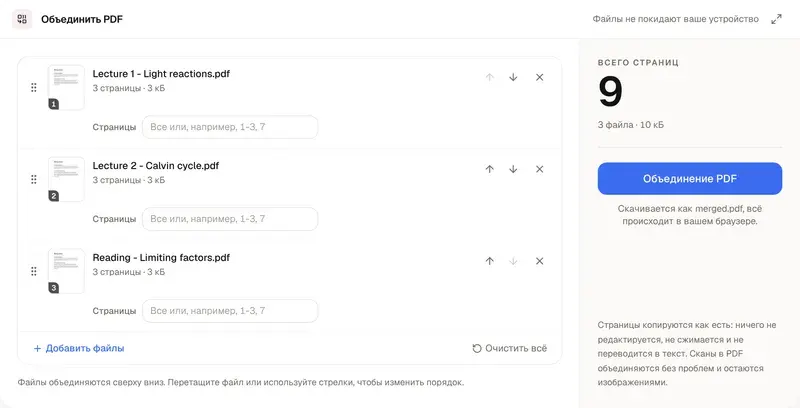
Инструменты для PDF
Разделение PDF
Достаньте нужные страницы или разрежьте один PDF на несколько файлов.
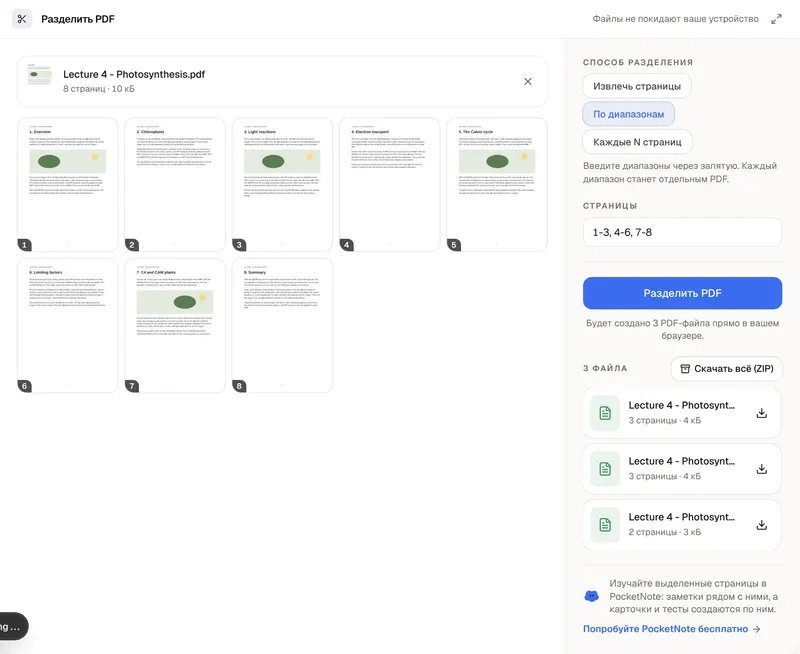
Инструменты для PDF
Конвертер изображений в PDF
На входе фото и сканы, на выходе один аккуратный PDF.
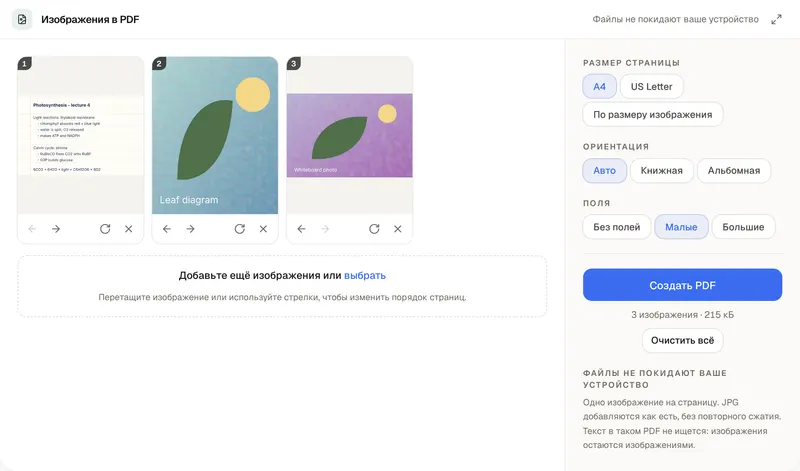
Храните PDF там, где вы учитесь
PocketNote хранит PDF, лекции и заметки курса в одном блокноте и создаёт по ним саммари, карточки и тесты.