
Kompresja PDF
Dodaj PDF i wybierz, jak mocno go skompresować. Zdjęcia i skany w środku są zapisywane ponownie w mniejszym rozmiarze, a tekst, czcionki i linki zostają bez zmian. Widzisz rozmiar przed i po, a plik nie opuszcza twojej przeglądarki.
- Bez konta
- Za darmo, bez limitów
- Nic nie jest wysyłane na serwer
Jak to działa
- 01
Dodaj PDF
Przeciągnij jeden plik PDF, do 200 MB. Przeglądarka czyta go na twoim urządzeniu i nic nie jest wysyłane na serwer.
- 02
Wybierz poziom
Lekka zachowuje obrazy do 2 400 pikseli szerokości w wysokiej jakości. Zrównoważona, domyślna, schodzi do 1 600 pikseli. Silna schodzi do 1 100 pikseli przy niższej jakości. Tryb skanu zamienia każdą stronę w obraz.
- 03
Porównaj i pobierz
Sprawdź rozmiar przed i po oraz procent oszczędności, a potem pobierz mniejszą kopię. Oryginalny plik się nie zmienia.
Poniżej limitu wysyłania
Dość mały, by go wysłać, dość wyraźny, by go przeczytać
Platformy do oddawania prac i poczta e-mail mają limit rozmiaru plików, a raport ze zdjęciami z telefonu, obrazami z laboratorium albo zeskanowanymi stronami łatwo go przekracza. Winne są obrazy: każde zdjęcie jest zapisane ze znacznie większą szczegółowością, niż pokaże strona na ekranie. Kompresja PDF zapisuje zdjęcia i skany w pliku ponownie, w niższej rozdzielczości i jakości JPEG, i porządkuje strukturę pliku. Tekst, czcionki i linki zostają bez zmian, więc tekst nadal można zaznaczać i przeszukiwać. Zacznij od poziomu Zrównoważona, a potem otwórz wynik i sprawdź najdrobniejsze elementy strony, takie jak opisy osi, pismo odręczne i przypisy.
Trzy poziomy wymieniają rozmiar na szczegółowość. Lekka zachowuje obrazy do 2 400 pikseli szerokości w wysokiej jakości; użyj jej, gdy rysunki mają drobne opisy albo plik może być drukowany. Zrównoważona, domyślna, schodzi do 1 600 pikseli przy średniej jakości, co w zupełności wystarcza do czytania na ekranie. Silna schodzi do 1 100 pikseli przy niższej jakości, gdy limit jest ciasny. Po każdym uruchomieniu widzisz rozmiar przed i po oraz procent oszczędności. Jeśli pliku nie da się zmniejszyć, bo to głównie tekst albo jest już skompresowany, narzędzie to powie i nie poda ci większego pliku. Wpisany esej bez obrazów jest już mały i nic tu nie zyskasz.
Tryb skanu to osobny przełącznik. Zamienia każdą stronę w obraz, co daje najmniejszy plik dla zeskanowanych dokumentów i PDF-ów pełnych zdjęć. Cena jest realna: tekstu nie można już zaznaczać ani przeszukiwać, a linki przestają działać. To w porządku dla zeskanowanych prac pisanych ręcznie, gdzie strony od początku były obrazami. Nie używaj go do eseju ani raportu pisanego na komputerze, bo prowadzący nie będzie mógł w nim szukać ani skopiować zdania. Jeśli nie jesteś pewien, najpierw skompresuj na poziomie Silna i włącz tryb skanu tylko wtedy, gdy plik nadal przekracza limit.
Kompresja jest stratna: szczegółów usuniętych z obrazu nie da się przywrócić. Wynik to kopia, a oryginalny plik się nie zmienia, więc zachowaj oryginał. Niektóre obrazy zostają nietknięte, w tym obrazy CMYK do druku, czarno-białe skany w stylu faksu i bardzo małe obrazki. PDF chroniony hasłem nie otworzy się, dopóki hasło nie zostanie usunięte. Jeśli plik nadal jest za duży, użyj Dzielenia PDF, by pozbyć się niepotrzebnych stron, a jeśli oddajesz kilka plików, najpierw połącz je za pomocą Łączenia PDF i skompresuj raz. PocketNote trzyma wykłady, pliki PDF i notatki z jednego kursu w jednym notatniku, czyta całe książki i zeskanowane pliki PDF, a potem robi z nich streszczenia, fiszki i quizy.
FAQ
Pytania i odpowiedzi
Więcej darmowych narzędzi
Narzędzia do PDF
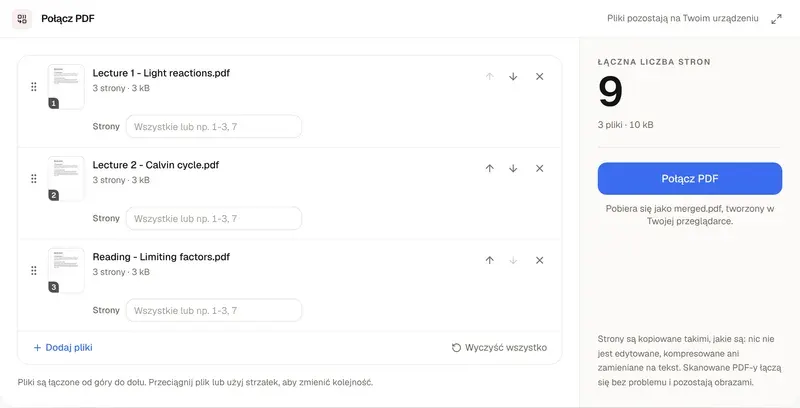
Łączenie PDF
Połącz PDF-y i obrazy w jeden plik, prosto w przeglądarce.
Narzędzia do PDF
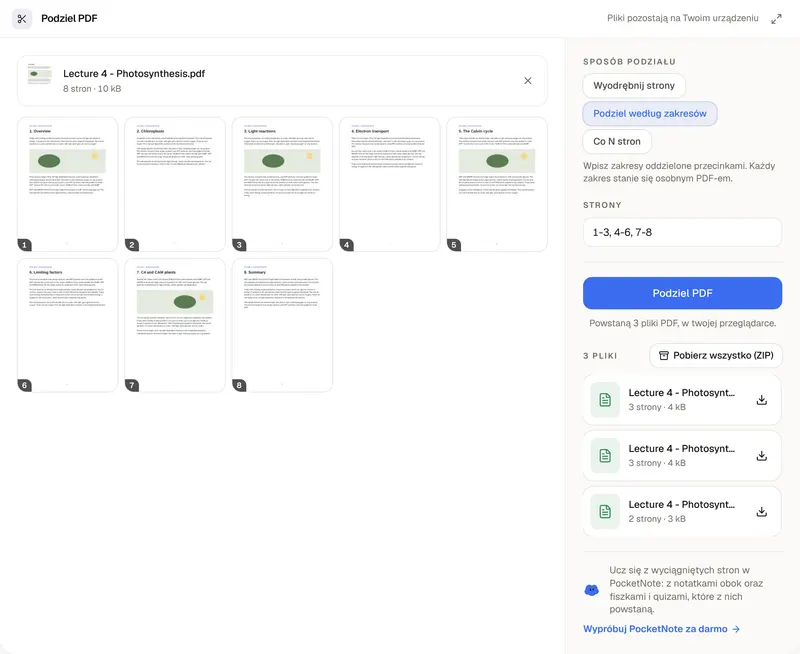
Dzielenie PDF
Wyciągnij potrzebne strony albo potnij jeden PDF na kilka.
Narzędzia do PDF
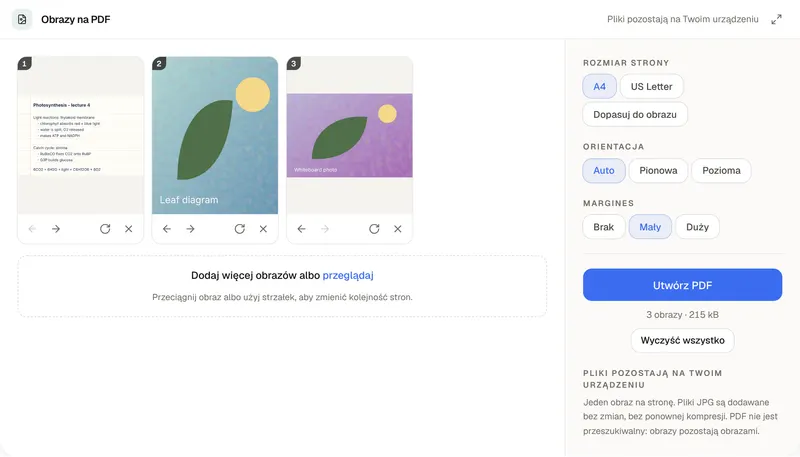
Obrazy na PDF
Wrzucasz zdjęcia i skany, dostajesz jeden uporządkowany PDF.
Trzymaj PDF tam, gdzie się uczysz
PocketNote trzyma pliki PDF, wykłady i notatki z kursu w jednym notatniku i robi z nich streszczenia, fiszki i quizy.