
Nén PDF
Thêm một tệp PDF và chọn mức nén. Ảnh chụp và bản scan bên trong được lưu lại nhỏ hơn, còn văn bản, phông chữ và liên kết được giữ nguyên. Bạn thấy dung lượng trước và sau khi nén, và tệp không bao giờ rời khỏi trình duyệt.
- Không cần tạo tài khoản
- Miễn phí, không giới hạn
- Không có gì được tải lên
Cách hoạt động
- 01
Thêm tệp PDF của bạn
Thả vào một tệp PDF, tối đa 200 MB. Trình duyệt đọc tệp ngay trên thiết bị của bạn và không có gì được tải lên.
- 02
Chọn một mức nén
Nhẹ giữ ảnh rộng tối đa 2.400 pixel ở chất lượng cao. Cân bằng, mức mặc định, xuống còn 1.600 pixel. Mạnh xuống 1.100 pixel với chất lượng thấp hơn. Chế độ bản scan chuyển mọi trang thành ảnh.
- 03
So sánh và tải về
Xem dung lượng trước và sau cùng phần trăm tiết kiệm được, rồi tải bản nhỏ hơn về. Tệp gốc của bạn không bị thay đổi.
Dưới giới hạn tải lên
Đủ nhẹ để nộp bài, đủ rõ để đọc
Cổng nộp bài và email đều giới hạn dung lượng tệp, và một báo cáo có ảnh chụp bằng điện thoại, ảnh thí nghiệm hay các trang scan có thể vượt xa mức đó. Nguyên nhân là hình ảnh: mỗi tấm ảnh được lưu với nhiều chi tiết hơn rất nhiều so với những gì một trang trên màn hình có thể hiển thị. Nén PDF lưu lại ảnh chụp và bản scan trong tệp ở độ phân giải và chất lượng JPEG thấp hơn, đồng thời gọn lại cấu trúc tệp. Văn bản, phông chữ và liên kết được giữ nguyên, nên văn bản vẫn chọn và tìm kiếm được. Hãy bắt đầu với Cân bằng, rồi mở kết quả ra và nhìn vào những chi tiết nhỏ nhất trên trang, như nhãn trục, chữ viết tay và chú thích cuối trang.
Ba mức nén đánh đổi giữa dung lượng và độ chi tiết. Nhẹ giữ ảnh rộng tối đa 2.400 pixel ở chất lượng cao; hãy dùng khi hình vẽ có nhãn nhỏ hoặc khi tệp có thể được in. Cân bằng, mức mặc định, xuống còn 1.600 pixel ở chất lượng vừa, thừa đủ để đọc trên màn hình. Mạnh xuống 1.100 pixel ở chất lượng thấp hơn, dành cho lúc giới hạn rất chặt. Sau mỗi lần nén, bạn thấy dung lượng trước và sau cùng phần trăm tiết kiệm được. Nếu không thể làm tệp nhỏ hơn, vì chủ yếu là văn bản hoặc đã được nén sẵn, công cụ sẽ báo cho bạn thay vì đưa ra một tệp lớn hơn. Một bài luận đánh máy không có ảnh vốn đã nhỏ, và không còn gì để giảm.
Chế độ bản scan là một công tắc riêng. Nó chuyển mọi trang thành ảnh, cho ra tệp nhỏ nhất với tài liệu scan và PDF nhiều ảnh. Cái giá phải trả là có thật: văn bản không còn chọn hay tìm kiếm được, và các liên kết ngừng hoạt động. Điều đó không sao với bài làm viết tay được scan, vì các trang vốn đã là ảnh. Đừng dùng cho bài luận hay báo cáo đánh máy, vì người chấm sẽ không thể tìm kiếm hay sao chép một câu từ đó. Nếu chưa chắc, hãy nén ở mức Mạnh trước và chỉ bật Chế độ bản scan nếu tệp vẫn vượt giới hạn.
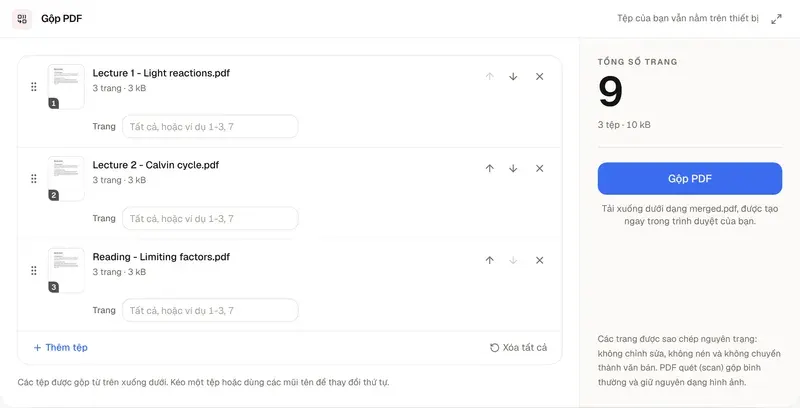
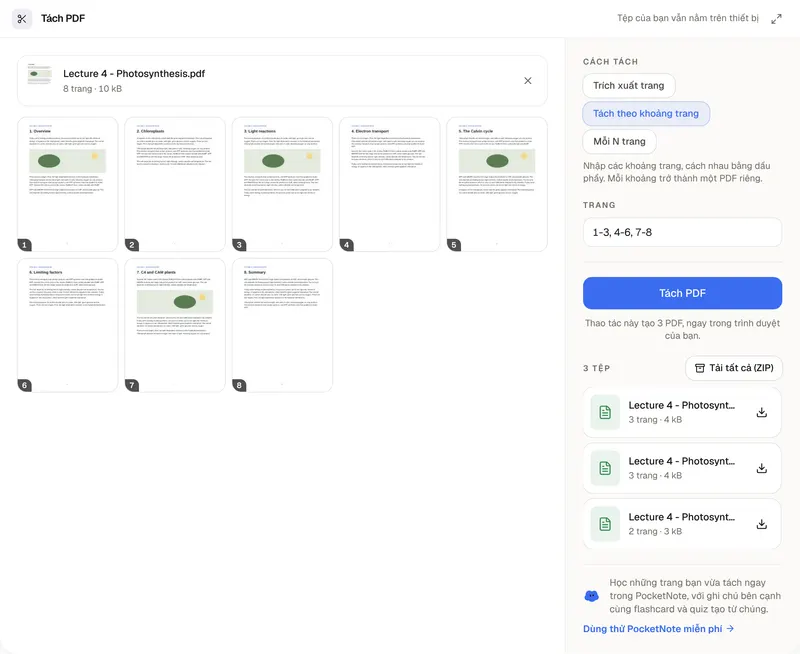
Nén là nén có mất dữ liệu: chi tiết đã bỏ khỏi ảnh sẽ không lấy lại được. Kết quả là một bản sao và tệp gốc của bạn không bị thay đổi, nên hãy giữ lại bản gốc. Một số ảnh được để nguyên, gồm ảnh in CMYK, bản scan đen trắng kiểu fax và những ảnh rất nhỏ. PDF có mật khẩu không mở được cho đến khi gỡ mật khẩu. Nếu tệp vẫn quá lớn, hãy dùng Tách PDF để bỏ những trang không cần, và nếu bạn có nhiều tệp phải nộp, hãy ghép chúng bằng Gộp PDF trước rồi nén một lần. PocketNote giữ bài giảng, PDF và ghi chú của một môn học trong cùng một cuốn sổ, đọc được cả cuốn sách và PDF scan, rồi tạo bản tóm tắt, flashcard và quiz từ đó.
Hỏi đáp
Những câu hỏi được giải đáp
Giữ PDF ở nơi bạn học
PocketNote giữ PDF, bài giảng và ghi chú của một môn học trong cùng một cuốn sổ và tạo bản tóm tắt, flashcard và quiz từ đó.