
Komprimera PDF
Lägg till en PDF och välj hur hårt den ska komprimeras. Foton och skanningar inuti sparas om i mindre storlek, medan text, typsnitt och länkar förblir som de är. Du ser storleken före och efter, och filen lämnar aldrig din webbläsare.
- Inget konto behövs
- Gratis, utan begränsningar
- Inget laddas upp
Så fungerar det
- 01
Lägg till din PDF
Släpp in en PDF, upp till 200 MB. Webbläsaren läser den på din enhet och inget laddas upp.
- 02
Välj nivå
Lätt behåller bilder upp till 2 400 pixlar breda i hög kvalitet. Balanserad, standardvalet, går ner till 1 600 pixlar. Stark går ner till 1 100 pixlar i lägre kvalitet. Skanningsläge gör om varje sida till en bild.
- 03
Jämför och ladda ner
Kontrollera storleken före och efter och hur många procent du sparat, och ladda sedan ner den mindre kopian. Originalfilen ändras inte.
Under uppladdningsgränsen
Liten nog att lämna in, tydlig nog att läsa
Inlämningsportaler och e-post sätter båda tak för filstorlek, och en rapport med mobilfoton, labbbilder eller skannade sidor kan hamna långt över det. Orsaken är bilderna: varje foto sparas med mycket mer detaljer än en sida på skärmen kan visa. Komprimera PDF sparar om foton och skanningar i filen med lägre upplösning och JPEG-kvalitet, och städar filens struktur. Text, typsnitt och länkar lämnas som de är, så texten går fortfarande att markera och söka i. Börja med Balanserad, öppna sedan resultatet och titta på det minsta på sidan, till exempel axeltexter, handskrift och fotnoter.
De tre nivåerna byter storlek mot detaljer. Lätt behåller bilder upp till 2 400 pixlar breda i hög kvalitet; använd den när figurer har små etiketter eller filen kan komma att skrivas ut. Balanserad, standardvalet, går ner till 1 600 pixlar i medelhög kvalitet, vilket gott och väl räcker för läsning på skärm. Stark går ner till 1 100 pixlar i lägre kvalitet, för när gränsen är snäv. Efter varje körning ser du storleken före och efter och hur många procent du sparat. Om filen inte går att göra mindre, för att den mest består av text eller redan är komprimerad, säger verktyget det och ger dig inte en större fil. En skriven uppsats utan bilder är redan liten, och där finns inget att vinna.
Skanningsläge är en separat inställning. Det gör om varje sida till en bild, vilket ger den minsta filen för skannade dokument och PDF-filer med mycket foton. Priset är verkligt: texten går inte längre att markera eller söka i, och länkar slutar fungera. Det är okej för skannat handskrivet arbete, där sidorna var bilder från början. Använd det inte för en skriven uppsats eller rapport, eftersom den som rättar då inte kan söka i den eller kopiera en mening ur den. Är du osäker, komprimera först med Stark och slå på Skanningsläge bara om filen fortfarande är över gränsen.
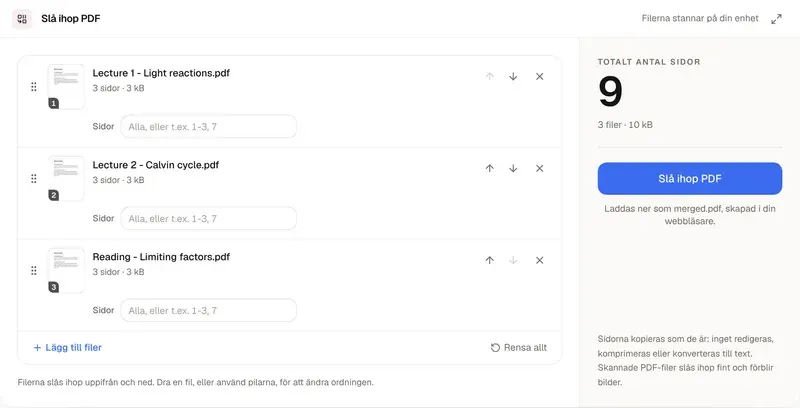
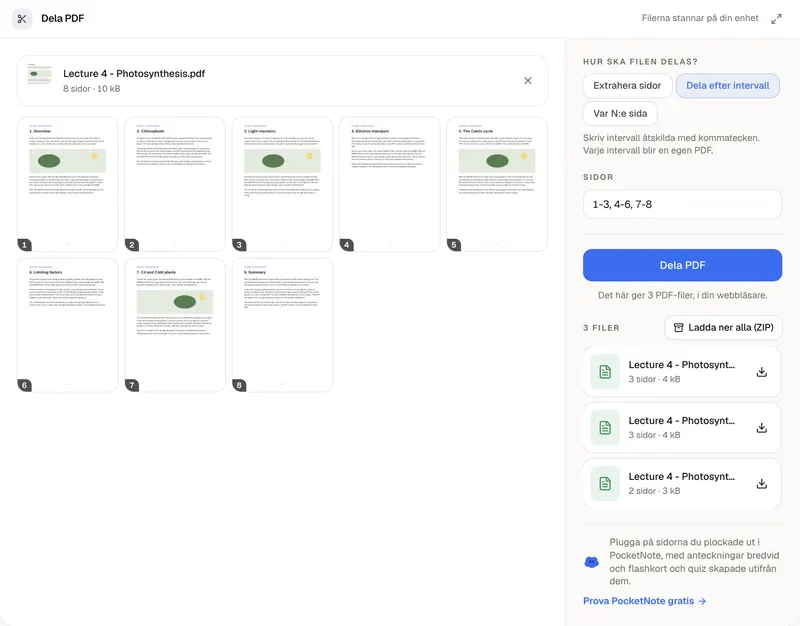
Komprimeringen är förlustbehäftad: detaljer som tagits bort ur en bild går inte att få tillbaka. Resultatet är en kopia och originalfilen ändras inte, så spara originalet. Vissa bilder lämnas orörda, bland annat CMYK-bilder för tryck, svartvita faxliknande skanningar och mycket små bilder. En lösenordsskyddad PDF går inte att öppna förrän lösenordet tagits bort. Är filen fortfarande för stor kan du använda Dela PDF för att ta bort sidor du inte behöver, och har du flera filer att lämna in kan du först slå ihop dem med Slå ihop PDF och komprimera en gång. PocketNote samlar en kurs föreläsningar, PDF-filer och anteckningar i ett anteckningsblock, läser hela böcker och skannade PDF-filer och gör sammanfattningar, flashkort och quiz av dem.
FAQ
Frågor, besvarade
Ha PDF-filen där du pluggar
PocketNote samlar en kurs PDF-filer, föreläsningar och anteckningar i ett anteckningsblock och gör sammanfattningar, flashkort och quiz av dem.