
PDF 압축
PDF를 추가하고 압축 강도를 선택하세요. 안에 든 사진과 스캔 이미지는 더 작게 다시 저장하고, 텍스트, 글꼴, 링크는 그대로 둬요. 압축 전후 용량을 확인할 수 있고, 파일은 브라우저 밖으로 나가지 않아요.
- 계정 등록 불필요
- 무료, 이용 제한 없음
- 업로드되지 않아요
이용 방법
- 01
PDF 추가하기
PDF 하나를 끌어다 놓으세요. 최대 200 MB까지 가능해요. 브라우저가 기기에서 파일을 읽고, 아무것도 업로드되지 않아요.
- 02
압축 강도 고르기
약하게는 너비 2,400픽셀 이하의 이미지를 높은 화질로 유지해요. 기본값인 균형은 1,600픽셀까지, 강하게는 1,100픽셀까지 낮은 화질로 줄여요. 스캔 모드는 모든 페이지를 이미지로 바꿔요.
- 03
비교하고 내려받기
압축 전후 용량과 줄어든 비율을 확인한 다음 작아진 파일을 내려받으세요. 원본 파일은 바뀌지 않아요.
업로드 제한 안으로
제출할 수 있을 만큼 작게, 읽을 수 있을 만큼 선명하게
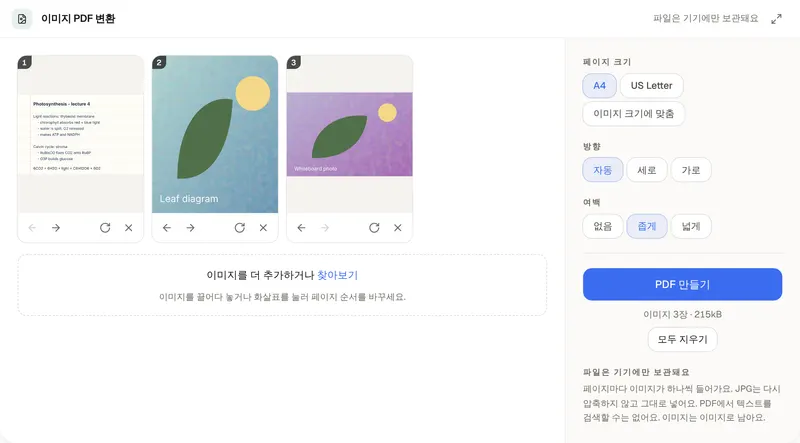
과제 제출 사이트와 이메일에는 파일 용량 제한이 있는데, 휴대폰 사진, 실험 사진, 스캔한 페이지가 들어간 보고서는 제한을 훌쩍 넘기기 쉬워요. 이유는 이미지예요. 사진 한 장이 화면에 표시되는 것보다 훨씬 많은 정보를 담고 있거든요. PDF 압축은 파일 안의 사진과 스캔 이미지를 더 낮은 해상도와 JPEG 화질로 다시 저장하고, 파일 구조도 정리해요. 텍스트, 글꼴, 링크는 그대로 두기 때문에 텍스트를 계속 선택하고 검색할 수 있어요. 먼저 균형으로 시작한 뒤 결과를 열어 축 이름, 손글씨, 각주처럼 페이지에서 가장 작은 부분을 확인해 보세요.
세 가지 강도는 용량과 선명도 사이에서 균형을 달리해요. 약하게는 너비 2,400픽셀 이하의 이미지를 높은 화질로 유지해요. 그림에 작은 글씨가 있거나 인쇄할 파일일 때 쓰세요. 기본값인 균형은 1,600픽셀, 중간 화질로, 화면에서 읽기에는 충분해요. 강하게는 1,100픽셀, 낮은 화질로 줄이며, 용량 제한이 빠듯할 때 알맞아요. 실행할 때마다 압축 전후 용량과 줄어든 비율이 표시돼요. 대부분 텍스트이거나 이미 압축된 파일이라 더 작게 만들 수 없을 때는 그렇다고 알려 드리고, 오히려 커진 파일을 내놓지는 않아요. 이미지가 없는 타자 에세이는 이미 작아서 얻을 게 없어요.
스캔 모드는 별도의 스위치예요. 모든 페이지를 이미지로 바꿔서 스캔한 문서와 사진이 많은 PDF에서 가장 작은 파일을 만들어요. 대신 치르는 대가가 분명해요. 텍스트를 더 이상 선택하거나 검색할 수 없고, 링크도 작동하지 않아요. 원래 페이지가 그림이었던 손글씨 과제 스캔본에는 괜찮아요. 하지만 타자로 쓴 에세이나 보고서에는 쓰지 마세요. 채점하는 사람이 검색하거나 문장을 복사할 수 없게 되니까요. 잘 모르겠다면 먼저 강하게로 압축하고, 그래도 제한을 넘을 때만 스캔 모드를 켜세요.
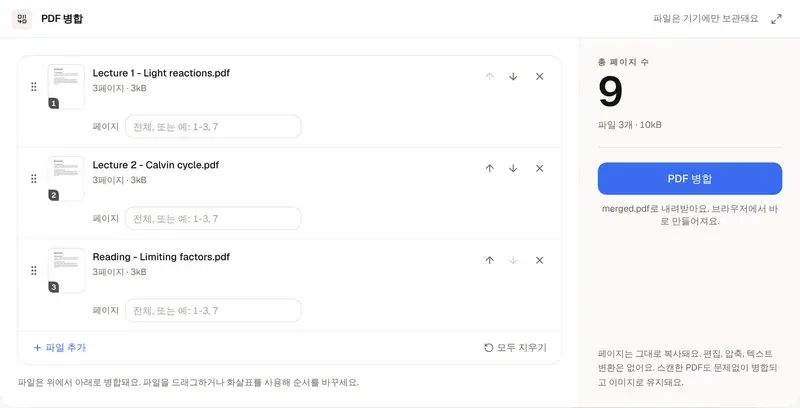
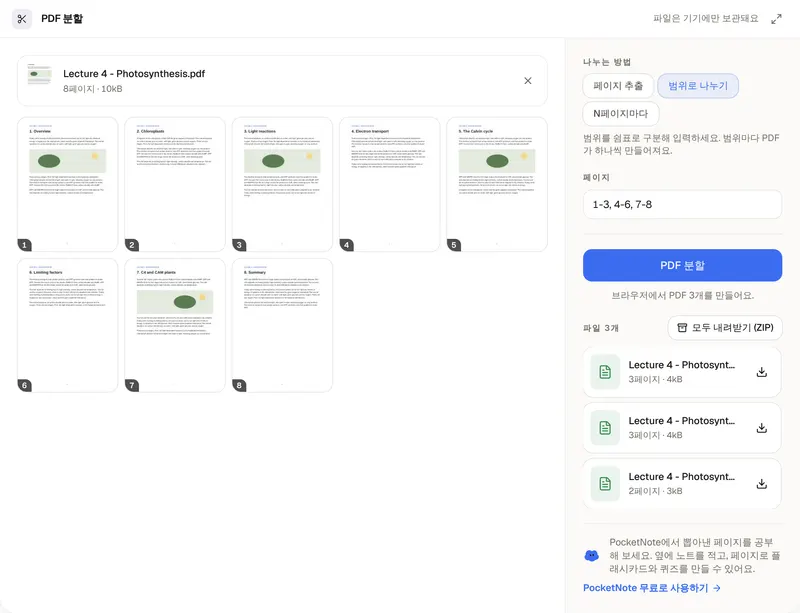
압축은 손실 압축이라서, 이미지에서 줄어든 세부 정보는 되돌릴 수 없어요. 결과는 복사본이고 원본 파일은 바뀌지 않으니 원본은 보관해 두세요. CMYK 인쇄용 이미지, 팩스 같은 흑백 스캔, 아주 작은 이미지처럼 손대지 않는 이미지도 있어요. 비밀번호가 걸린 PDF는 비밀번호를 해제해야 열 수 있어요. 그래도 파일이 너무 크면 PDF 분할로 필요 없는 페이지를 빼 보세요. 제출할 파일이 여러 개라면 PDF 병합으로 먼저 합친 뒤 한 번만 압축하세요. PocketNote는 과목의 강의, PDF, 노트를 노트북 하나에 모아 두고, 책 한 권 분량의 PDF와 스캔본도 읽어서 요약, 플래시카드, 퀴즈로 만들어 줘요.
FAQ
궁금한 점, 답해 드려요
PDF를 공부하는 곳에 두세요
PocketNote는 과목의 PDF, 강의, 노트를 노트북 하나에 모아 두고, 요약, 플래시카드, 퀴즈로 만들어 줘요.