
이미지 PDF 변환기
손글씨 과제 사진, 스크린샷, 스캔 이미지를 추가하면 이미지마다 한 페이지씩 담긴 PDF 하나가 만들어져요. 순서를 정하고, 옆으로 누운 이미지는 회전하고, 페이지 크기와 여백을 고르세요. 모든 작업이 브라우저에서 이루어져서 업로드되지 않아요.
- 계정 등록 불필요
- 무료, 이용 제한 없음
- 업로드되지 않아요
이용 방법
- 01
이미지 추가하기
JPG, PNG, WebP 이미지를 끌어다 놓으세요. 최대 100장, 전체 200 MB까지 가능해요. 휴대폰 사진은 자동으로 바른 방향으로 돌려 줘요.
- 02
순서, 회전, 페이지 설정하기
이미지를 끌어서 순서를 바꾸거나 화살표를 쓰고, 이미지는 90° 단위로 회전할 수 있어요. 이미지 크기에 맞춤, A4, US Letter 중에서 고른 뒤 방향과 여백을 정하세요.
- 03
PDF 하나 내려받기
이미지마다 한 페이지씩 담긴 PDF 하나를 내려받아요. 정리해 둔 이미지 순서대로 기기에서 만들어져요.
종이 과제도 온라인으로 제출
손글씨 과제를 PDF 하나로 제출하세요
손으로 푼 문제지도 PDF 하나만 받는 제출 사이트를 거쳐야 할 때가 있어요. 휴대폰으로 각 장을 찍어서 여기에 추가하고, 순서를 맞춘 뒤 파일을 내려받으세요. 결과물은 사진이 좌우해요. 밝은 곳에서 종이를 평평하게 펴고, 휴대폰을 바로 위에서 똑바로 든 채 페이지가 화면에 가득 차게 찍으세요. 사진 한 장에 종이 한 장만 담고, 시작하기 전에 모서리에 번호를 적어 두면 순서를 확인하기 쉬워요. 사진이 옆으로 나오면 여기서 90° 단위로 회전하세요. 휴대폰이 회전됨으로 기록한 사진은 알아서 바른 방향으로 돌려 줘요.
페이지 설정에 따라 PDF가 읽히는 방식이 달라져요. 이미지 크기에 맞춤은 흰 테두리 없이 각 페이지를 이미지 크기와 똑같이 만들어요. 스크린샷이나 화면으로만 볼 자료에 알맞아요. A4와 US Letter는 인쇄할 수도 있는 과제용 표준 페이지예요. 이 두 크기에서는 방향이 이미지마다 자동으로 정해지거나, 모든 페이지를 세로나 가로로 정할 수 있어요. 여백은 없음, 좁게, 넓게 중에서 고를 수 있어요. 여백을 두면 종이 가장자리까지 쓴 글씨가 페이지 가장자리에서 떨어져서, 나중에 인쇄할 때 도움이 돼요.
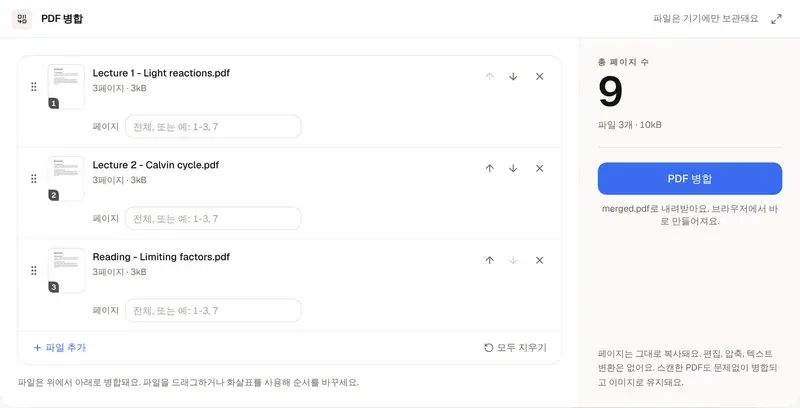
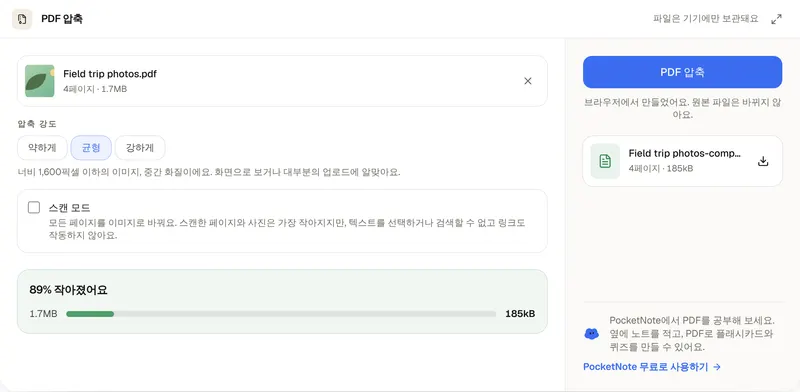
이미지는 변환 과정에서 화질이 떨어지지 않아요. JPG는 회전하지 않는 한 다시 압축하지 않고 그대로 PDF에 들어가요. PNG의 투명도는 유지되고, WebP 이미지는 추가할 때 변환돼요. 그래서 PDF 크기는 담긴 이미지 크기와 비슷해요. 원본 크기의 휴대폰 사진 여러 장이면 큰 파일이 될 수 있어요. 업로드 제한을 넘으면 PDF 압축에 넣어 보세요. 타자로 만든 표지처럼 이미 가진 PDF에 이 페이지를 덧붙이려면 PDF 병합을 쓰세요. 어느 단계에서도 업로드되지 않아요. 브라우저가 기기에서 PDF를 만들어요.
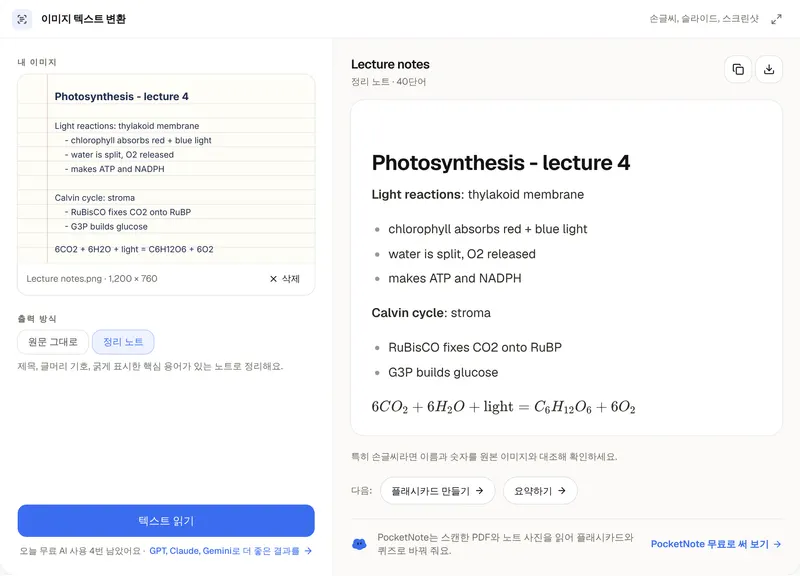
이 도구는 그림을 페이지에 넣을 뿐이에요. 그림 속 글자를 읽지는 않아서, PDF에서 텍스트를 검색하거나 선택하거나 복사할 수 없어요. 사진에서 글자를 꺼내려면 이미지 텍스트 변환기를 쓰세요. 한도는 이미지 100장, 전체 200 MB이고, 형식은 JPG, PNG, WebP예요. 파일을 제출하기 전에 한 번 열어서 모든 장이 순서대로, 바른 방향으로 들어 있는지 넘겨 보세요. PocketNote는 과목의 강의, PDF, 노트를 노트북 하나에 모아 두고, 책 한 권 분량의 PDF와 스캔본도 읽어서 요약, 플래시카드, 퀴즈로 만들어 줘요.
FAQ
궁금한 점, 답해 드려요
노트 사진을 공부할 수 있는 자료로
PocketNote는 PDF와 노트를 노트북 하나에 모아 두고, 스캔한 페이지를 읽어서 요약, 플래시카드, 퀴즈로 만들어 줘요.