
Conversor de Imagem em PDF
Adicione fotos dos seus trabalhos manuscritos, capturas de tela ou digitalizações e receba um PDF com uma página para cada imagem. Coloque-as em ordem, gire as que estiverem de lado e escolha o tamanho da página e a margem. Tudo acontece no seu navegador, então nada é enviado.
- Sem precisar de conta
- Grátis, sem limites
- Nada é enviado
Como funciona
- 01
Adicione suas imagens
Solte imagens JPG, PNG ou WebP, até 100 imagens e 200 MB no total. As fotos de celular são giradas automaticamente para a posição certa.
- 02
Ordene, gire e defina a página
Arraste as imagens para a ordem desejada ou use as setas e gire qualquer imagem em passos de 90°. Escolha Ajustar à imagem, A4 ou US Letter e depois a orientação e a margem.
- 03
Baixe um único PDF
Baixe um único PDF com cada imagem em uma página. Ele é criado no seu dispositivo a partir das imagens, na ordem em que você as organizou.
Trabalho no papel, entregue online
Trabalho manuscrito entregue em um só PDF
Uma lista de exercícios resolvida à mão ainda precisa passar por um portal que pede um único PDF. Fotografe cada folha com o celular, adicione as fotos aqui, coloque-as em ordem e baixe o arquivo. As fotos definem o resultado. Deixe cada folha plana, com boa luz, segure o celular reto acima dela e faça a página preencher o enquadramento. Tire uma foto por folha e numere as folhas em um canto antes de começar, para conferir a ordem com facilidade. Se uma foto ficar de lado, gire-a aqui em passos de 90°; as fotos que o celular marcou como giradas são colocadas na posição certa automaticamente.
As configurações da página mudam como o PDF é lido. Ajustar à imagem deixa cada página exatamente do tamanho da imagem, sem borda branca, o que combina com capturas de tela e com tudo que será lido só na tela. A4 e US Letter dão páginas padrão para trabalhos que podem ser impressos. Com esses dois tamanhos, a orientação pode acompanhar cada imagem automaticamente, ou você pode definir todas as páginas como Retrato ou Paisagem. A margem pode ser Nenhuma, Pequena ou Grande. Uma margem mantém o que foi escrito até a borda da folha longe da borda da página, o que ajuda se o arquivo for impresso depois.
As imagens não perdem qualidade ao entrar. Os JPGs vão para o PDF como estão, sem nova compressão, a menos que você os gire. A transparência dos PNGs é mantida, e as imagens WebP são convertidas ao serem adicionadas. Isso também significa que o PDF fica quase do tamanho das imagens que contém, então um conjunto de fotos de celular em tamanho original pode dar um arquivo grande. Se passar de um limite de envio, passe-o por Comprimir PDF. Para adicionar as páginas a um PDF que você já tem, como uma folha de rosto digitada, use Mesclar PDF. Nada é enviado em nenhum momento: o navegador cria o PDF no seu dispositivo.
Esta ferramenta coloca imagens em páginas. Ela não lê o texto que há nelas, então o PDF não permite pesquisa e o texto não pode ser selecionado nem copiado. Para tirar as palavras de uma foto, use o Conversor de Imagem em Texto. Os limites são 100 imagens e 200 MB no total, e os formatos são JPG, PNG e WebP. Antes de entregar o arquivo, abra-o e folheie uma vez para conferir se todas as folhas estão lá, em ordem e na posição certa. O PocketNote reúne em um só caderno as aulas, os PDFs e as anotações de uma disciplina, lê livros inteiros e PDFs digitalizados e cria resumos, flashcards e quizzes a partir deles.
FAQ
Perguntas, respondidas
Mais ferramentas grátis
Ferramentas de PDF
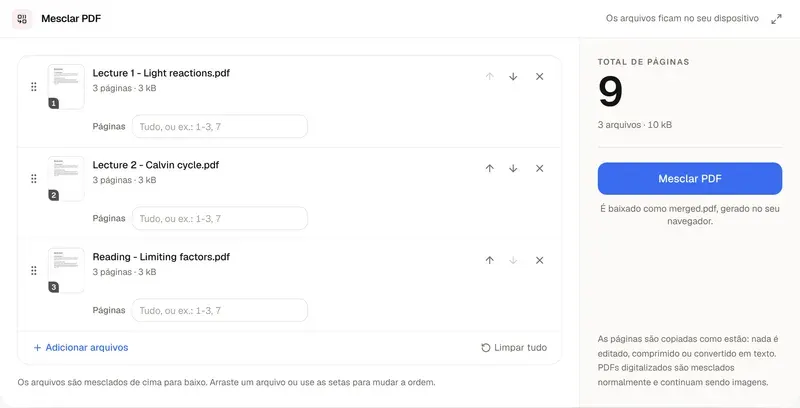
Mesclar PDF
Junte PDFs e imagens em um único arquivo, direto no seu navegador.
Ferramentas de PDF
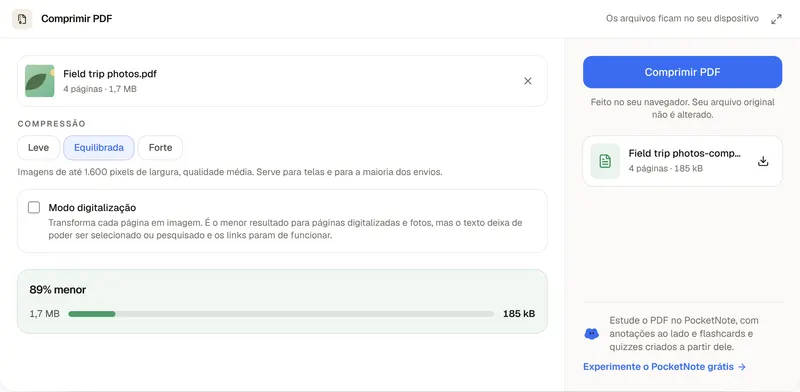
Comprimir PDF
Deixe um PDF pequeno o bastante para enviar, sem precisar enviá-lo.
Ferramentas de estudo com IA
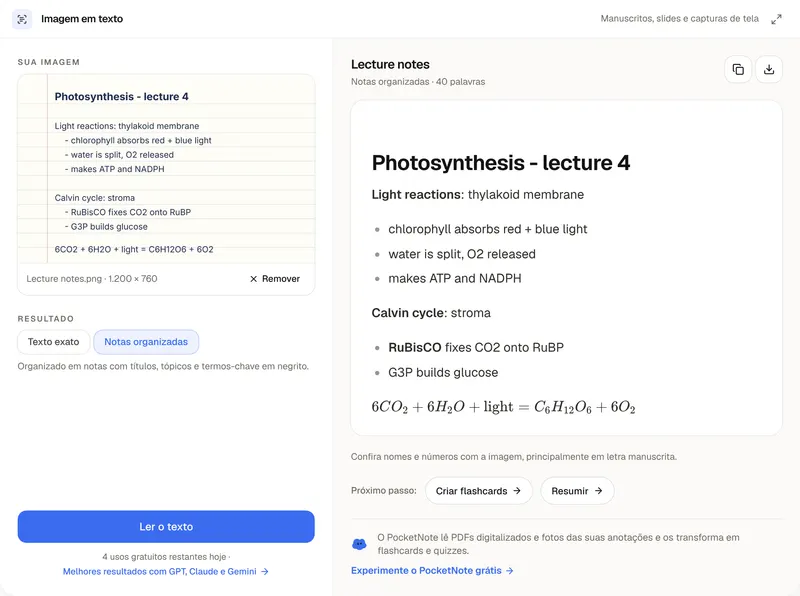
Conversor de Imagem em Texto
Fotos, capturas de tela e manuscritos viram texto editável.
Fotos de anotações viram algo para estudar
O PocketNote reúne seus PDFs e anotações em um só caderno, lê páginas digitalizadas e cria resumos, flashcards e quizzes a partir delas.