
画像PDF変換ツール
手書きの課題の写真、スクリーンショット、スキャン画像を追加すると、1枚につき1ページのPDFが作成されます。順番の入れ替え、横向きの画像の回転、ページサイズと余白の設定もできます。すべてブラウザ内で処理されるため、アップロードはありません。
- アカウント登録不要
- 無料・利用回数制限なし
- アップロードは一切ありません
使い方
- 01
画像を追加
JPG、PNG、WebPの画像を、最大100枚、合計200 MBまでドロップしてください。スマホで撮った写真は、自動で正しい向きになります。
- 02
順番・回転・ページの設定
画像をドラッグするか矢印ボタンで順番を整え、必要なら90°ずつ回転します。「画像サイズに合わせる」、A4、US Letterから選び、向きと余白も設定してください。
- 03
PDFをダウンロード
画像を1枚ずつ別のページにした、1つのPDFをダウンロードできます。並べた順番どおりに、お使いの端末上で作成されます。
紙の課題を、オンラインで提出
手書きの課題を、1つのPDFにして提出
手書きで解いた問題集でも、提出システムはPDF1つを求めてきます。スマホで1枚ずつ撮影し、ここに写真を追加して、順番を整えてダウンロードしましょう。仕上がりは写真次第です。用紙を明るい場所で平らに置き、スマホを真上から水平に構えて、紙が画面いっぱいに収まるように撮ります。1枚の写真には1枚の用紙だけを写し、撮影前に隅に番号を書いておくと、順番を確認しやすくなります。写真が横向きになった場合は、ここで90°ずつ回転できます。スマホが回転情報を記録した写真は、自動で正しい向きになります。
ページの設定によって、PDFの見え方が変わります。画像サイズに合わせるは、各ページを画像とまったく同じ大きさにし、白い縁は付きません。スクリーンショットや、画面で読むだけのものに向いています。A4とUS Letterは、印刷する可能性がある課題向けの標準的なページです。この2つでは、向きを画像ごとに自動で合わせることも、すべてのページを縦向きまたは横向きにそろえることもできます。余白は「なし」「小」「大」から選べます。余白があると、用紙の端まで書かれた文字がページの端から離れるため、あとで印刷するときに役立ちます。
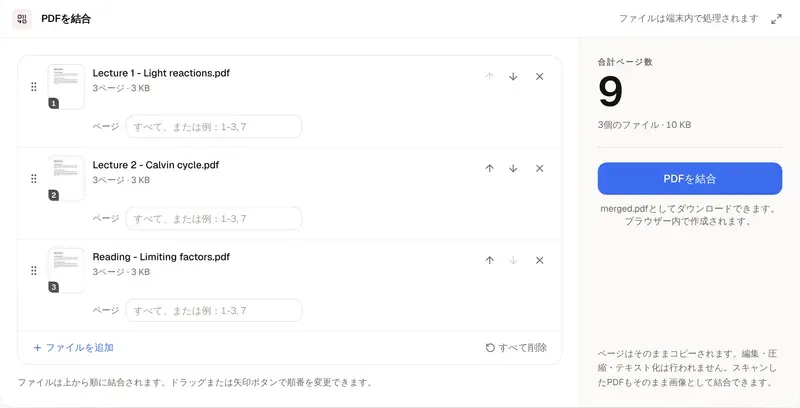
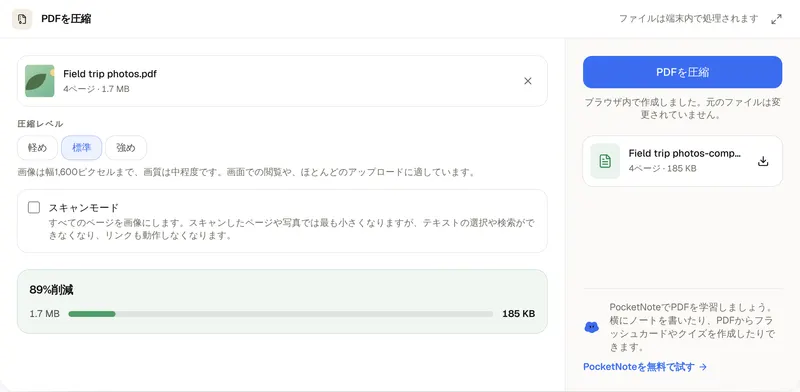
取り込むときに、画像の画質が落ちることはありません。JPGは、回転しない限り、再圧縮せずそのままPDFに入ります。PNGの透明部分は保たれ、WebPは追加時に変換されます。つまりPDFは、含まれる画像とほぼ同じ大きさになり、スマホの写真をフルサイズのまま多数入れると大きなファイルになります。アップロード上限を超える場合は、PDF圧縮ツールで圧縮してください。すでにあるPDF、たとえば入力した表紙にページを追加するには、PDF結合ツールを使います。アップロードは一切ありません。ブラウザがお使いの端末上でPDFを作成します。
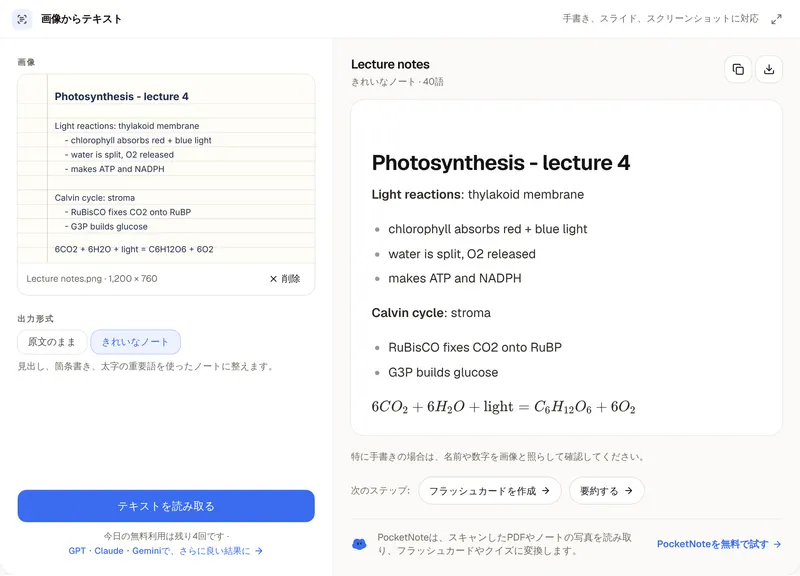
このツールは、画像をページに配置するだけです。画像内の文字は読み取らないため、PDFの検索はできず、文字の選択やコピーもできません。写真から文字を取り出すには、画像テキスト変換ツールをお使いください。制限は、画像100枚、合計200 MBまでで、対応形式はJPG、PNG、WebPです。ファイルを提出する前に、一度開いてページをめくり、すべての用紙が順番どおり、正しい向きで入っているか確認しましょう。PocketNoteでは、講義、PDF、ノートを1つのノートブックにまとめて管理できます。本1冊まるごとやスキャンしたPDFも読み込み、要約、フラッシュカード、クイズを作成します。
よくある質問
疑問にお答えします
ノートの写真を、学べる形に
PocketNoteなら、PDFとノートを1つのノートブックにまとめ、スキャンしたページも読み込み、要約、フラッシュカード、クイズを作成できます。