
इमेज टू PDF कन्वर्टर
अपने हाथ से लिखे काम, स्क्रीनशॉट या स्कैन की फ़ोटो जोड़ें और हर इमेज के लिए एक पेज वाला एक PDF पाएं। उन्हें क्रम में लगाएं, आड़ी पड़ी इमेज को घुमाएं, और पेज साइज़ व मार्जिन चुनें। सब कुछ आपके ब्राउज़र में होता है, इसलिए कुछ भी अपलोड नहीं होता।
- अकाउंट की ज़रूरत नहीं
- मुफ़्त, बिना लिमिट
- कुछ भी अपलोड नहीं होता
यह कैसे काम करता है
- 01
अपनी इमेज जोड़ें
JPG, PNG या WebP इमेज डालें, 100 इमेज और कुल 200 MB तक। फ़ोन की फ़ोटो अपने आप सीधी हो जाती हैं।
- 02
क्रम, रोटेशन और पेज तय करें
इमेज को खींचकर क्रम में लगाएं या तीरों का इस्तेमाल करें, और किसी भी इमेज को 90° के कदमों में घुमाएं। “इमेज के अनुसार”, A4 या US Letter चुनें, फिर ओरिएंटेशन और मार्जिन।
- 03
एक PDF डाउनलोड करें
एक PDF डाउनलोड करें जिसमें हर इमेज अपने पेज पर हो। यह आपके डिवाइस पर, आपके लगाए क्रम की इमेज से बनता है।
कागज़ का काम, ऑनलाइन जमा
हाथ से लिखा काम, एक PDF में जमा
हाथ से हल किया गया प्रॉब्लम सेट भी उस पोर्टल से जाना होता है जो एक PDF माँगता है। हर शीट की फ़ोन से फ़ोटो खींचें, फ़ोटो यहाँ जोड़ें, उन्हें क्रम में लगाएं और फ़ाइल डाउनलोड करें। नतीजा कैसा दिखेगा, यह फ़ोटो तय करती हैं। हर शीट को अच्छी रोशनी में सीधा रखें, फ़ोन को उसके ठीक ऊपर सीधा पकड़ें, और पेज को पूरे फ्रेम में आने दें। हर फ़ोटो में एक शीट लें, और शुरू करने से पहले हर शीट के कोने पर नंबर लिख लें ताकि क्रम जाँचना आसान रहे। अगर कोई फ़ोटो आड़ी आ गई हो, तो उसे यहाँ 90° के कदमों में घुमाएं; जिन फ़ोटो को आपके फ़ोन ने घुमी हुई चिह्नित किया है, वे अपने आप सीधी हो जाती हैं।
पेज की सेटिंग बदलती हैं कि PDF कैसा दिखेगा। इमेज के अनुसार हर पेज को ठीक उसकी इमेज के साइज़ का बनाता है, बिना सफ़ेद किनारे के, जो स्क्रीनशॉट और सिर्फ़ स्क्रीन पर पढ़ी जाने वाली चीज़ों के लिए ठीक रहता है। A4 और US Letter उस काम के लिए मानक पेज देते हैं जो प्रिंट हो सकता है। इन दोनों साइज़ के साथ ओरिएंटेशन हर इमेज के हिसाब से अपने आप बदल सकता है, या आप हर पेज को पोर्ट्रेट या लैंडस्केप पर तय कर सकते हैं। मार्जिन कोई नहीं, छोटा या बड़ा हो सकता है। मार्जिन शीट के किनारे तक लिखे गए अक्षरों को पेज के किनारे से दूर रखता है, जो बाद में फ़ाइल प्रिंट होने पर काम आता है।
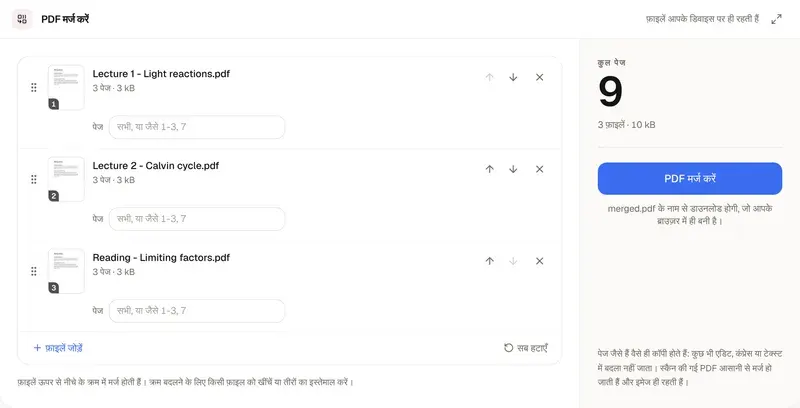
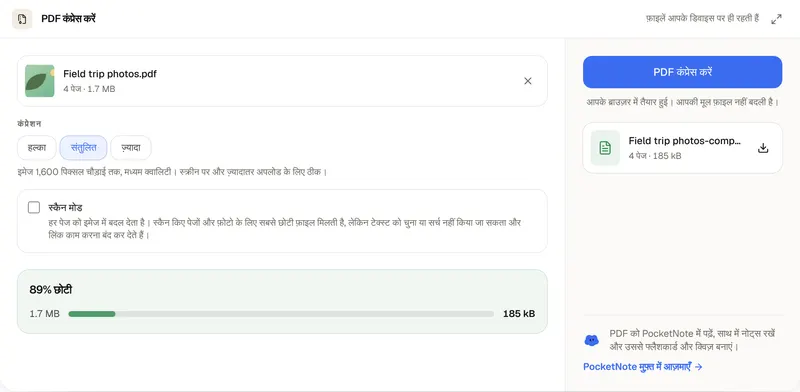
इमेज की क्वालिटी रास्ते में खराब नहीं होती। JPG जस की तस PDF में जाती हैं, उन्हें दोबारा कंप्रेस नहीं किया जाता, जब तक आप उन्हें घुमा न दें। PNG की ट्रांसपेरेंसी बनी रहती है, और WebP इमेज जोड़ते समय ही बदल दी जाती हैं। इसका यह भी मतलब है कि PDF लगभग उतना ही बड़ा होता है जितनी बड़ी उसमें रखी इमेज हैं, इसलिए फ़ोन की पूरे साइज़ की फ़ोटो का सेट बड़ी फ़ाइल बन सकता है। अगर वह अपलोड लिमिट से ऊपर हो, तो उसे PDF कंप्रेस करें से चलाएं। इन पेजों को अपने पहले से मौजूद PDF में जोड़ने के लिए, जैसे टाइप किया हुआ कवर पेज, PDF मर्ज करें इस्तेमाल करें। किसी भी समय कुछ अपलोड नहीं होता: आपका ब्राउज़र PDF आपके डिवाइस पर बनाता है।
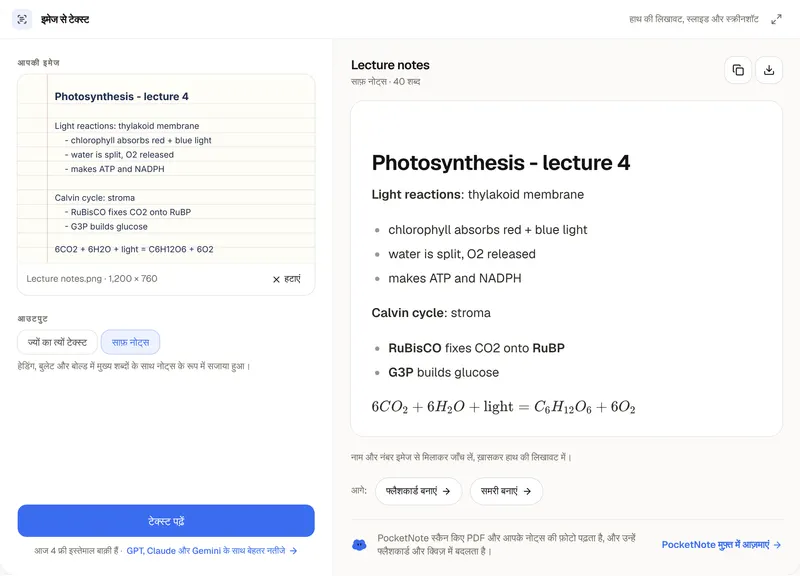
यह टूल तस्वीरों को पेज पर रखता है। यह उनके अंदर का टेक्स्ट नहीं पढ़ता, इसलिए PDF में सर्च नहीं हो सकता और उसका टेक्स्ट चुना या कॉपी नहीं किया जा सकता। किसी फ़ोटो से शब्द निकालने के लिए इमेज टू टेक्स्ट कन्वर्टर इस्तेमाल करें। सीमाएँ हैं कुल 100 इमेज और 200 MB, और फ़ॉर्मैट JPG, PNG और WebP। फ़ाइल जमा करने से पहले उसे खोलकर एक बार पेज पलटें, यह जाँचने के लिए कि हर शीट मौजूद है, सही क्रम में है और सीधी है। PocketNote किसी कोर्स के लेक्चर, PDF और नोट्स को एक नोटबुक में रखता है, पूरी किताबें और स्कैन किए PDF पढ़ता है, और उनसे सारांश, फ्लैशकार्ड और क्विज़ बनाता है।
सामान्य सवाल
सवाल, जवाब के साथ
नोट्स की फ़ोटो को पढ़ने लायक बनाएं
PocketNote आपके PDF और नोट्स को एक नोटबुक में रखता है, स्कैन किए पेज पढ़ता है, और उनसे सारांश, फ्लैशकार्ड और क्विज़ बनाता है।