
Převod obrázků na PDF
Přidejte fotky ručně psaných prací, snímky obrazovky nebo skeny a získejte jedno PDF se stránkou pro každý obrázek. Seřaďte je, otočte ty, které leží na boku, a zvolte velikost stránky a okraj. Vše probíhá ve vašem prohlížeči, takže se nic nenahrává.
- Bez registrace
- Zdarma, bez omezení
- Nic se nenahrává
Jak to funguje
- 01
Přidejte obrázky
Přetáhněte obrázky JPG, PNG nebo WebP, nejvýše 100 obrázků a celkem 200 MB. Fotky z telefonu se samy otočí správným směrem.
- 02
Seřaďte, otočte a nastavte stránku
Obrázky seřaďte přetažením nebo šipkami a kterýkoli otočte po 90°. Zvolte Podle obrázku, A4 nebo US Letter, poté orientaci a okraj.
- 03
Stáhněte jedno PDF
Stáhněte jedno PDF s každým obrázkem na samostatné stránce. Vzniká ve vašem zařízení z obrázků v pořadí, které jste nastavili.
Papírová práce, odevzdaná online
Ručně psaná práce odevzdaná jako jedno PDF
Příklady vypočítané ručně je přesto potřeba odevzdat přes portál, který chce jedno PDF. Vyfoťte každý list telefonem, přidejte fotky sem, seřaďte je a stáhněte soubor. O výsledku rozhodují fotky. Položte každý list rovně na stůl při dobrém světle, držte telefon rovně nad ním a nechte stránku vyplnit celý záběr. Fotěte jeden list na jednu fotku a před začátkem si listy v rohu očíslujte, aby se pořadí snadno zkontrolovalo. Pokud fotka vyjde na boku, otočte ji tady po 90°; fotky, které telefon označil jako otočené, se na správnou stranu otočí samy.
Nastavení stránky mění, jak se PDF čte. Podle obrázku udělá každou stránku přesně tak velkou jako její obrázek, bez bílého okraje, což se hodí pro snímky obrazovky a vše, co se bude číst jen na displeji. A4 a US Letter dávají standardní stránky pro práce, které se mohou tisknout. U těchto dvou velikostí se orientace může řídit každým obrázkem automaticky, nebo můžete všem stránkám nastavit Na výšku či Na šířku. Okraj může být Žádný, Malý nebo Velký. Okraj udrží písmo, které sahá až ke kraji listu, dál od kraje stránky, což pomůže, když se soubor později vytiskne.
Obrázky se cestou nezhoršují. Soubory JPG se do PDF vloží tak, jak jsou, bez nové komprese, pokud je neotočíte. Průhlednost PNG se zachová a obrázky WebP se převedou při přidání. Znamená to také, že PDF je zhruba tak velké jako obrázky v něm, takže sada fotek z telefonu v plné velikosti může být velký soubor. Pokud překračuje limit pro nahrávání, projděte ho přes Kompresi PDF. Chcete-li stránky přidat k PDF, které už máte, například k napsanému titulnímu listu, použijte Sloučení PDF. Nic se nenahrává: PDF vytváří váš prohlížeč ve vašem zařízení.
Tento nástroj vkládá obrázky na stránky. Text v nich nečte, takže PDF nelze prohledávat a jeho text nelze označit ani kopírovat. Slova z fotky získáte pomocí Převodu obrázku na text. Limity jsou 100 obrázků a celkem 200 MB, formáty JPG, PNG a WebP. Než soubor odevzdáte, otevřete ho a jednou ho prolistujte, abyste ověřili, že jsou všechny listy, ve správném pořadí a správným směrem. PocketNote drží přednášky, PDF a poznámky z jednoho předmětu v jednom sešitu, přečte celé knihy i naskenovaná PDF a vytvoří z nich shrnutí, kartičky a kvízy.
FAQ
Otázky a odpovědi
Další bezplatné nástroje
Nástroje na PDF
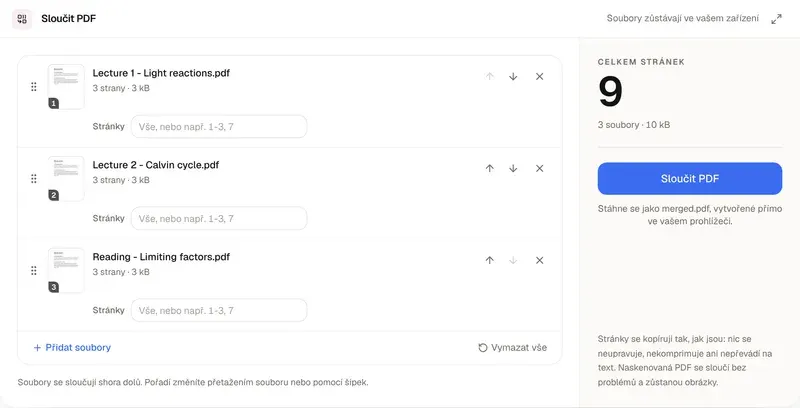
Sloučení PDF
Spojte PDF a obrázky do jednoho souboru přímo v prohlížeči.
Nástroje na PDF
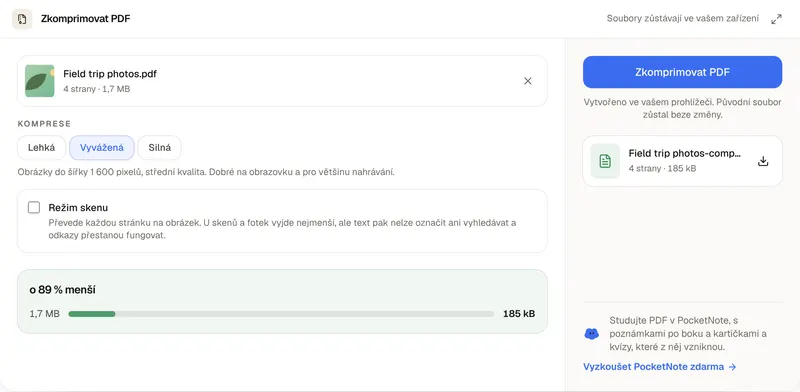
Komprese PDF
Zmenšete PDF tak, aby šlo odevzdat, a přitom ho nikam nenahrávejte.
AI nástroje na učení
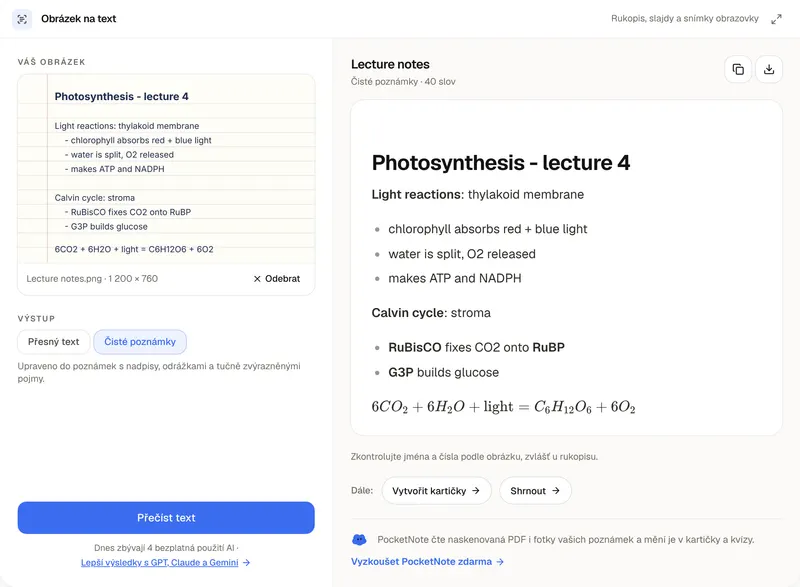
Převod obrázku na text
Fotky, snímky obrazovky a rukopis jako upravitelný text.
Fotky poznámek proměňte v něco k učení
PocketNote drží vaše PDF a poznámky v jednom sešitu, čte naskenované stránky a vytváří z nich shrnutí, kartičky a kvízy.