
Convertisseur d'image en PDF
Ajoutez des photos de votre travail manuscrit, des captures d'écran ou des scans et obtenez un PDF avec une page par image. Mettez-les dans l'ordre, faites pivoter celles qui sont de côté, puis choisissez le format de page et la marge. Tout se passe dans votre navigateur : rien n'est envoyé en ligne.
- Aucun compte nécessaire
- Gratuit, sans limites
- Rien n'est envoyé en ligne
Comment ça marche
- 01
Ajoutez vos images
Déposez des images JPG, PNG ou WebP, jusqu'à 100 images et 200 Mo en tout. Les photos de téléphone sont automatiquement remises à l'endroit.
- 02
Ordonnez, faites pivoter et réglez la page
Faites glisser les images dans l'ordre voulu ou utilisez les flèches, et faites pivoter chaque image par pas de 90°. Choisissez Adapter à l'image, A4 ou US Letter, puis l'orientation et la marge.
- 03
Téléchargez un seul PDF
Téléchargez un seul PDF avec chaque image sur sa propre page. Il est créé sur votre appareil à partir des images dans l'ordre où vous les avez disposées.
Du papier, remis en ligne
Un travail manuscrit remis en un seul PDF
Une série d'exercices résolue à la main doit tout de même passer par une plateforme qui exige un seul PDF. Photographiez chaque feuille avec votre téléphone, ajoutez les photos ici, mettez-les dans l'ordre et téléchargez le fichier. Ce sont les photos qui décident du rendu. Posez chaque feuille à plat sous une bonne lumière, tenez le téléphone bien droit au-dessus, et laissez la page remplir le cadre. Prenez une feuille par photo et numérotez les feuilles dans un coin avant de commencer, pour vérifier facilement l'ordre. Si une photo est de côté, faites-la pivoter ici par pas de 90° ; les photos que votre téléphone a signalées comme pivotées sont remises à l'endroit toutes seules.
Les réglages de page changent la lecture du PDF. Adapter à l'image donne à chaque page exactement la taille de son image, sans bordure blanche, ce qui convient aux captures d'écran et à tout ce qui sera lu uniquement à l'écran. A4 et US Letter donnent des pages standard pour un travail susceptible d'être imprimé. Avec ces deux formats, l'orientation peut suivre automatiquement chaque image, ou vous pouvez régler toutes les pages en Portrait ou en Paysage. La marge peut être Aucune, Petite ou Grande. Une marge éloigne du bord de la page l'écriture qui va jusqu'au bord de la feuille, ce qui aide si le fichier est imprimé plus tard.
Les images ne sont pas dégradées à l'entrée. Les JPG sont placés dans le PDF tels quels, sans être recompressés, sauf si vous les faites pivoter. La transparence des PNG est conservée et les images WebP sont converties à mesure qu'elles sont ajoutées. Cela veut aussi dire que le PDF pèse à peu près autant que les images qu'il contient : une série de photos de téléphone en taille réelle peut donner un gros fichier. S'il dépasse une limite d'envoi, passez-le dans Compresser un PDF. Pour ajouter les pages à un PDF que vous avez déjà, comme une page de garde tapée, utilisez Fusionner des PDF. Rien n'est jamais envoyé en ligne : votre navigateur crée le PDF sur votre appareil.
Cet outil place des images sur des pages. Il ne lit pas le texte qu'elles contiennent : le PDF ne permet donc pas de recherche et son texte ne peut pas être sélectionné ni copié. Pour récupérer les mots d'une photo, utilisez le Convertisseur d'image en texte. Les limites sont de 100 images et 200 Mo en tout, et les formats sont JPG, PNG et WebP. Avant de remettre le fichier, ouvrez-le et feuilletez-le une fois pour vérifier que chaque feuille est là, dans l'ordre et à l'endroit. PocketNote réunit dans un même carnet les cours, PDF et notes d'une matière, lit des livres entiers et des PDF scannés, et en tire des résumés, des flashcards et des quiz.
FAQ
Vos questions, nos réponses
Plus d'outils gratuits
Outils PDF
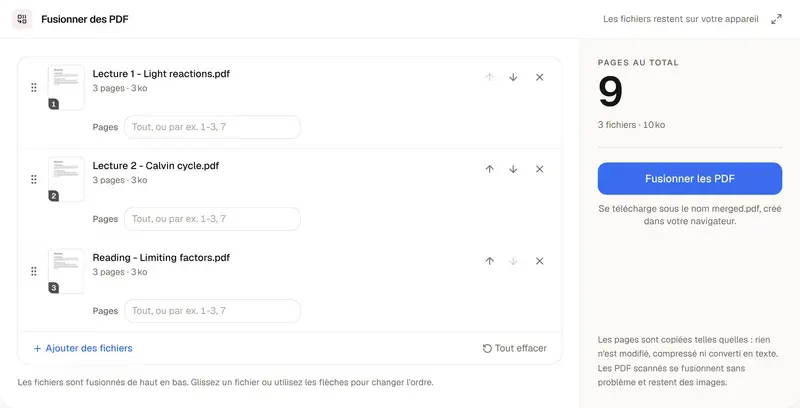
Fusionner des PDF
Combinez des PDF et des images en un seul fichier, directement dans votre navigateur.
Outils PDF
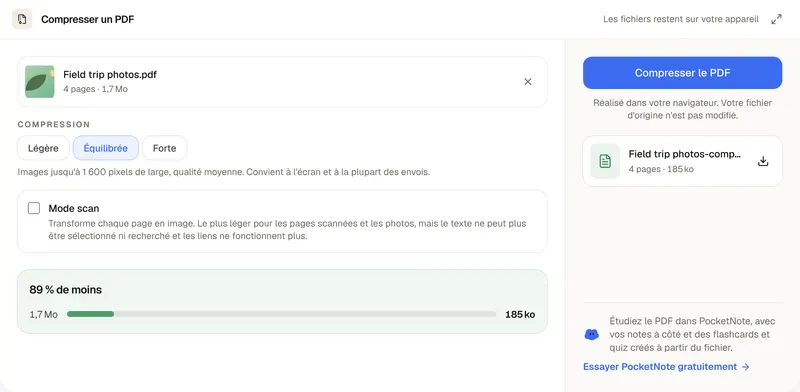
Compresser un PDF
Un PDF assez léger pour être envoyé, sans l'envoyer en ligne.
Outils d'étude IA
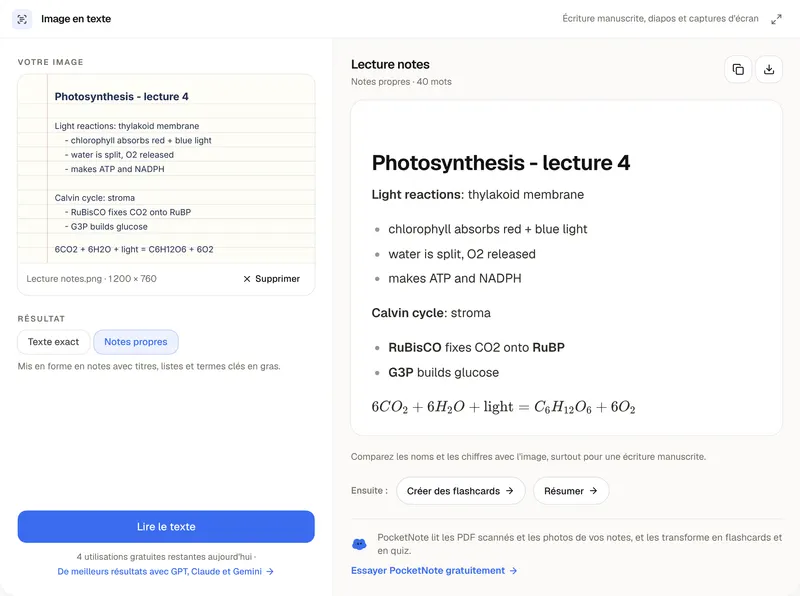
Convertisseur d'image en texte
Photos, captures d'écran et manuscrits en texte modifiable.
Des photos de notes, transformées en matière à étudier
PocketNote réunit vos PDF et vos notes dans un même carnet, lit les pages scannées et en tire des résumés, des flashcards et des quiz.