
Afbeelding naar PDF
Voeg foto's van je handgeschreven werk, screenshots of scans toe en krijg één PDF met een pagina per afbeelding. Zet ze op volgorde, draai de afbeeldingen die op hun kant staan en kies het paginaformaat en de marge. Alles gebeurt in je browser, dus er wordt niets geüpload.
- Geen account nodig
- Gratis, zonder limieten
- Er wordt niets geüpload
Hoe het werkt
- 01
Voeg je afbeeldingen toe
Sleep JPG-, PNG- of WebP-afbeeldingen hierheen, tot 100 afbeeldingen en samen 200 MB. Telefoonfoto's worden automatisch rechtgezet.
- 02
Volgorde, draaien en pagina instellen
Sleep de afbeeldingen op volgorde of gebruik de pijlen, en draai afbeeldingen in stappen van 90°. Kies Passend bij afbeelding, A4 of US Letter, en daarna de afdrukstand en de marge.
- 03
Download één PDF
Download één PDF met elke afbeelding op een eigen pagina. Hij wordt op je apparaat gemaakt van de afbeeldingen zoals je ze hebt geordend.
Werk op papier, online ingeleverd
Handgeschreven werk, ingeleverd als één PDF
Een opgavenset die je met de hand hebt uitgewerkt, moet toch via een inlevermodule die één PDF wil. Fotografeer elk blad met je telefoon, voeg de foto's hier toe, zet ze op volgorde en download het bestand. De foto's bepalen hoe het resultaat eruitziet. Leg elk blad plat in goed licht, houd de telefoon recht erboven en laat de pagina het beeld vullen. Maak één foto per blad en nummer de bladen vooraf in een hoek, zodat je de volgorde makkelijk kunt controleren. Staat een foto op zijn kant, draai hem dan hier in stappen van 90°; foto's die je telefoon als gedraaid heeft gemarkeerd, worden vanzelf rechtgezet.
De paginainstellingen bepalen hoe de PDF leest. Passend bij afbeelding maakt elke pagina precies zo groot als de afbeelding, zonder witte rand, wat past bij screenshots en alles wat alleen op een scherm wordt gelezen. A4 en US Letter geven standaardpagina's voor werk dat misschien wordt afgedrukt. Bij die twee formaten kan de afdrukstand per afbeelding automatisch worden gekozen, of je zet elke pagina op Staand of Liggend. De marge kan Geen, Klein of Groot zijn. Een marge houdt tekst die tot aan de rand van het blad loopt weg van de rand van de pagina, wat helpt als het bestand later wordt afgedrukt.
De afbeeldingen gaan er niet op achteruit. JPG's komen ongewijzigd in de PDF, zonder opnieuw te worden gecomprimeerd, tenzij je ze draait. PNG-transparantie blijft behouden en WebP-afbeeldingen worden omgezet bij het toevoegen. Dat betekent ook dat de PDF ongeveer zo groot is als de afbeeldingen die erin zitten, dus een reeks telefoonfoto's op volle grootte kan een groot bestand opleveren. Zit je boven een uploadlimiet, haal het bestand dan door PDF comprimeren. Wil je de pagina's toevoegen aan een PDF die je al hebt, zoals een getypt voorblad, gebruik dan PDF samenvoegen. Op geen enkel moment wordt iets geüpload: je browser maakt de PDF op je eigen apparaat.
Deze tool zet plaatjes op pagina's. Hij leest de tekst erin niet, dus de PDF is niet doorzoekbaar en de tekst kan niet worden geselecteerd of gekopieerd. Gebruik Afbeelding naar tekst om de woorden uit een foto te halen. De grenzen zijn 100 afbeeldingen en samen 200 MB, en de formaten zijn JPG, PNG en WebP. Open het bestand voordat je het inlevert en blader er één keer doorheen om te controleren of elk blad erin zit, op volgorde en goed om. PocketNote houdt de colleges, PDF's en aantekeningen van een vak in één notitieboek, leest hele boeken en gescande PDF's en maakt er samenvattingen, flashcards en quizzen van.
FAQ
Vragen, beantwoord
Meer gratis tools
PDF-tools
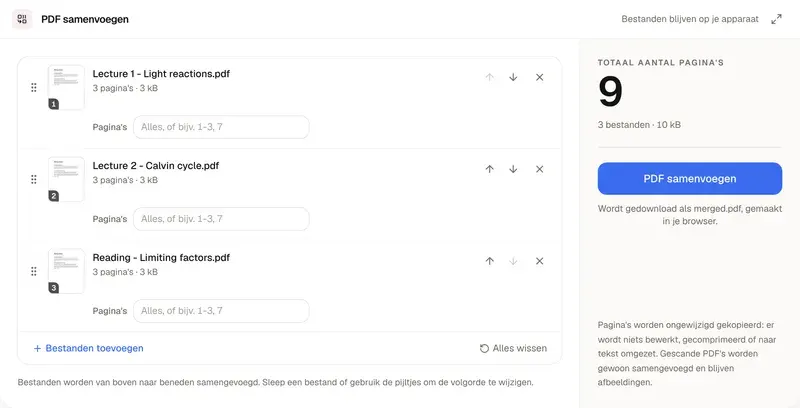
PDF samenvoegen
Combineer PDF's en afbeeldingen tot één bestand, rechtstreeks in je browser.
PDF-tools
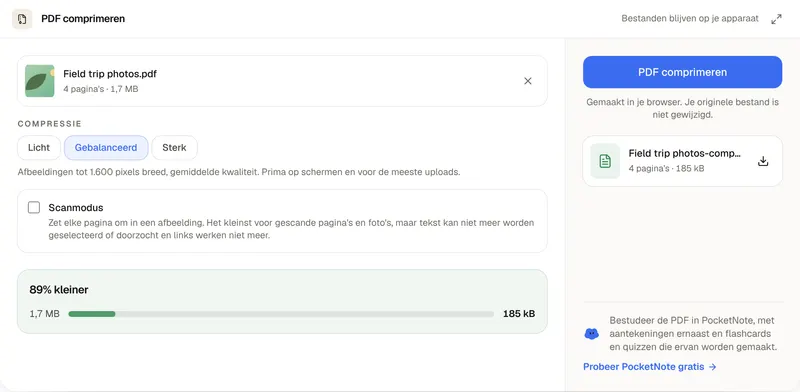
PDF comprimeren
Maak een PDF klein genoeg om te uploaden, zonder hem te uploaden.
AI-studietools
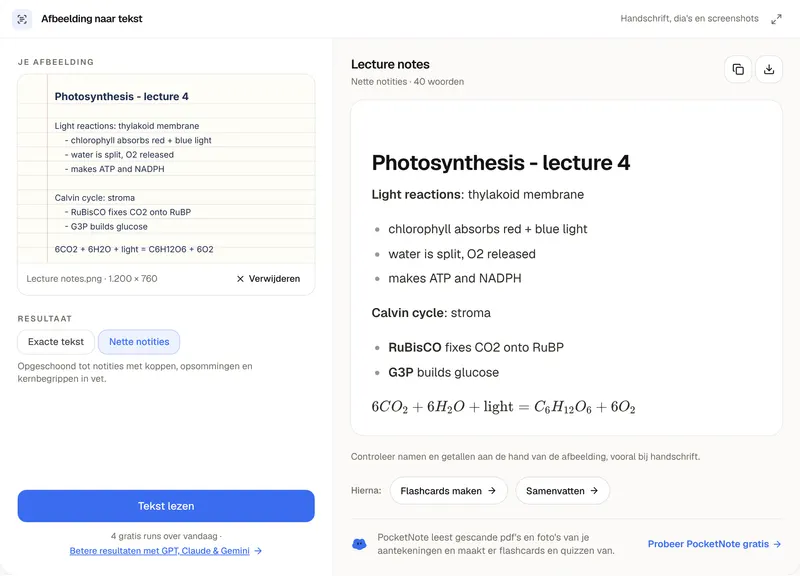
Afbeelding naar tekst
Foto's, screenshots en handschrift omgezet in tekst die je kunt bewerken.
Foto's van aantekeningen, omgezet in studiemateriaal
PocketNote houdt je PDF's en aantekeningen in één notitieboek, leest gescande pagina's en maakt er samenvattingen, flashcards en quizzen van.