
Obrazy na PDF
Dodaj zdjęcia pisanych ręcznie prac, zrzuty ekranu lub skany i zrób jeden PDF z osobną stroną dla każdego obrazu. Ułóż je w kolejności, obróć te, które leżą bokiem, i wybierz rozmiar strony oraz margines. Wszystko dzieje się w twojej przeglądarce, więc nic nie jest wysyłane na serwer.
- Bez konta
- Za darmo, bez limitów
- Nic nie jest wysyłane na serwer
Jak to działa
- 01
Dodaj obrazy
Przeciągnij obrazy JPG, PNG lub WebP, do 100 obrazów i 200 MB łącznie. Zdjęcia z telefonu są automatycznie obracane we właściwą stronę.
- 02
Ułóż, obróć i ustaw stronę
Przeciągnij obrazy w odpowiednią kolejność albo użyj strzałek, a każdy obraz możesz obrócić co 90°. Wybierz Dopasuj do obrazu, A4 lub US Letter, a potem orientację i margines.
- 03
Pobierz jeden PDF
Pobierz jeden PDF z każdym obrazem na osobnej stronie. Powstaje na twoim urządzeniu z obrazów ułożonych tak, jak je ustawiłeś.
Prace na papierze, oddane online
Praca pisana ręcznie, oddana jako jeden PDF
Zestaw zadań rozwiązany ręcznie i tak musi przejść przez platformę, która chce jednego PDF-a. Sfotografuj każdą kartkę telefonem, dodaj zdjęcia tutaj, ułóż je w kolejności i pobierz plik. O wyglądzie wyniku decydują zdjęcia. Połóż każdą kartkę płasko w dobrym świetle, trzymaj telefon prosto nad nią i niech kartka wypełni kadr. Rób jedno zdjęcie na kartkę i zanim zaczniesz, ponumeruj kartki w rogu, żeby łatwo było sprawdzić kolejność. Jeśli zdjęcie wyszło bokiem, obróć je tutaj co 90°; zdjęcia, które telefon oznaczył jako obrócone, są ustawiane prawidłowo automatycznie.
Ustawienia strony zmieniają to, jak PDF się czyta. Dopasuj do obrazu tworzy strony dokładnie takiego rozmiaru jak obrazy, bez białej ramki, co pasuje do zrzutów ekranu i wszystkiego, co będzie czytane tylko na ekranie. A4 i US Letter dają standardowe strony dla prac, które mogą być drukowane. Przy tych dwóch rozmiarach orientacja może podążać za każdym obrazem automatycznie albo możesz ustawić dla wszystkich stron Pionową lub Poziomą. Margines może być Brak, Mały lub Duży. Margines trzyma pismo sięgające krawędzi kartki z dala od krawędzi strony, co pomaga, gdy plik będzie potem drukowany.
Obrazy nie tracą jakości w drodze do PDF-a. Pliki JPG trafiają do PDF-a bez zmian, bez ponownej kompresji, chyba że je obrócisz. Przezroczystość PNG zostaje zachowana, a obrazy WebP są konwertowane przy dodawaniu. Oznacza to też, że PDF waży mniej więcej tyle co zawarte w nim obrazy, więc zestaw zdjęć z telefonu w pełnym rozmiarze może dać duży plik. Jeśli przekracza limit wysyłania, przepuść go przez Kompresję PDF. Aby dodać strony do istniejącego PDF-a, na przykład wpisanej na komputerze strony tytułowej, użyj Łączenia PDF. Nic nie jest nigdy wysyłane na serwer: przeglądarka tworzy PDF na twoim urządzeniu.
To narzędzie umieszcza obrazy na stronach. Nie czyta tekstu na nich, więc PDF nie jest przeszukiwalny, a jego tekstu nie da się zaznaczać ani kopiować. Aby wyciągnąć słowa ze zdjęcia, użyj narzędzia Obraz na tekst (OCR). Limity to 100 obrazów i 200 MB łącznie, a formaty to JPG, PNG i WebP. Zanim oddasz plik, otwórz go i raz przekartkuj, by sprawdzić, czy każda kartka jest, w dobrej kolejności i we właściwą stronę. PocketNote trzyma wykłady, pliki PDF i notatki z jednego kursu w jednym notatniku, czyta całe książki i zeskanowane pliki PDF, a potem robi z nich streszczenia, fiszki i quizy.
FAQ
Pytania i odpowiedzi
Więcej darmowych narzędzi
Narzędzia do PDF
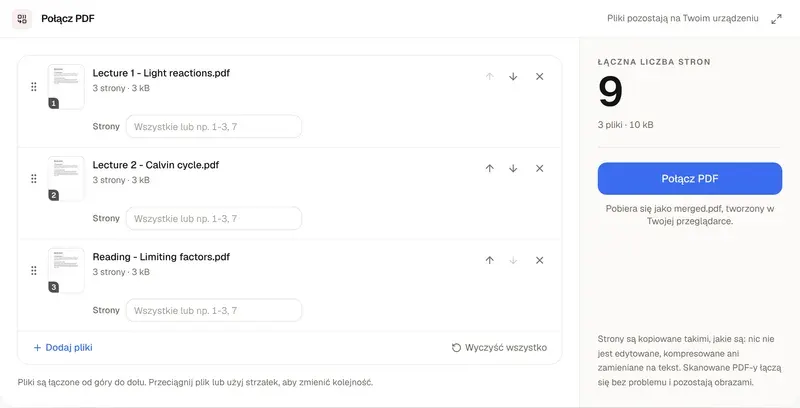
Łączenie PDF
Połącz PDF-y i obrazy w jeden plik, prosto w przeglądarce.
Narzędzia do PDF
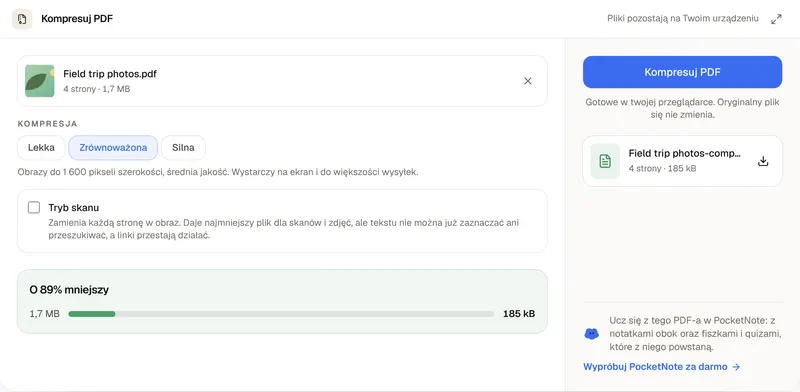
Kompresja PDF
Zmniejsz PDF na tyle, by dało się go wysłać, bez wysyłania go nigdzie.
Narzędzia do nauki z AI
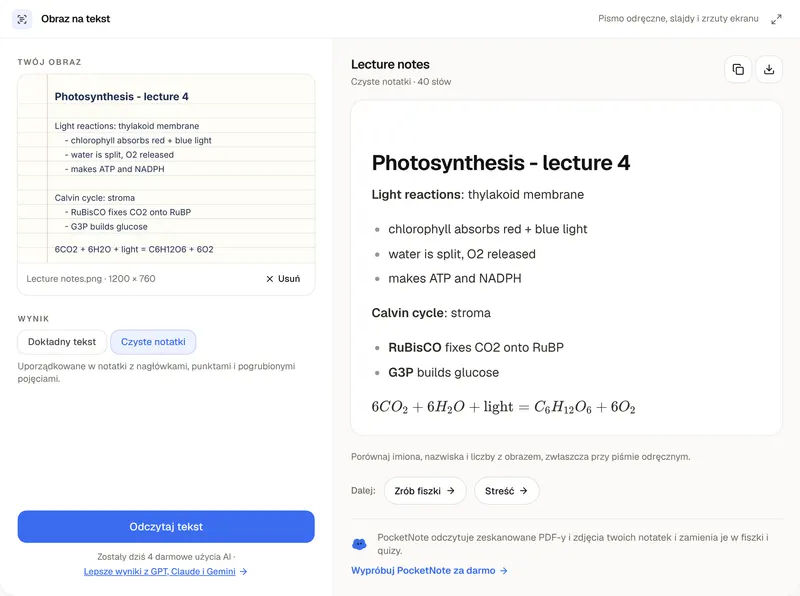
Obraz na tekst (OCR)
Zdjęcia, zrzuty ekranu i pismo odręczne zamienione w tekst do edycji.
Zdjęcia notatek zamienione w materiał do nauki
PocketNote trzyma pliki PDF i notatki w jednym notatniku, czyta zeskanowane strony i robi z nich streszczenia, fiszki i quizy.