
Convertitore da immagine a PDF
Aggiungi le foto dei tuoi compiti scritti a mano, screenshot o scansioni e ottieni un unico PDF con una pagina per ogni immagine. Mettile in ordine, ruota quelle storte e scegli formato e margine della pagina. Tutto avviene nel tuo browser, quindi nulla viene caricato.
- Senza registrazione
- Gratis, senza limiti
- Nessun file viene caricato
Come funziona
- 01
Aggiungi le tue immagini
Trascina immagini JPG, PNG o WebP, fino a 100 immagini e 200 MB in totale. Le foto scattate col telefono vengono raddrizzate automaticamente.
- 02
Ordina, ruota e imposta la pagina
Trascina le immagini per ordinarle o usa le frecce, e ruota ogni immagine a scatti di 90°. Scegli Adatta all'immagine, A4 o US Letter, poi l'orientamento e il margine.
- 03
Scarica un unico PDF
Scarica un solo PDF con ogni immagine nella sua pagina. Viene creato sul tuo dispositivo a partire dalle immagini così come le hai disposte.
Lavori su carta, consegnati online
Il compito a mano, consegnato in un unico PDF
Una serie di esercizi svolti a mano deve comunque passare da un portale che vuole un solo PDF. Fotografa ogni foglio con il telefono, aggiungi qui le foto, mettile in ordine e scarica il file. Il risultato dipende dalle foto. Appoggia ogni foglio su una superficie piana con una buona luce, tieni il telefono dritto sopra di esso e fai riempire l'inquadratura alla pagina. Scatta un foglio per foto e numera i fogli in un angolo prima di iniziare, così l'ordine è facile da controllare. Se una foto viene storta, ruotala qui a scatti di 90°; le foto che il telefono ha segnato come ruotate vengono raddrizzate da sole.
Le impostazioni della pagina cambiano l'aspetto del PDF. Adatta all'immagine dà a ogni pagina esattamente le dimensioni della sua immagine, senza bordo bianco: va bene per gli screenshot e per tutto ciò che verrà letto solo a schermo. A4 e US Letter danno pagine standard per i lavori che potrebbero essere stampati. Con questi due formati l'orientamento può seguire ogni immagine in automatico, oppure puoi impostare tutte le pagine in Verticale od Orizzontale. Il margine può essere Nessuno, Stretto o Ampio. Un margine tiene la scrittura che arriva al bordo del foglio lontana dal bordo della pagina, il che aiuta se il file verrà stampato in seguito.
Le immagini non perdono qualità nel passaggio. I JPG entrano nel PDF così come sono, senza essere ricompressi, a meno che tu non li ruoti. La trasparenza dei PNG viene mantenuta e le immagini WebP vengono convertite al momento dell'aggiunta. Questo significa anche che il PDF pesa più o meno quanto le immagini che contiene, quindi una serie di foto del telefono a piena risoluzione può dare un file grande. Se supera un limite di caricamento, passalo in Comprimi PDF. Per aggiungere le pagine a un PDF che hai già, come un frontespizio scritto al computer, usa Unisci PDF. Nulla viene mai caricato: il browser crea il PDF sul tuo dispositivo.
Questo strumento mette le immagini nelle pagine. Non legge il testo che contengono, quindi nel PDF non si può cercare e il testo non si può selezionare né copiare. Per ricavare le parole da una foto, usa il Convertitore da immagine a testo. I limiti sono 100 immagini e 200 MB in totale, e i formati sono JPG, PNG e WebP. Prima di consegnare il file, aprilo e sfoglialo una volta per controllare che ci siano tutti i fogli, in ordine e dritti. PocketNote tiene in un unico quaderno le lezioni, i PDF e gli appunti di un corso, legge libri interi e PDF scansionati e ne ricava riassunti, flashcard e quiz.
FAQ
Domande, con risposte
Altri strumenti gratuiti
Strumenti PDF
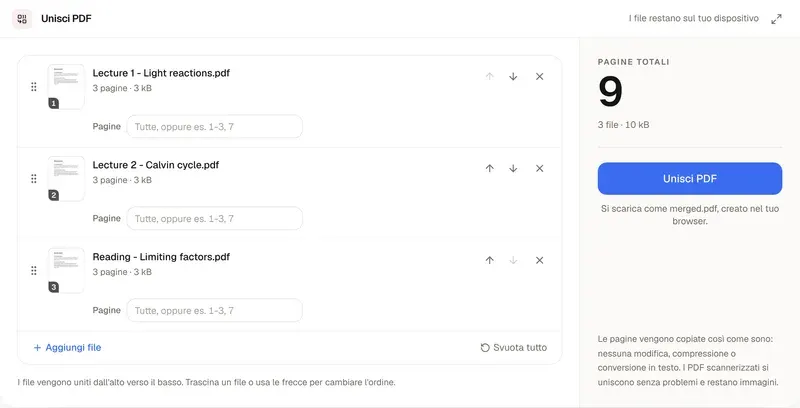
Unisci PDF
Unisci PDF e immagini in un unico file, direttamente nel tuo browser.
Strumenti PDF
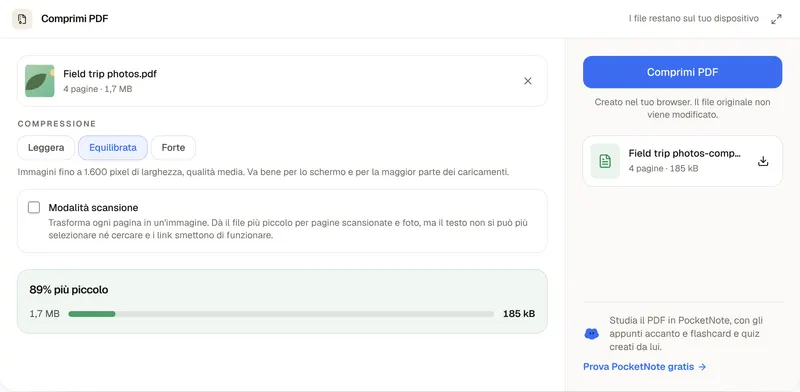
Comprimi PDF
Rendi un PDF abbastanza piccolo da caricare, senza caricarlo.
Strumenti di studio con l'IA
Convertitore da immagine a testo
Foto, screenshot e scrittura a mano in testo modificabile.
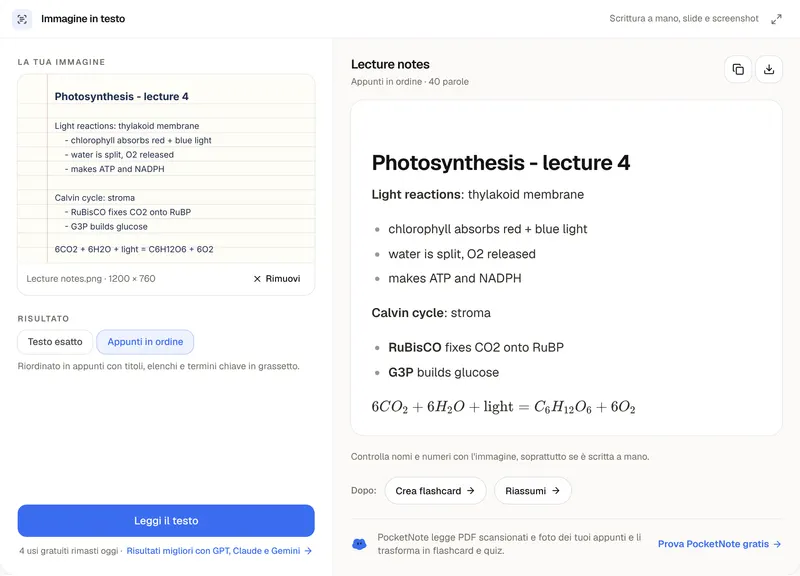
Foto di appunti, trasformate in qualcosa da studiare
PocketNote tiene PDF e appunti in un unico quaderno, legge le pagine scansionate e ne ricava riassunti, flashcard e quiz.