
Перетворення зображень на PDF
Додайте фото рукописних робіт, скриншоти чи скани й отримайте один PDF зі сторінкою для кожного зображення. Розташуйте їх у потрібному порядку, поверніть ті, що лежать на боці, і виберіть розмір сторінки та поля. Усе відбувається у вашому браузері, тож нічого не завантажується на сервер.
- Акаунт не потрібен
- Безкоштовно, без обмежень
- Нічого не завантажується на сервер
Як це працює
- 01
Додайте зображення
Перетягніть зображення JPG, PNG або WebP, до 100 зображень і 200 МБ загалом. Фото з телефона автоматично розвертаються правильно.
- 02
Порядок, поворот і сторінка
Перетягніть зображення в потрібний порядок або скористайтеся стрілками, а будь-яке зображення поверніть кроками по 90°. Виберіть «За розміром зображення», A4 або US Letter, а потім орієнтацію та поля.
- 03
Завантажте один PDF
Завантажте один PDF, де кожне зображення на окремій сторінці. Його створено на вашому пристрої із зображень у тому порядку, який ви задали.
Паперові роботи, здані онлайн
Рукописна робота, здана як один PDF
Задачі, розв'язані від руки, усе одно треба здати через портал, який вимагає один PDF. Сфотографуйте кожен аркуш телефоном, додайте фото сюди, розташуйте їх по порядку й завантажте файл. Те, як виглядатиме результат, визначають фото. Кладіть кожен аркуш рівно при гарному світлі, тримайте телефон прямо над ним і нехай сторінка заповнює кадр. Знімайте по одному аркушу на фото й перед початком пронумеруйте аркуші в кутку, щоб легко було перевірити порядок. Якщо фото вийшло на боці, поверніть його тут кроками по 90°; фото, які телефон позначив як повернуті, розвертаються правильно самі.
Налаштування сторінки змінюють вигляд PDF. За розміром зображення робить кожну сторінку точно такого розміру, як зображення, без білої рамки, що пасує для скриншотів і всього, що читатимуть лише на екрані. A4 і US Letter дають стандартні сторінки для робіт, які можуть друкувати. Для цих двох розмірів орієнтація може підлаштовуватися під кожне зображення автоматично, або ви можете задати всім сторінкам книжкову чи альбомну. Поля можуть бути «Без полів», «Малі» або «Великі». Поля не підпускають текст, що доходить до краю аркуша, до краю сторінки, і це допомагає, якщо файл потім друкуватимуть.
Зображення по дорозі не псуються. JPG потрапляють у PDF без змін і повторного стиснення, якщо ви їх не повертали. Прозорість PNG зберігається, а зображення WebP перетворюються під час додавання. Це також означає, що PDF приблизно такий великий, як зображення, які в ньому є, тож набір повнорозмірних фото з телефона може бути великим файлом. Якщо він перевищує ліміт завантаження, пропустіть його через «Стиснення PDF». Щоб додати сторінки до наявного PDF, наприклад до надрукованої титульної сторінки, скористайтеся «Об'єднанням PDF». Нічого не завантажується на жодному етапі: браузер створює PDF на вашому пристрої.
Цей інструмент розміщує картинки на сторінках. Він не читає текст на них, тож PDF не підтримує пошук, а текст у ньому не можна виділити чи скопіювати. Щоб дістати слова з фото, скористайтеся перетворенням зображення на текст. Обмеження: 100 зображень і 200 МБ загалом, формати JPG, PNG і WebP. Перед тим як здати файл, відкрийте його й один раз перегляньте всі сторінки, щоб переконатися, що кожен аркуш на місці, у правильному порядку й не догори дриґом. PocketNote тримає лекції, PDF і нотатки курсу в одному зошиті, читає цілі книги та відскановані PDF і створює з них конспекти, флеш-картки й квізи.
Питання та відповіді
Ваші питання — з відповідями
Інші безкоштовні інструменти
Інструменти для PDF
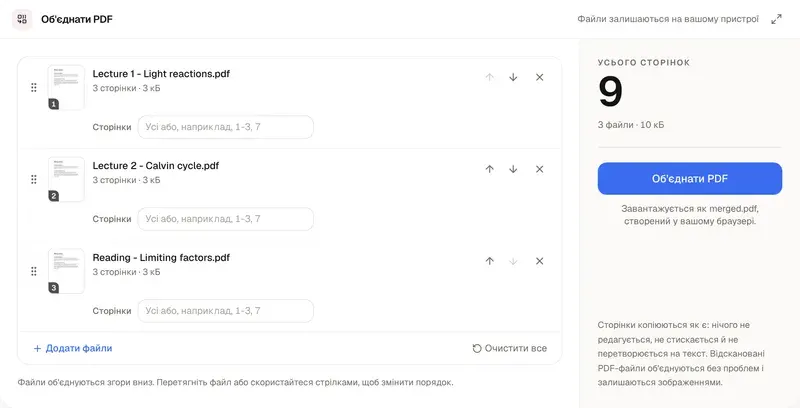
Об'єднання PDF
Об'єднуйте PDF та зображення в один файл просто у своєму браузері.
Інструменти для PDF
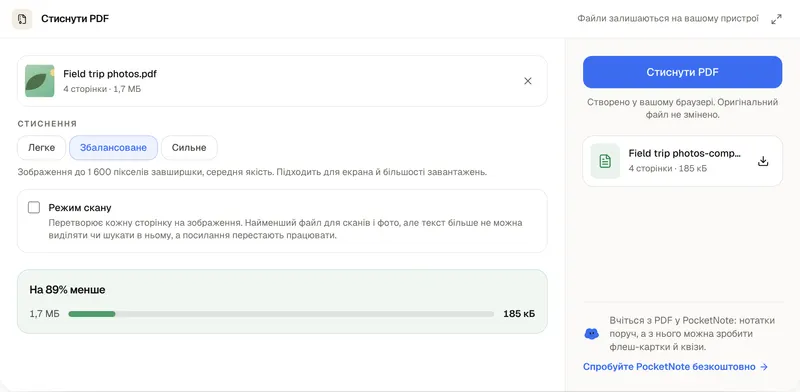
Стиснення PDF
Зробіть PDF достатньо малим для завантаження, не завантажуючи його.
Навчальні інструменти зі ШІ
Перетворення зображення на текст
Фото, знімки екрана й рукопис — у текст, який можна редагувати.
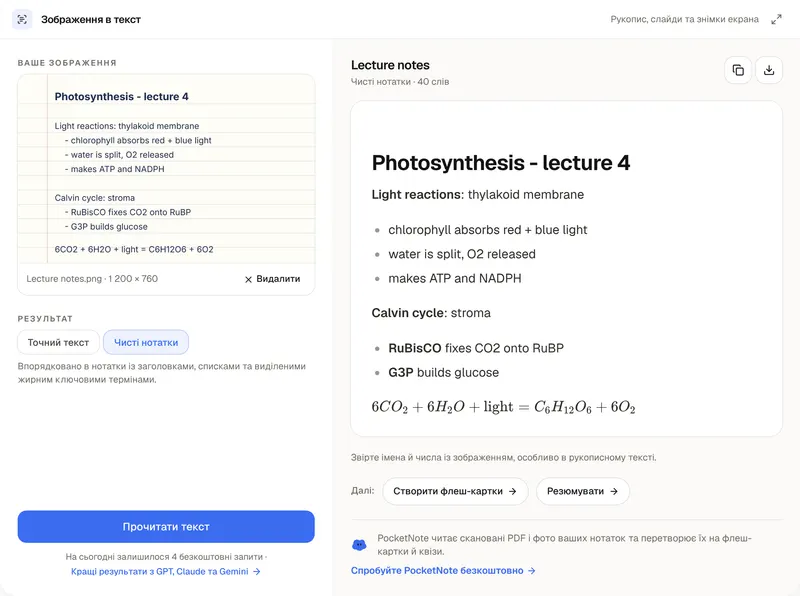
Фото нотаток, які стануть матеріалом для навчання
PocketNote тримає PDF і нотатки в одному зошиті, читає скановані сторінки та створює з них конспекти, флеш-картки й квізи.