
图片转 PDF 工具
添加手写作业的照片、截图或扫描图,就能得到一份 PDF,每张图片占一页。你可以调整顺序,旋转横着的图片,并选择页面大小和页边距。一切都在浏览器中完成,不会上传任何内容。
- 无需注册账号
- 免费,不限次数
- 不会上传任何内容
使用方法
- 01
添加你的图片
放入 JPG、PNG 或 WebP 图片,最多 100 张,总共 200 MB。手机拍的照片会自动转正。
- 02
排序、旋转并设置页面
拖动图片调整顺序,或使用箭头按钮,并可按 90° 为单位旋转任意图片。选择“适应图片”、A4 或 US Letter,再设置方向和页边距。
- 03
下载一份 PDF
下载一份 PDF,每张图片各占一页。它由你的设备按你排好的图片顺序生成。
纸上的作业,在线提交
手写作业,一份 PDF 交上去
手算的习题,提交时往往还是要经过一个只收一份 PDF 的系统。用手机拍下每一页,把照片添加到这里,排好顺序,再下载文件。最终效果取决于照片。把每张纸平放在光线好的地方,手机端平拍摄,让纸面占满画面。每张照片只拍一页,拍之前先在角落给每页编号,之后检查顺序就容易了。如果照片是横的,可以在这里按 90° 旋转;手机标记为已旋转的照片会自动转正。
页面设置会改变 PDF 的观感。适应图片让每一页的大小与图片完全一致,没有白边,适合截图和只在屏幕上阅读的内容。A4 和 US Letter 提供标准页面,适合可能要打印的作业。选这两种尺寸时,方向可以自动跟随每张图片,也可以把所有页面统一设为纵向或横向。页边距可选无、小或大。页边距能让写到纸边的内容离页面边缘远一点,之后打印时会有帮助。
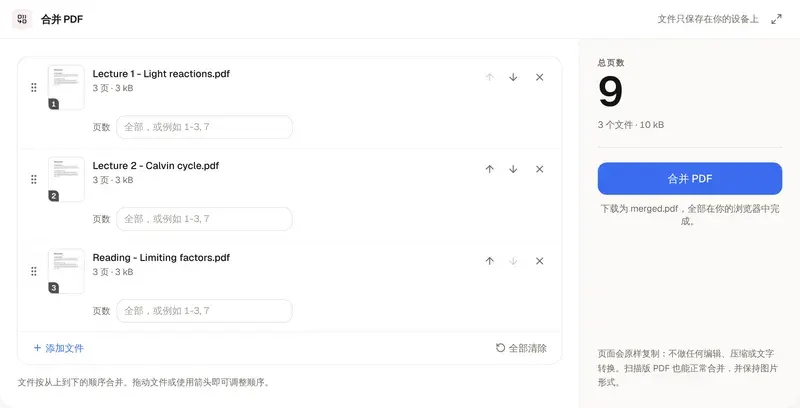
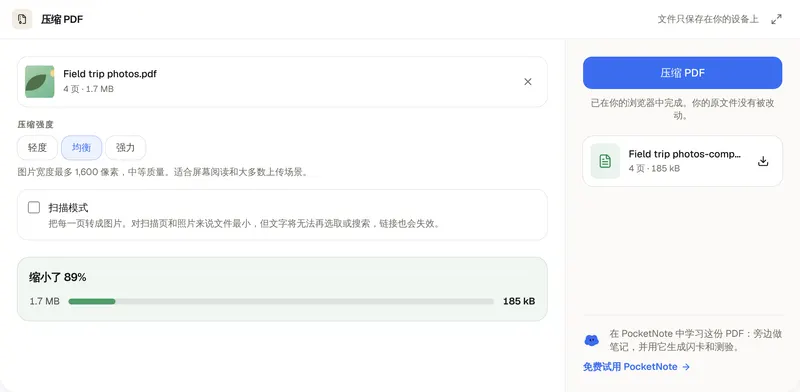
图片在转换过程中不会被降质。JPG 会按原样放进 PDF,不会重新压缩,除非你旋转了它。PNG 的透明效果会保留,WebP 图片会在添加时转换。这也意味着 PDF 的大小与它包含的图片差不多,所以一批原尺寸的手机照片可能会生成很大的文件。如果超出上传限制,可以再用压缩 PDF 处理一次。想把这些页面加到一份已有的 PDF 里,比如打印好的封面页,可以用合并 PDF。整个过程不会上传任何内容:PDF 由你的浏览器在你的设备上生成。
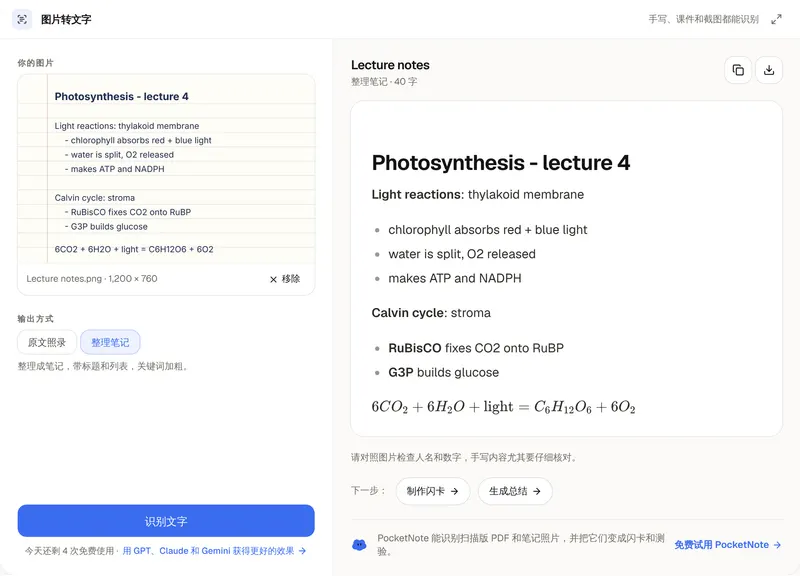
这个工具只是把图片放到页面上,并不会识别其中的文字,所以这份 PDF 无法搜索,其中的文字也无法选取或复制。想从照片里提取文字,请用图片转文字工具。限制是最多 100 张图片、总共 200 MB,格式为 JPG、PNG 和 WebP。交作业之前,打开文件从头翻一遍,确认每一页都在,顺序正确,方向也没有错。PocketNote 把一门课的讲座、PDF 和笔记放在同一个笔记本里,能读取整本书和扫描版 PDF,并生成总结、闪卡和测验。
常见问题
疑问,解答
把笔记照片变成可以复习的内容
PocketNote 把你的 PDF 和笔记放在同一个笔记本里,能识别扫描页,并生成总结、闪卡和测验。