
Image to PDF Converter
Tambahkan foto tugas tulisan tangan, tangkapan layar, atau hasil scan dan dapatkan satu PDF dengan satu halaman untuk setiap gambar. Susun urutannya, putar yang miring, dan pilih ukuran halaman serta margin. Semuanya terjadi di browsermu, jadi tidak ada yang diunggah.
- Tanpa perlu akun
- Gratis, tanpa batas
- Tidak ada yang diunggah
Cara kerjanya
- 01
Tambahkan gambarmu
Letakkan gambar JPG, PNG, atau WebP, hingga 100 gambar dan total 200 MB. Foto dari ponsel otomatis diputar ke arah yang benar.
- 02
Urutkan, putar, dan atur halaman
Seret gambar ke urutan yang benar atau pakai tombol panah, dan putar gambar mana pun dalam kelipatan 90°. Pilih Sesuai gambar, A4, atau US Letter, lalu orientasi dan margin.
- 03
Unduh satu PDF
Unduh satu PDF dengan setiap gambar di halamannya sendiri. PDF dibuat di perangkatmu dari gambar sesuai susunan yang kamu atur.
Tugas di kertas, dikumpulkan online
Tugas tulisan tangan, dikumpulkan sebagai satu PDF
Soal latihan yang dikerjakan dengan tangan tetap harus lewat portal yang meminta satu PDF. Foto setiap lembar dengan ponselmu, tambahkan fotonya di sini, atur urutannya, dan unduh filenya. Fotolah yang menentukan hasilnya. Letakkan setiap lembar rata di tempat terang, pegang ponsel lurus di atasnya, dan penuhi bingkai dengan halamannya. Satu lembar per foto, dan beri nomor tiap lembar di pojok sebelum mulai supaya urutannya mudah dicek. Kalau ada foto yang miring, putar di sini dalam kelipatan 90°; foto yang oleh ponselmu ditandai sudah diputar akan otomatis diputar ke arah yang benar.
Pengaturan halaman mengubah tampilan PDF. Sesuai gambar membuat setiap halaman persis seukuran gambarnya, tanpa pinggiran putih, cocok untuk tangkapan layar dan apa pun yang hanya dibaca di layar. A4 dan US Letter memberi halaman standar untuk tugas yang mungkin dicetak. Dengan dua ukuran itu, orientasi bisa mengikuti setiap gambar secara otomatis, atau kamu bisa mengatur semua halaman ke Potret atau Lanskap. Marginnya bisa Tanpa margin, Sempit, atau Lebar. Margin menjaga tulisan yang sampai ke tepi lembar agar tidak menempel ke tepi halaman, yang berguna kalau file dicetak nanti.
Gambar tidak diturunkan kualitasnya saat masuk. JPG dimasukkan ke PDF apa adanya, tanpa dikompres ulang, kecuali kamu memutarnya. Transparansi PNG dipertahankan, dan gambar WebP dikonversi saat ditambahkan. Itu juga berarti ukuran PDF kira-kira sebesar gambar di dalamnya, jadi sekumpulan foto ponsel ukuran penuh bisa menjadi file besar. Kalau melewati batas unggahan, proses lewat Compress PDF. Untuk menambahkan halaman ke PDF yang sudah kamu punya, seperti lembar sampul ketikan, pakai Merge PDF. Tidak ada yang diunggah sama sekali: browsermu membuat PDF di perangkatmu.
Alat ini menaruh gambar di halaman. Alat ini tidak membaca teks di dalamnya, jadi PDF-nya tidak bisa dicari dan teksnya tidak bisa dipilih atau disalin. Untuk mengambil kata-kata dari sebuah foto, pakai Image to Text Converter. Batasnya 100 gambar dan total 200 MB, dengan format JPG, PNG, dan WebP. Sebelum mengumpulkan, buka filenya dan telusuri sekali untuk memastikan semua lembar ada, berurutan, dan menghadap ke arah yang benar. PocketNote menyimpan kuliah, PDF, dan catatan satu mata kuliah dalam satu notebook, membaca buku utuh dan PDF hasil scan, lalu membuat ringkasan, flashcard, dan kuis darinya.
FAQ
Pertanyaan, dijawab
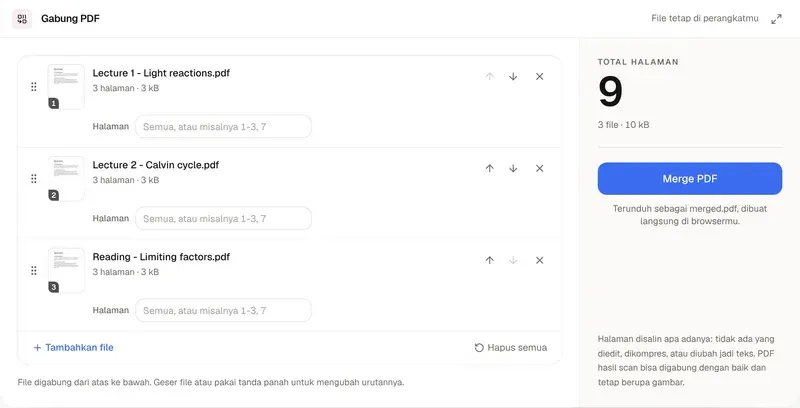
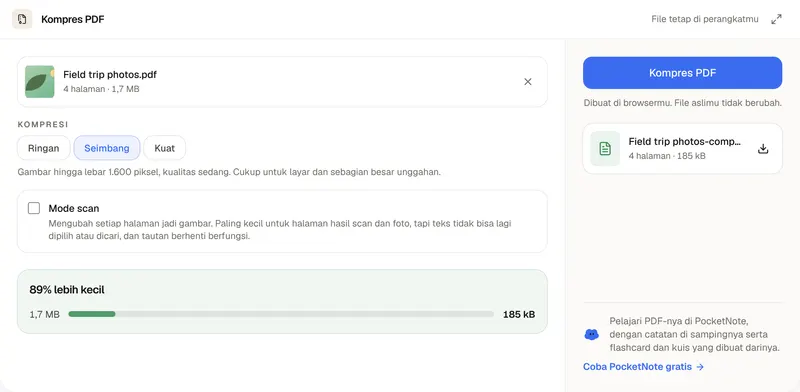
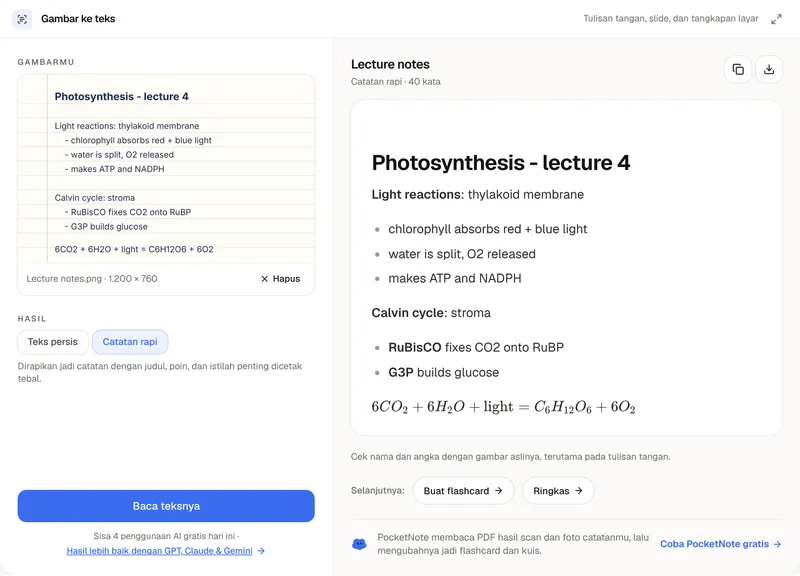
Foto catatan, jadi bahan belajar
PocketNote menyimpan PDF dan catatanmu dalam satu notebook, membaca halaman hasil scan, dan membuat ringkasan, flashcard, dan kuis darinya.