
Conversor de imagen a PDF
Añade fotos de tus trabajos a mano, capturas de pantalla o escaneos y obtén un PDF con una página por cada imagen. Ponlas en orden, gira las que estén de lado y elige el tamaño de página y el margen. Todo ocurre en tu navegador, así que no se sube nada.
- Sin necesidad de cuenta
- Gratis y sin límites
- No se sube nada
Cómo funciona
- 01
Añade tus imágenes
Arrastra imágenes JPG, PNG o WebP, hasta 100 imágenes y 200 MB en total. Las fotos del móvil se colocan solas en la orientación correcta.
- 02
Ordena, gira y ajusta la página
Arrastra las imágenes para ordenarlas o usa las flechas, y gira cualquiera en pasos de 90°. Elige Ajustar a la imagen, A4 o US Letter, y después la orientación y el margen.
- 03
Descarga un solo PDF
Descarga un único PDF con cada imagen en su propia página. Se crea en tu dispositivo a partir de las imágenes tal como las ordenaste.
Trabajos en papel, entregados online
Trabajos a mano, entregados en un solo PDF
Una hoja de problemas resuelta a mano tiene que pasar igualmente por un portal que pide un solo PDF. Fotografía cada hoja con el móvil, añade las fotos aquí, ponlas en orden y descarga el archivo. Las fotos deciden cómo se ve el resultado. Coloca cada hoja plana y con buena luz, sujeta el móvil recto por encima y haz que la página llene el encuadre. Haz una foto por hoja y numera las hojas en una esquina antes de empezar, para comprobar el orden con facilidad. Si una foto sale de lado, gírala aquí en pasos de 90°; las fotos que tu móvil marcó como giradas se colocan solas en la orientación correcta.
Los ajustes de página cambian cómo se lee el PDF. Ajustar a la imagen deja cada página exactamente del tamaño de su imagen, sin borde blanco, lo que va bien para capturas de pantalla y para todo lo que solo se leerá en pantalla. A4 y US Letter dan páginas estándar para trabajos que quizá se impriman. Con esos dos tamaños, la orientación puede seguir a cada imagen de forma automática, o puedes poner todas las páginas en Vertical u Horizontal. El margen puede ser Sin margen, Pequeño o Grande. Un margen mantiene lo escrito que llega al borde de la hoja alejado del borde de la página, lo que ayuda si el archivo se imprime más adelante.
Las imágenes no pierden calidad al entrar. Los JPG pasan al PDF tal cual, sin volver a comprimirse, salvo que los gires. La transparencia de los PNG se conserva y las imágenes WebP se convierten al añadirlas. Eso también significa que el PDF pesa casi lo mismo que las imágenes que contiene, así que un conjunto de fotos del móvil a tamaño completo puede dar un archivo grande. Si supera un límite de subida, pásalo por Comprimir PDF. Para añadir las páginas a un PDF que ya tengas, como una portada escrita a ordenador, usa Unir PDF. No se sube nada en ningún momento: tu navegador crea el PDF en tu dispositivo.
Esta herramienta coloca imágenes en páginas. No lee el texto que contienen, así que el PDF no permite búsquedas y su texto no se puede seleccionar ni copiar. Para sacar las palabras de una foto, usa el Conversor de imagen a texto. Los límites son 100 imágenes y 200 MB en total, y los formatos son JPG, PNG y WebP. Antes de entregar el archivo, ábrelo y recórrelo una vez para comprobar que están todas las hojas, en orden y bien orientadas. PocketNote guarda las clases, los PDF y los apuntes de un curso en un solo cuaderno, lee libros enteros y PDF escaneados, y crea resúmenes, flashcards y quizzes a partir de ellos.
Preguntas frecuentes
Preguntas, respondidas
Más herramientas gratis
Herramientas de PDF
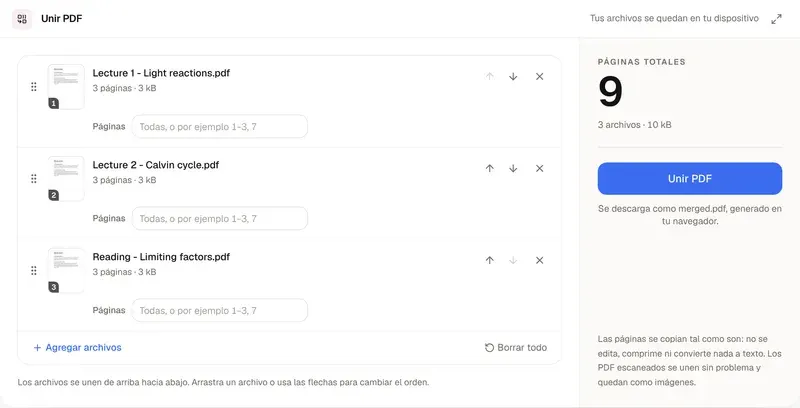
Unir PDF
Combina PDFs e imágenes en un solo archivo, directamente en tu navegador.
Herramientas de PDF
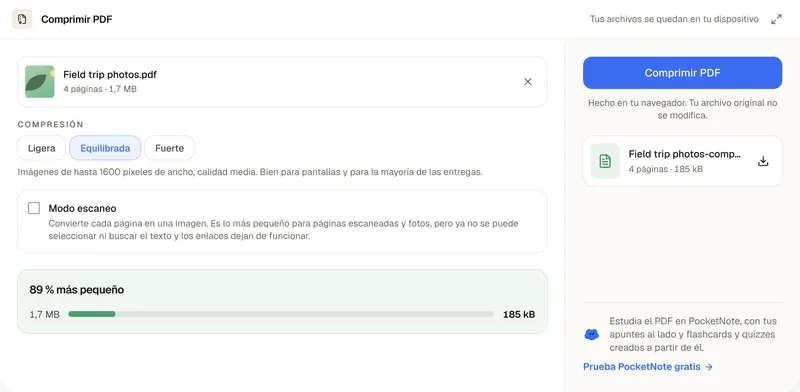
Comprimir PDF
Haz que un PDF pese lo justo para subirlo, sin subirlo a ningún sitio.
Herramientas de estudio con IA
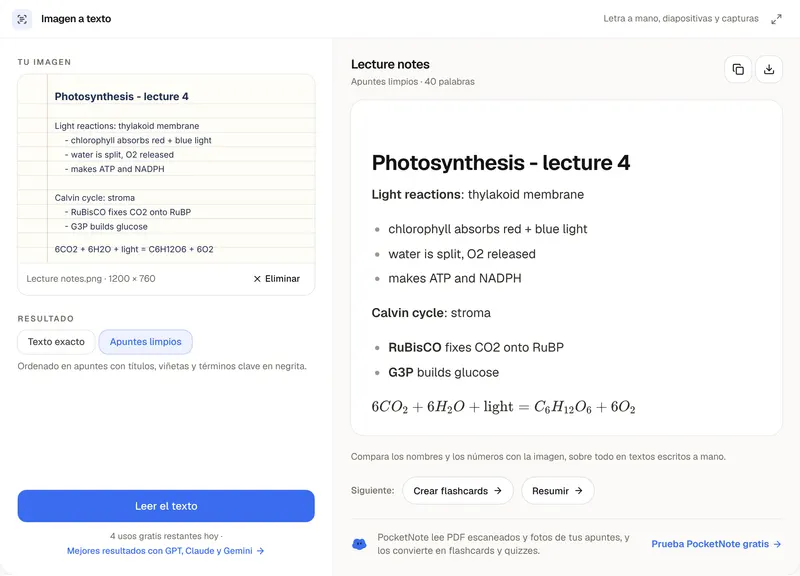
Conversor de imagen a texto
Fotos, capturas y letra a mano convertidas en texto editable.
Fotos de apuntes convertidas en material de estudio
PocketNote reúne tus PDF y apuntes en un solo cuaderno, lee páginas escaneadas y crea resúmenes, flashcards y quizzes a partir de ellos.