
Comprimir PDF
Añade un PDF y elige cuánto quieres comprimirlo. Las fotos y los escaneos de su interior se vuelven a guardar con menos peso, mientras que el texto, las fuentes y los enlaces se quedan como están. Ves el tamaño antes y después, y el archivo nunca sale de tu navegador.
- Sin necesidad de cuenta
- Gratis y sin límites
- No se sube nada
Cómo funciona
- 01
Añade tu PDF
Arrastra un PDF de hasta 200 MB. Tu navegador lo lee en tu dispositivo y no se sube nada.
- 02
Elige un nivel
Ligera conserva imágenes de hasta 2400 píxeles de ancho en alta calidad. Equilibrada, la opción por defecto, baja a 1600 píxeles. Fuerte baja a 1100 píxeles con menos calidad. El modo escaneo convierte cada página en una imagen.
- 03
Compara y descarga
Mira el tamaño antes y después y el porcentaje que has ahorrado, y descarga la copia más pequeña. Tu archivo original no se modifica.
Por debajo del límite
Lo bastante pequeño para entregarlo, lo bastante nítido para leerlo
Los portales de entrega de trabajos y el correo ponen un tope al tamaño de los archivos, y un informe con fotos del móvil, imágenes de laboratorio o páginas escaneadas puede pasarse de largo. La causa son las imágenes: cada foto se guarda con muchísimo más detalle del que una página puede mostrar en pantalla. Comprimir PDF vuelve a guardar las fotos y los escaneos del archivo con menos resolución y menor calidad JPEG, y ordena la estructura del archivo. El texto, las fuentes y los enlaces se dejan como están, así que el texto se puede seguir seleccionando y buscando. Empieza con Equilibrada, abre el resultado y fíjate en lo más pequeño de la página: etiquetas de ejes, letra manuscrita y notas al pie.
Los tres niveles cambian tamaño por detalle. Ligera conserva imágenes de hasta 2400 píxeles de ancho en alta calidad; úsala si las figuras tienen etiquetas pequeñas o si el archivo se va a imprimir. Equilibrada, la opción por defecto, llega a 1600 píxeles en calidad media, de sobra para leer en pantalla. Fuerte llega a 1100 píxeles con menos calidad, para cuando el límite es ajustado. Después de cada compresión ves el tamaño antes y después y el porcentaje ahorrado. Si el archivo no se puede hacer más pequeño, porque es sobre todo texto o ya está comprimido, la herramienta te lo dice y no te da un archivo más grande. Un ensayo escrito a ordenador y sin imágenes ya pesa poco, y no hay nada que ganar.
El modo escaneo es un interruptor aparte. Convierte cada página en una imagen, lo que da el archivo más pequeño para documentos escaneados y PDF cargados de fotos. El coste es real: ya no se puede seleccionar ni buscar el texto, y los enlaces dejan de funcionar. Eso no importa en trabajos manuscritos escaneados, donde las páginas ya eran imágenes desde el principio. No lo uses en un ensayo o un informe escrito a ordenador, porque quien lo corrija ya no podrá buscar en él ni copiar una frase. Si no estás seguro, comprime primero con Fuerte y activa el modo escaneo solo si el archivo sigue superando el límite.
La compresión es con pérdida: el detalle que se quita de una imagen no se puede recuperar. El resultado es una copia y tu archivo original no se modifica, así que conserva el original. Algunas imágenes se dejan intactas, como las imágenes CMYK para imprenta, los escaneos en blanco y negro tipo fax y las imágenes muy pequeñas. Un PDF protegido con contraseña no se puede abrir hasta que se quita la contraseña. Si el archivo sigue siendo demasiado grande, usa Dividir PDF para quitar las páginas que no necesitas, y si tienes varios archivos que entregar, únelos antes con Unir PDF y comprime una sola vez. PocketNote guarda las clases, los PDF y los apuntes de un curso en un solo cuaderno, lee libros enteros y PDF escaneados, y crea resúmenes, flashcards y quizzes a partir de ellos.
Preguntas frecuentes
Preguntas, respondidas
Más herramientas gratis
Herramientas de PDF
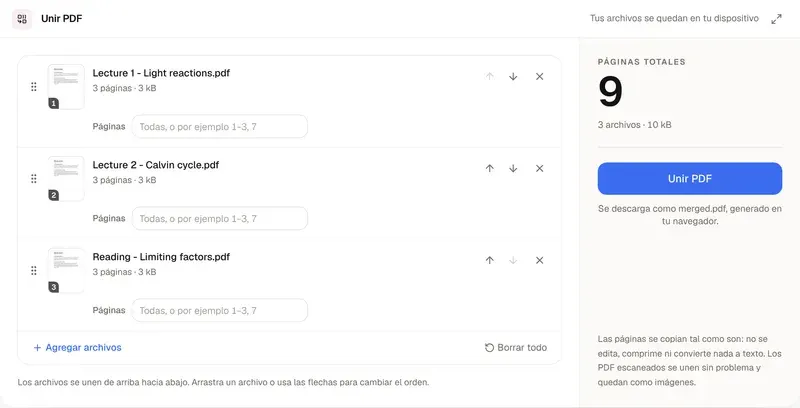
Unir PDF
Combina PDFs e imágenes en un solo archivo, directamente en tu navegador.
Herramientas de PDF
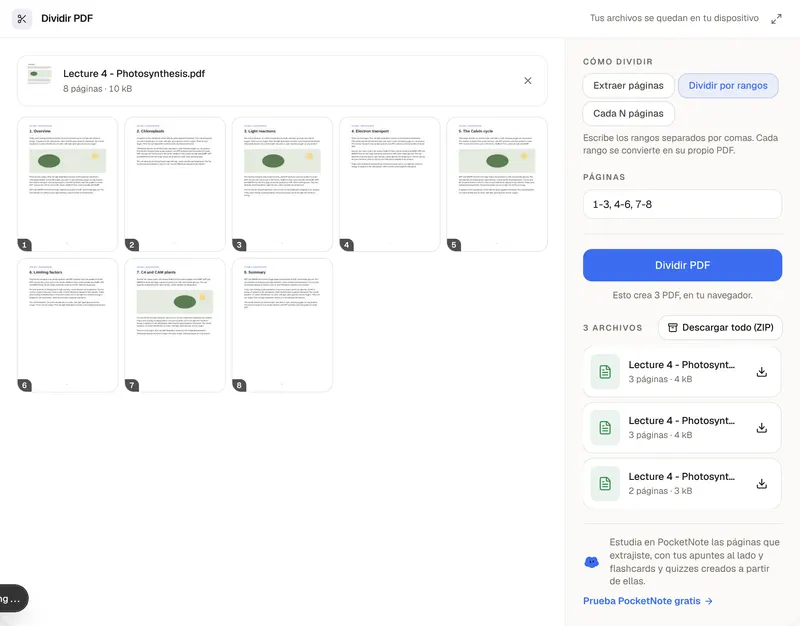
Dividir PDF
Saca las páginas que necesitas o corta un PDF en varios.
Herramientas de PDF
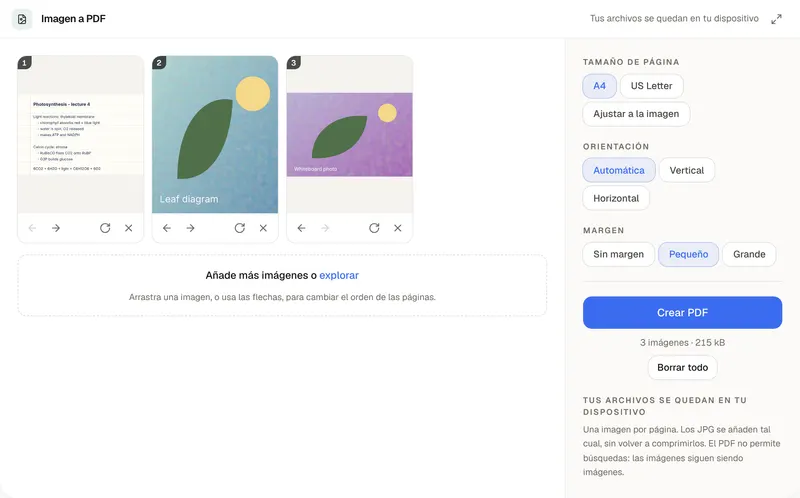
Conversor de imagen a PDF
Entran fotos y escaneos, sale un PDF ordenado.
Guarda el PDF donde estudias
PocketNote reúne los PDF, las clases y los apuntes de un curso en un solo cuaderno y crea resúmenes, flashcards y quizzes a partir de ellos.