
压缩 PDF
添加一份 PDF,选择压缩的力度。里面的照片和扫描图会以更小的体积重新保存,而文字、字体和链接保持不变。你能看到压缩前后的大小,文件也不会离开你的浏览器。
- 无需注册账号
- 免费,不限次数
- 不会上传任何内容
使用方法
- 01
添加你的 PDF
放入一份 PDF,最大 200 MB。由你的浏览器在你的设备上读取,不会上传任何内容。
- 02
选择压缩强度
“轻度”保留宽度最多 2,400 像素的高质量图片。默认的“均衡”降到 1,600 像素。“强力”降到 1,100 像素,质量较低。“扫描模式”会把每一页转成图片。
- 03
对比并下载
查看压缩前后的大小和节省的百分比,然后下载更小的副本。你的原文件不会被改动。
压到上传限制以内
小到能提交,清楚到能看
作业提交系统和电子邮件都会限制文件大小,而一份带有手机照片、实验图片或扫描页的报告很容易超标。原因在于图片:每张照片保存的细节,远比屏幕上一页能显示的多。压缩 PDF 会把文件里的照片和扫描图以更低的分辨率和 JPEG 质量重新保存,并整理文件结构。文字、字体和链接保持原样,所以文字仍可选取和搜索。先从“均衡”开始,然后打开结果,看看页面上最小的细节,比如坐标轴标签、手写字迹和脚注。
三个强度是在文件大小和细节之间取舍。轻度保留宽度最多 2,400 像素的高质量图片;图表上有小字标签,或文件可能要打印时用它。默认的均衡降到 1,600 像素、中等质量,在屏幕上阅读绰绰有余。强力降到 1,100 像素、质量较低,适合限制很严的时候。每次压缩后,你都能看到压缩前后的大小和节省的百分比。如果文件无法变小,比如它主要是文字,或本来就压缩过,工具会告诉你,而不会给你一个更大的文件。一篇没有图片的打印论文本来就很小,没有什么可压缩的。
扫描模式是一个单独的开关。它把每一页转成图片,对扫描文档和照片很多的 PDF 来说,能得到最小的文件。代价是实实在在的:文字将无法再选取或搜索,链接也会失效。对手写作业的扫描件来说没问题,因为这些页面本来就是图片。但不要用在打印的论文或报告上,否则老师无法搜索,也无法复制其中的句子。如果拿不准,先用“强力”压缩,只有文件仍然超出限制时再开启扫描模式。
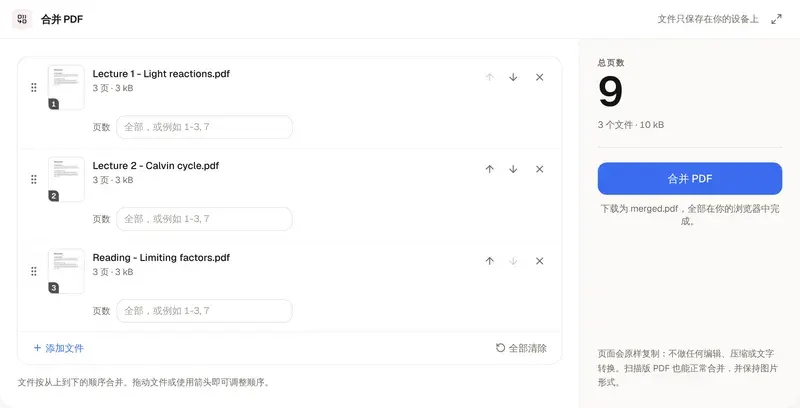
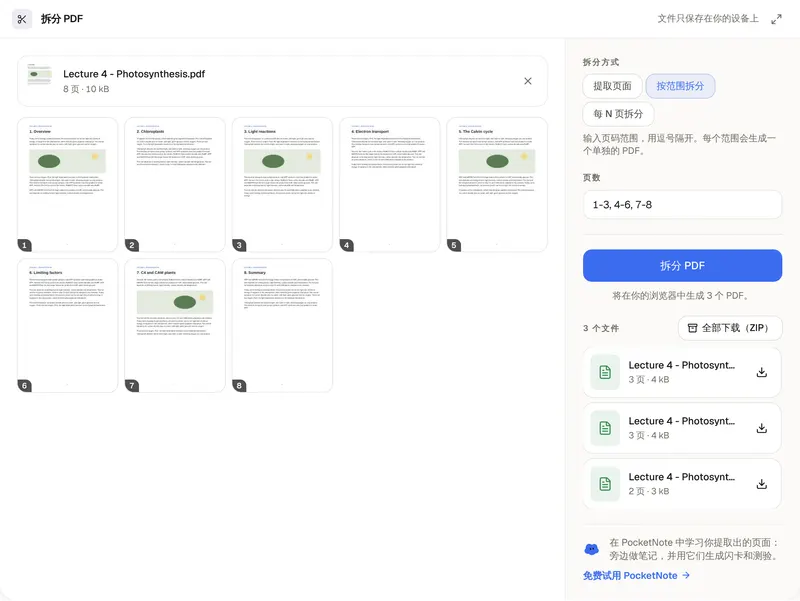
压缩是有损的:从图片中去掉的细节无法恢复。结果只是一份副本,你的原文件不会被改动,所以请保留原文件。有些图片会保持原样,包括 CMYK 印刷图片、传真式的黑白扫描件和很小的图片。带密码的 PDF 必须先移除密码才能打开。如果文件仍然太大,可以先用拆分 PDF 去掉不需要的页面;如果要交多个文件,先用合并 PDF 合成一个,再压缩一次。PocketNote 把一门课的讲座、PDF 和笔记放在同一个笔记本里,能读取整本书和扫描版 PDF,并生成总结、闪卡和测验。
常见问题
疑问,解答
把 PDF 放在你学习的地方
PocketNote 把一门课的 PDF、讲座和笔记放在同一个笔记本里,并生成总结、闪卡和测验。