
拆分 PDF
添加一份 PDF,以缩略图查看它的每一页。你可以把需要的页面提取成一份新 PDF,按页码范围把文件拆成多份,或者每隔几页拆分一次。全部在浏览器中完成,文件不会被上传。
- 无需注册账号
- 免费,不限次数
- 不会上传任何内容
使用方法
- 01
添加你的 PDF
放入一份 PDF,最大 200 MB。页面会以缩略图显示,前 120 页有预览,其余页面显示页码。
- 02
选择拆分方式
“提取页面”会把你点选或输入的页面(如 `1-3, 7`)合成一份 PDF。“按范围拆分”会为每个范围各生成一份 PDF。“每 N 页拆分”会把文件切成等长的几部分。
- 03
下载结果
只有一个结果时直接下载 PDF。有多个结果时,可以逐个下载,也可以打包成 ZIP 文件一次下载。每个文件都以原文件名加页码命名。
只留你需要的页面
带走那一章,不必扛着整本书
课程资料常常是一个超大的文件:这周只学第 6 章,却拿到整本教材;或是整个学期的课件、一大叠扫描的往年试卷。你其实只需要其中一部分。用“提取页面”,在缩略图里找到这一章的起止页,输入页码范围,就能得到只含这一章的小 PDF。它在手机上打开更快,更方便批注或打印,也可以直接发给学习小组,不必把其余内容一起发出去。只涉及一个主题的文件,也更适合交给 PDF 总结工具和与 PDF 对话,因为它们一次只处理一个文件。
三种方式各有用处。提取页面会得到一份新的 PDF,页面不必相邻:1-3, 7 会保留第 1 到 3 页和第 7 页。按范围拆分适合一次生成多个文件。输入 1-12, 13-30, 31-48,每个范围就是一份独立的 PDF,比如每章或每节课一份。每 N 页拆分会把文件切成固定大小的几部分,适合处理一叠每份两页的扫描练习题;设为 1,每一页都会成为单独的 PDF。有多个结果时,可以逐个下载,也可以打包成 ZIP 文件一次下载。
拆分不会改动页面本身。页面按原样复制,所以文字仍可选取,画质与原文件一致,页面内的链接依然有效。文档的书签不会带到新文件中。每个输出文件都以原文件名加页码命名,方便你之后区分各部分。大多数 PDF 网站会把你的文件上传到服务器再拆分,这里不会:由你的浏览器读取 PDF,并在你的设备上生成新文件。对于带有你的姓名和学号的作业,这一点很重要;而且页面加载完成后,即使断网,这个工具也能继续使用。
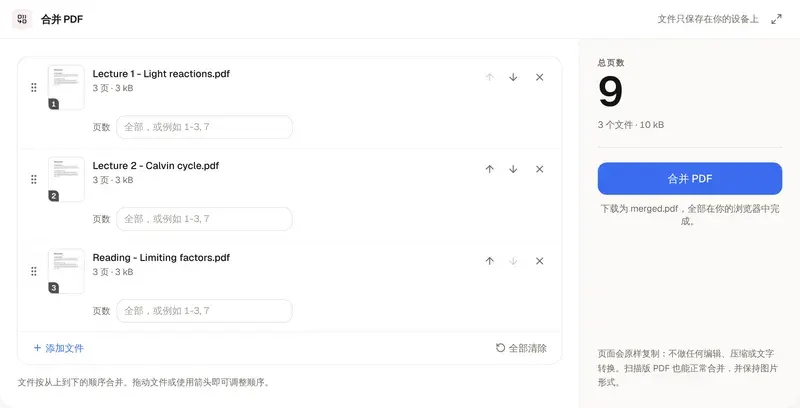
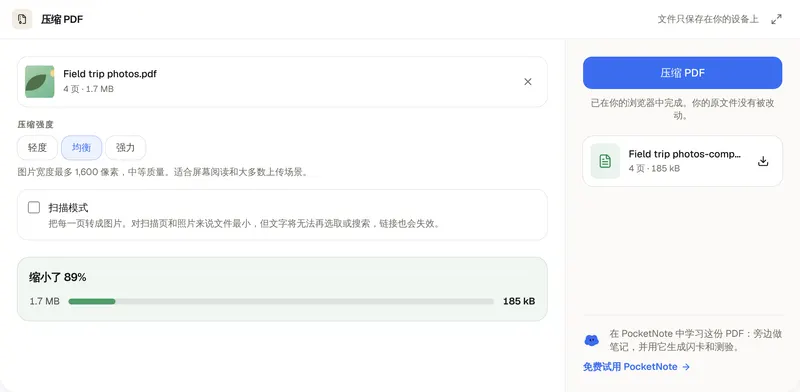
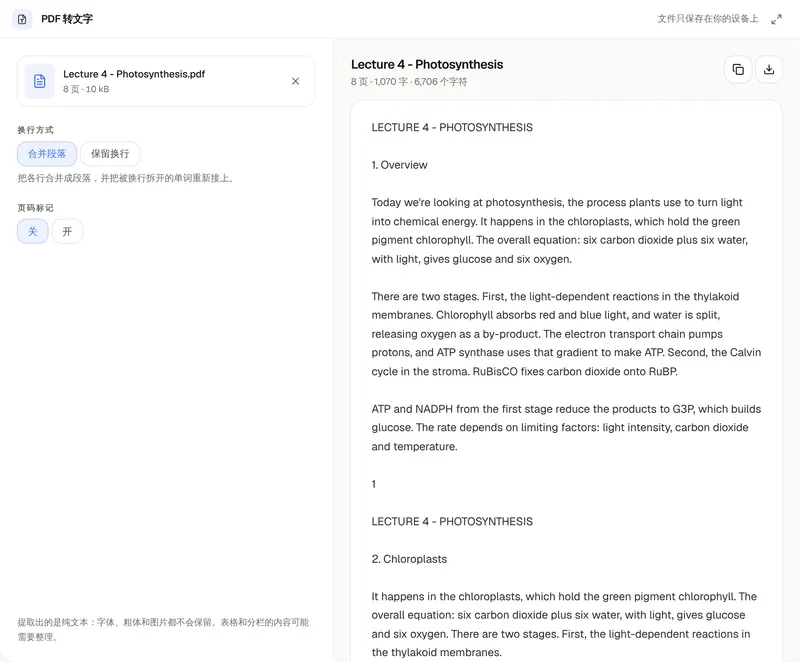
有几点限制。带密码的 PDF 无法在这里打开,请先移除密码。文件最大 200 MB。拆分不会让页面本身变小:每个部分的大小取决于它所含的页面,所以如果问题出在上传大小限制上,请把拆出的文件再用压缩 PDF 处理一次。想把几个部分按新的顺序重新拼起来,可以用合并 PDF;想把某一章的文字提取出来,可以用 PDF 转文字工具。PocketNote 把一门课的讲座、PDF 和笔记放在同一个笔记本里,能读取整本书和扫描版 PDF,并生成总结、闪卡和测验。
想获得比免费工具更多的功能? 了解 PocketNote 中如何使用
常见问题
疑问,解答
把那一章变成闪卡
PocketNote 把一门课的 PDF 和你的笔记放在一起,并生成总结、闪卡和测验。