
Diviser un PDF
Ajoutez un PDF et voyez ses pages en miniatures. Extrayez les pages utiles dans un nouveau PDF, découpez le fichier en plusieurs par plages, ou divisez-le toutes les N pages. Tout se passe dans votre navigateur : le fichier n'est jamais envoyé en ligne.
- Aucun compte nécessaire
- Gratuit, sans limites
- Rien n'est envoyé en ligne
Comment ça marche
- 01
Ajoutez votre PDF
Déposez un PDF de 200 Mo maximum. Ses pages apparaissent en miniatures, avec un aperçu pour les 120 premières pages et seulement le numéro pour les suivantes.
- 02
Choisissez le mode de division
Extraire des pages donne un PDF avec les pages que vous cliquez ou saisissez, par exemple `1-3, 7`. Diviser par plages crée un PDF par plage. Toutes les N pages découpe le fichier en parties égales.
- 03
Téléchargez le résultat
Un seul résultat se télécharge en PDF. S'il y en a plusieurs, vous pouvez les télécharger un par un ou tous ensemble dans un fichier ZIP, chacun nommé d'après l'original avec ses numéros de pages.
Seulement les pages utiles
Emportez le chapitre, pas tout le manuel
Les documents de cours arrivent souvent en un seul gros fichier : un manuel entier alors que la semaine porte sur le chapitre 6, les diapositives de tout le semestre, un lot scanné d'annales. Vous n'avez besoin que d'une partie. Avec Extraire des pages, repérez la première et la dernière page du chapitre dans les miniatures, saisissez la plage, et vous obtenez un petit PDF qui ne contient que ce chapitre. Il s'ouvre vite sur un téléphone, il est plus facile à annoter ou à imprimer, et vous pouvez le partager avec votre groupe de révision sans envoyer le reste. Un fichier consacré à un seul sujet convient aussi mieux au Résumeur de PDF et à Discuter avec un PDF, qui travaillent sur un fichier à la fois.
Les trois modes ont chacun leur rôle. Extraire des pages vous donne un nouveau PDF, et les pages n'ont pas besoin d'être voisines : 1-3, 7 garde les pages 1 à 3 et la page 7. Diviser par plages sert à obtenir plusieurs fichiers d'un coup. Saisissez 1-12, 13-30, 31-48 et chaque plage devient son propre PDF, un par chapitre ou par cours. Toutes les N pages découpe le fichier en parties de taille fixe, ce qui convient à une pile de feuilles d'exercices de deux pages scannées ; réglez sur 1 et chaque page devient son propre PDF. Quand il y a plusieurs résultats, vous pouvez les télécharger un par un ou tous ensemble dans un fichier ZIP.
La division ne modifie pas les pages. Elles sont copiées telles quelles : le texte reste sélectionnable, la qualité est identique à l'original et les liens à l'intérieur des pages fonctionnent toujours. Les signets du document ne sont pas repris dans les nouveaux fichiers. Chaque fichier de sortie porte le nom de l'original suivi de ses numéros de pages, ce qui permet de distinguer les parties plus tard. La plupart des sites PDF envoient votre fichier sur leurs serveurs pour le diviser. Pas celui-ci : votre navigateur lit le PDF et crée les nouveaux fichiers sur votre appareil. C'est utile pour un devoir qui porte votre nom et votre numéro d'étudiant, et l'outil continue de fonctionner hors connexion une fois la page chargée.
Quelques limites. Un PDF protégé par mot de passe ne peut pas être ouvert ici : retirez d'abord le mot de passe. Les fichiers peuvent atteindre 200 Mo. La division ne rend pas les pages elles-mêmes plus légères : une partie pèse autant que les pages qu'elle contient, donc si le problème est une limite d'envoi, passez la partie dans Compresser un PDF ensuite. Pour remettre des parties ensemble dans un nouvel ordre, utilisez Fusionner des PDF, et pour récupérer le texte d'un chapitre, utilisez le Convertisseur de PDF en texte. PocketNote réunit dans un même carnet les cours, PDF et notes d'une matière, lit des livres entiers et des PDF scannés, et en tire des résumés, des flashcards et des quiz.
Vous voulez aller plus loin que l'outil gratuit ? Découvrez comment ça marche dans PocketNote
FAQ
Vos questions, nos réponses
Plus d'outils gratuits
Outils PDF
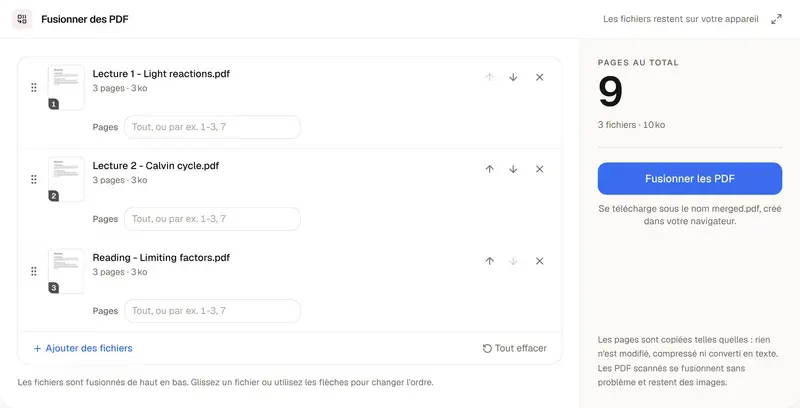
Fusionner des PDF
Combinez des PDF et des images en un seul fichier, directement dans votre navigateur.
Outils PDF
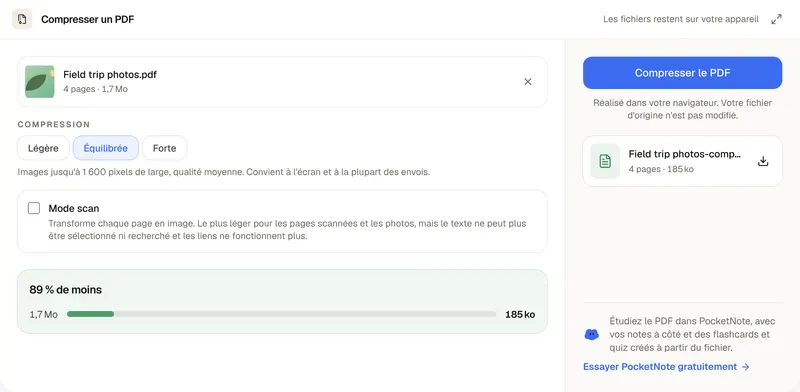
Compresser un PDF
Un PDF assez léger pour être envoyé, sans l'envoyer en ligne.
Outils PDF
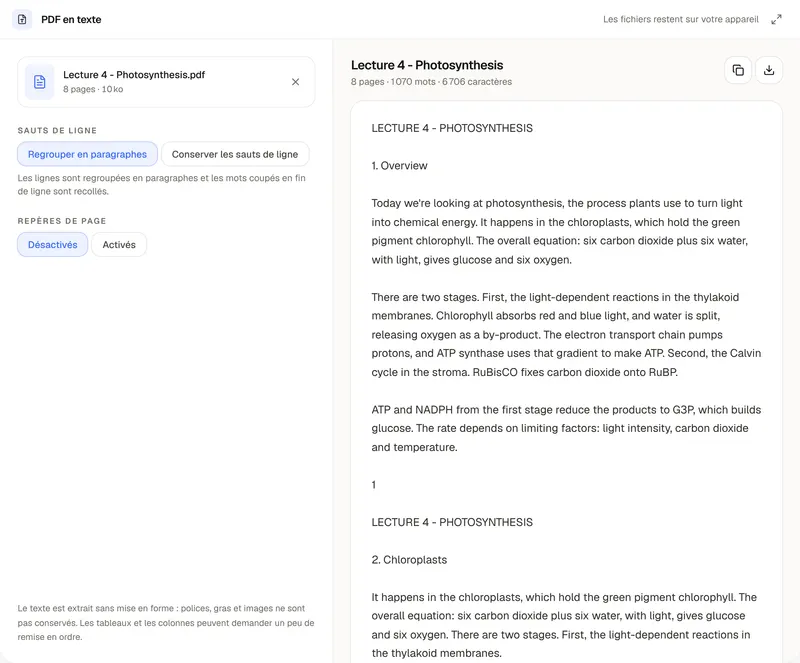
Convertisseur de PDF en texte
Les mots d'un PDF, prêts à copier ou à télécharger.
Transformez ce chapitre en flashcards
PocketNote garde les PDF d'une matière avec vos notes et en tire des résumés, des flashcards et des quiz.